live chat overlay
1.0.0

이 브라우저 확장자는 YouTube Popout 채팅 창을 비디오를 통해 키를 표시하는 채팅 주석을 보여주는 데 사용할 수있는 것으로 바꿉니다. OBS 또는 Lightstream Studio와 같은 소프트웨어로 브라우저 소스로 가져올 수도 있습니다!
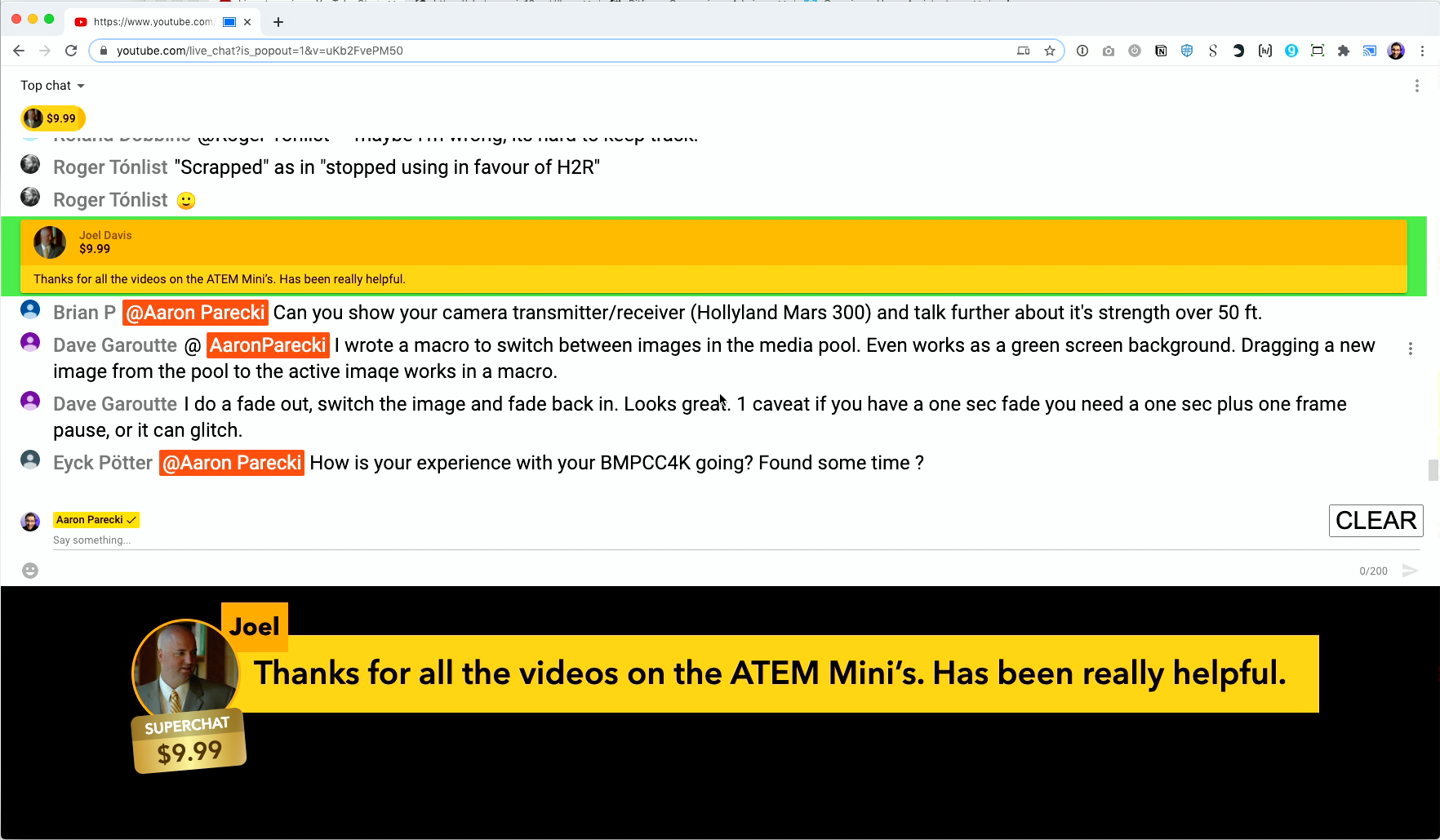
설정 자습서
Google Chrome Store에서 확장을 설치하는 가장 쉬운 방법입니다. 아래 링크를 클릭하면 Chrome에 설치하라는 프롬프트가 표시됩니다.
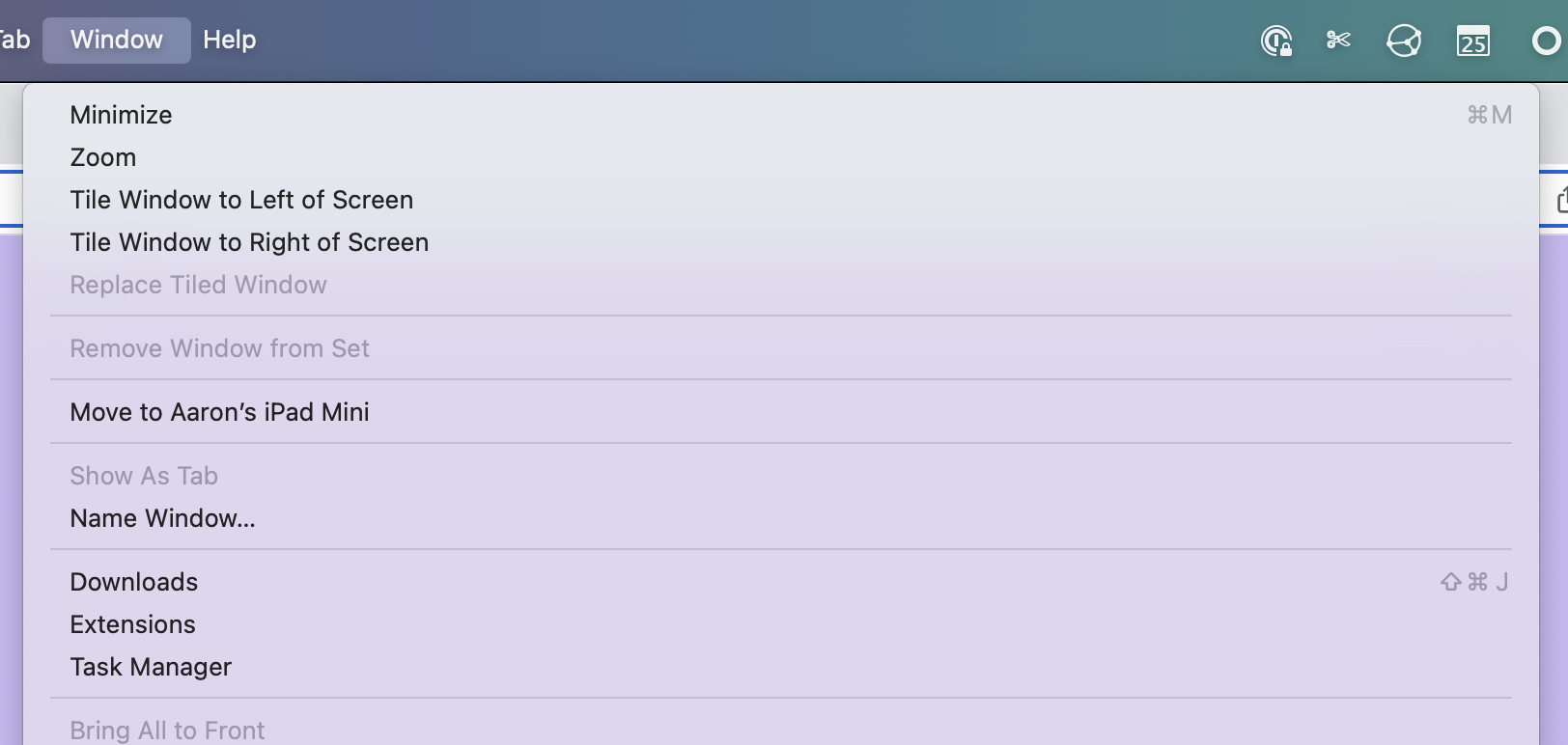
먼저이 프로젝트를 다운로드하여 컴퓨터 어딘가에 압축을 풀어주십시오. Chrome에서 확장 페이지를 시작하십시오.
창 으로 이동하여 확장자를 클릭하십시오 (또는 주소 표시 줄 chrome://extensions/ )에 입력하십시오.
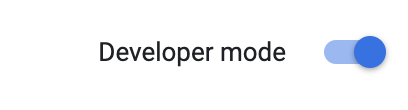
개발자 모드 를 켭니다
새로운 옵션 세트가 표시됩니다. "포장되지 않은로드"를 클릭하십시오.
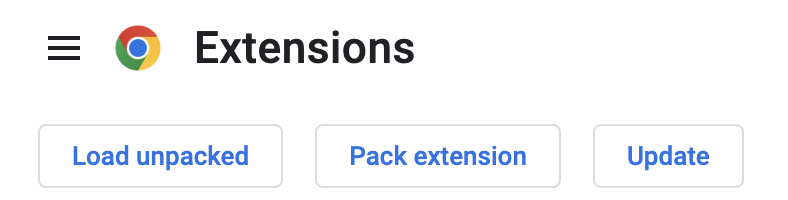
확장자를 다운로드 한 폴더를 선택하면 확장 목록에 지금 볼 수 있습니다!
비디오를 보려면 YouTube 라이브 채팅을 열고 YouTube의 "Popout Chat"버튼을 클릭하여 새 창에서 열립니다. 또는 아래 URL의 VIDEOID 비디오의 ID로 바꾸십시오.
https://www.youtube.com/live_chat?is_popout=1&v=VIDEOID
다음으로이를 비디오 스트림에 가져 와서 사용하는 소프트웨어 또는 하드웨어에 따라 다릅니다. ATEM MINI에서는 업스트림 키어에서 이러한 설정을 사용할 수 있습니다.
또는 다운 스트림 키어를 사용할 수 있습니다.
OBS 또는 LightStream Studio와 같은 소프트웨어에서는 원격 창을 브라우저 소스로 팝업하여 기본 YouTube 채팅 창에서 리모컨을 제어 할 수 있습니다.
시작하기 전에 브라우저 창에 투명한 배경을 갖도록 확장 설정의 배경색을 "투명"이라는 단어로 변경해야합니다.
위에서 설명한 YouTube Popout 채팅 창을로드하면 YouTube 채팅 창에 "오버레이 URL"이라는 버튼이 표시됩니다. 클릭하면 URL이 표시되어 OBS 또는 브라우저 오버레이 소스를 지원하는 좋아하는 스트리밍 플랫폼에 복사하여로드 할 수 있습니다.

두 번째 모니터에서 전체 화면을 만들려면 컴퓨터에서 URL을 열 수 있습니다.
이제 "영구 세션 ID"가 스트림에 대한 지속적인 링크를 활성화하여 매번 브라우저 소스를 다시 추가 할 필요가 없습니다. 사용 방법은 다음과 같습니다.
옵션 양식에서 무작위로 생성 된 세션 ID가있는 텍스트 상자를 표시하는 "영구 세션 ID"를 확인하십시오. 이 세션 ID는 미래의 모든 채팅에 사용됩니다. 브라우저 소스에 이미 저장 한 것을 재사용하려면 해당 필드의 세션 ID를 변경할 수도 있습니다.
참고 : 항상 무작위로 생성 된 ID를 사용해야합니다. "테스트"와 같은 짧은 단어를 사용하면 채팅은 동일한 짧은 단어를 사용한 다른 사람과 결합됩니다.
많은 Aaron Parecki의 라이브 스트림에서 이것을 볼 수 있습니다!
확장자는 Aaron Parecki가 관리하는 서버를 통해 채팅 메시지를 푸시하는 기본값이며 해당 웹 사이트에서 원격 창이로드됩니다. 채팅 메시지는 서버에 저장되지 않으며 이에 대한 리소스 사용량이 거의 없지만 자체 서버에서 더 편안하게 실행하는 경우 오버레이 원격 github 프로젝트로 이동하여 지침을 사용하십시오.
https://github.com/aaronpk/youtube-chat-overlay/issues를 참조하십시오
원래 CSS와 JavaScript는 원래 Roj BTS의 비디오에서 나왔으므로 초기 작업에 감사드립니다!







