live chat overlay
1.0.0

このブラウザ拡張機能は、YouTubeのポップアウトチャットウィンドウを使用して、ビデオにキーを塗ったチャットコメントを表示するために使用できるものに変えます。また、BrowserソースとしてOBSやLightstream Studioなどのソフトウェアに持ち込むこともできます。
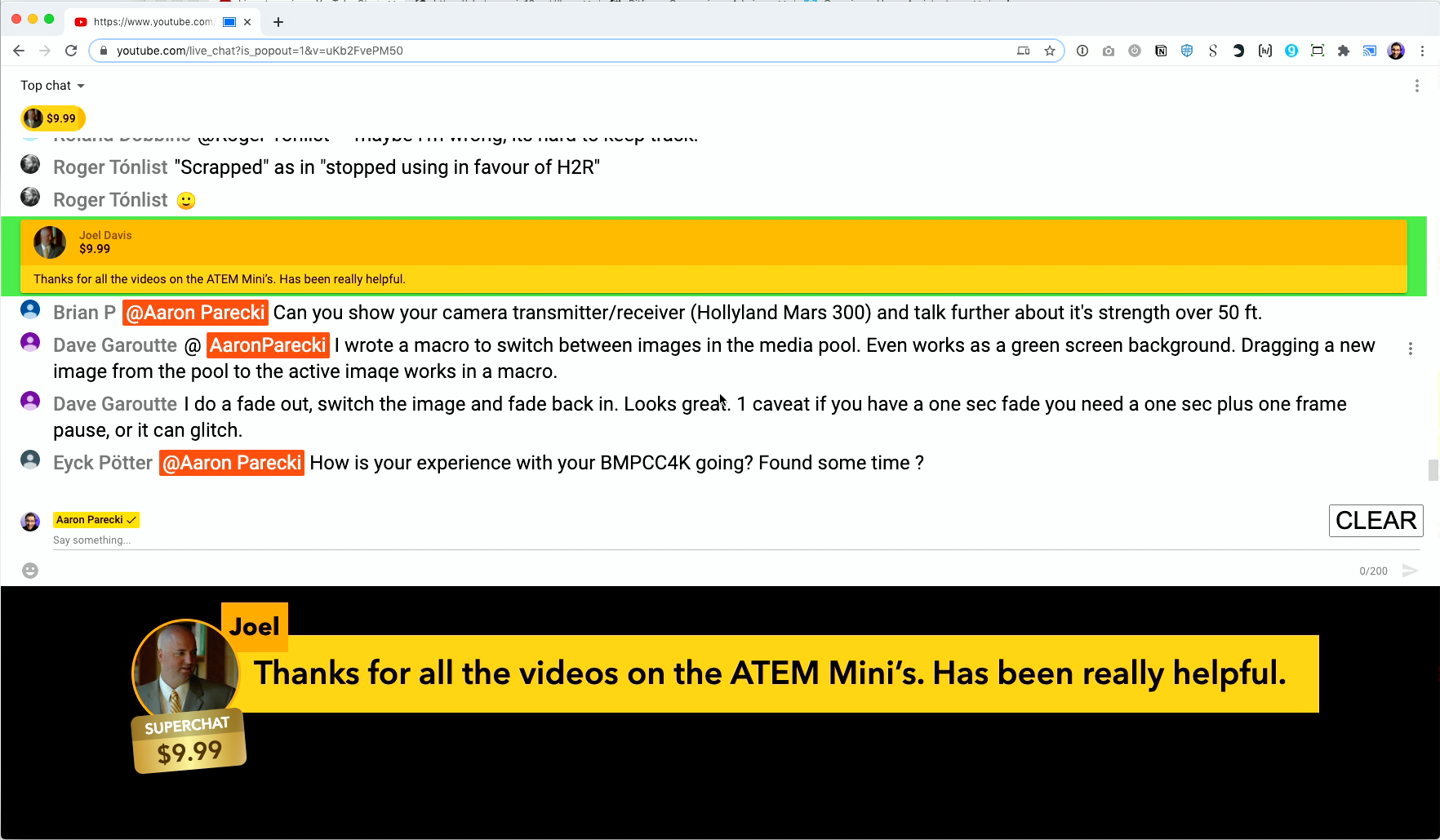
セットアップチュートリアル
Google Chromeストアから拡張機能をインストールする最も簡単な方法。以下のリンクをクリックすると、プロンプトが表示され、Chromeにインストールされます。
まず、このプロジェクトをダウンロードして、コンピューターのどこかにジップします。 Chromeで、拡張機能ページを起動します。
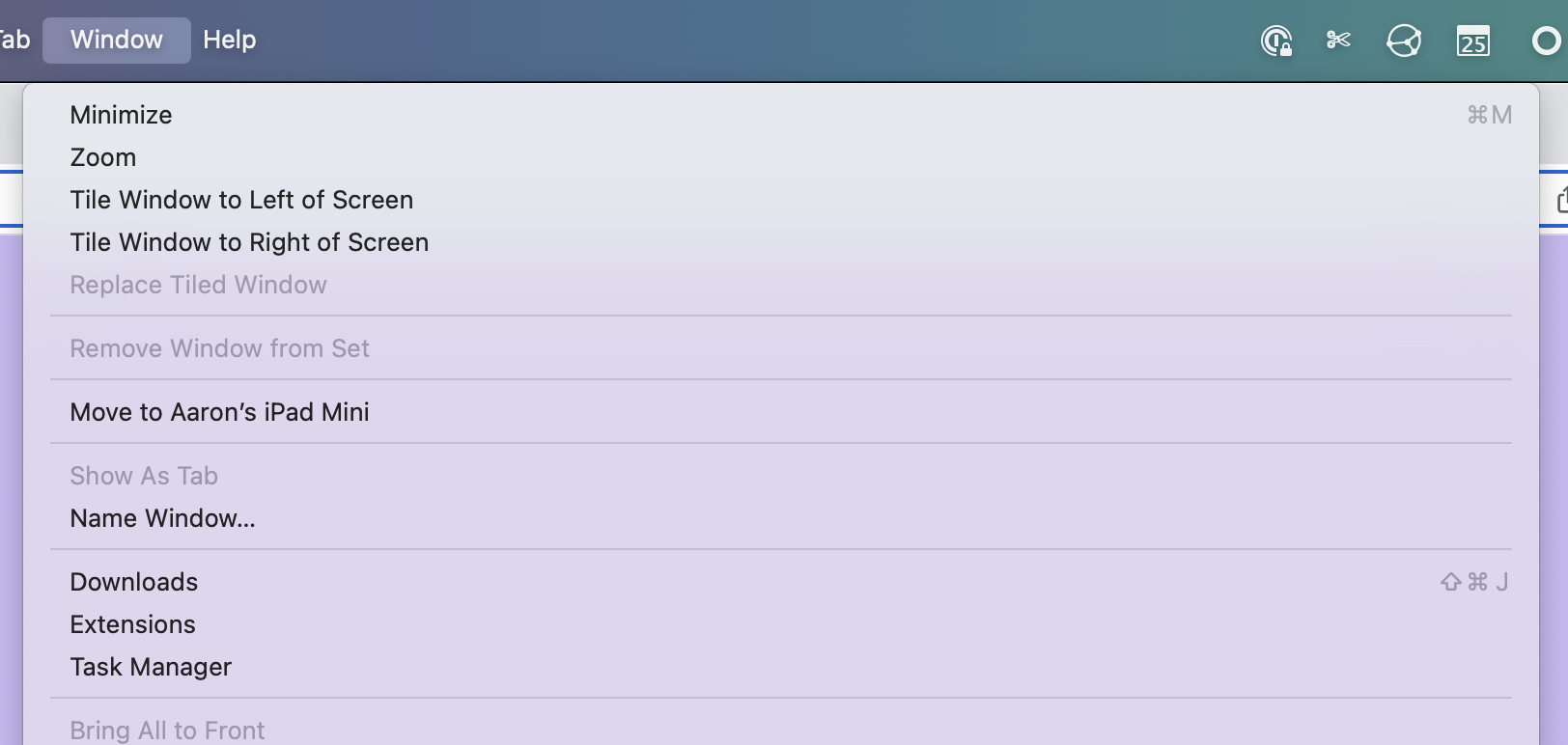
ウィンドウに移動して、拡張機能をクリックします(または、アドレスbar chrome://extensions/にこれを入力してください)
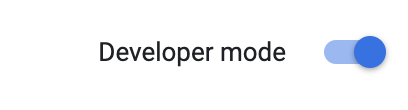
開発者モードをオンにします
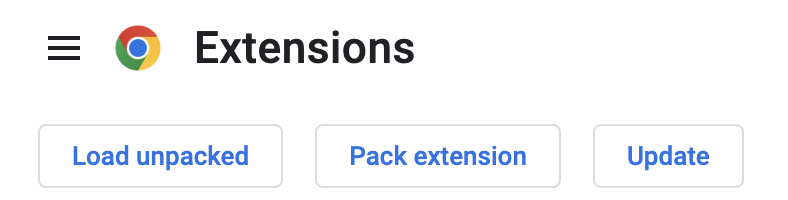
これには、新しいオプションのセットが表示されます。 [ロードアンパック]をクリックします
拡張機能をダウンロードしたフォルダーを選択すると、拡張機能のリストに今すぐ表示されます。
ビデオ用のYouTubeライブチャットを開き、YouTubeの「ポップアウトチャット」ボタンをクリックして、新しいウィンドウで開きます。または、以下のURLのVIDEOIDビデオのIDに置き換えます。
https://www.youtube.com/live_chat?is_popout=1&v=VIDEOID
次に、それをビデオストリームに持ち込み、キーアウトする必要があります。これは、使用しているソフトウェアまたはハードウェアに依存します。 ATEM Miniでは、これらの設定を上流のキーヤーで使用できます。
または、ダウンストリームキーヤーを使用できます。
OBSやLightstream Studioなどのソフトウェアでは、ブラウザソースとしてリモートウィンドウをポップアウトし、メインのYouTubeチャットウィンドウからリモートコントロールできます。
開始する前に、ブラウザウィンドウが透明な背景を持つように、拡張設定の背景色を「透明」という単語に変更することを確認する必要があります。
上記のYouTubeポップアウトチャットウィンドウをロードしたら、YouTubeチャットウィンドウに「Get Overlay URL」と呼ばれるボタンが表示されます。クリックすると、URLが表示され、OBSまたはブラウザオーバーレイソースをサポートするお気に入りのストリーミングプラットフォームにコピーしてロードできます。

2番目のモニターでフルスクリーニングする場合は、コンピューターのURLも開くことができます。
これで、「永続的なセッションID」のオプションがあり、ストリームの永続的なリンクを有効にして、毎回ブラウザソースを再追加する必要がないようにします。これがそれを使用する方法です。
オプション形式で、ランダムに生成されたセッションIDを使用したテキストボックスを表示する「永続的なセッションID」を確認します。このセッションIDは、将来のすべてのチャットに使用されます。また、ブラウザソースに既に保存しているものを再利用する場合は、そのフィールドのセッションIDを変更することもできます。
注:常にランダムに生成されたIDを使用する必要があります。 「テスト」のような短い単語を使用する場合、チャットは同じ短い単語を使用した他の人と組み合わされます。
これは、アーロン・パレッキのライブストリームの多くで動作しています!
拡張機能は、Aaron Pareckiが管理するサーバーを介してチャットメッセージをプッシュするデフォルトで、リモートウィンドウがそのWebサイトからロードされます。チャットメッセージはサーバーに保存されておらず、これにはリソースの使用量はほとんどありませんが、自分のサーバーでこれをより快適に実行する場合は、オーバーレイリモートGithubプロジェクトにアクセスしてください。
https://github.com/aaronpk/youtube-chat-overlay/issuesを参照してください
元のCSSとJavaScriptはもともとRoj BTSのビデオから来ました。







