live chat overlay
1.0.0

Ekstensi browser ini mengubah jendela obrolan popout YouTube menjadi sesuatu yang dapat digunakan untuk menampilkan komentar obrolan yang dikunci melalui video. Anda juga dapat membawanya ke perangkat lunak seperti OBS atau Lightstream Studio sebagai sumber browser!
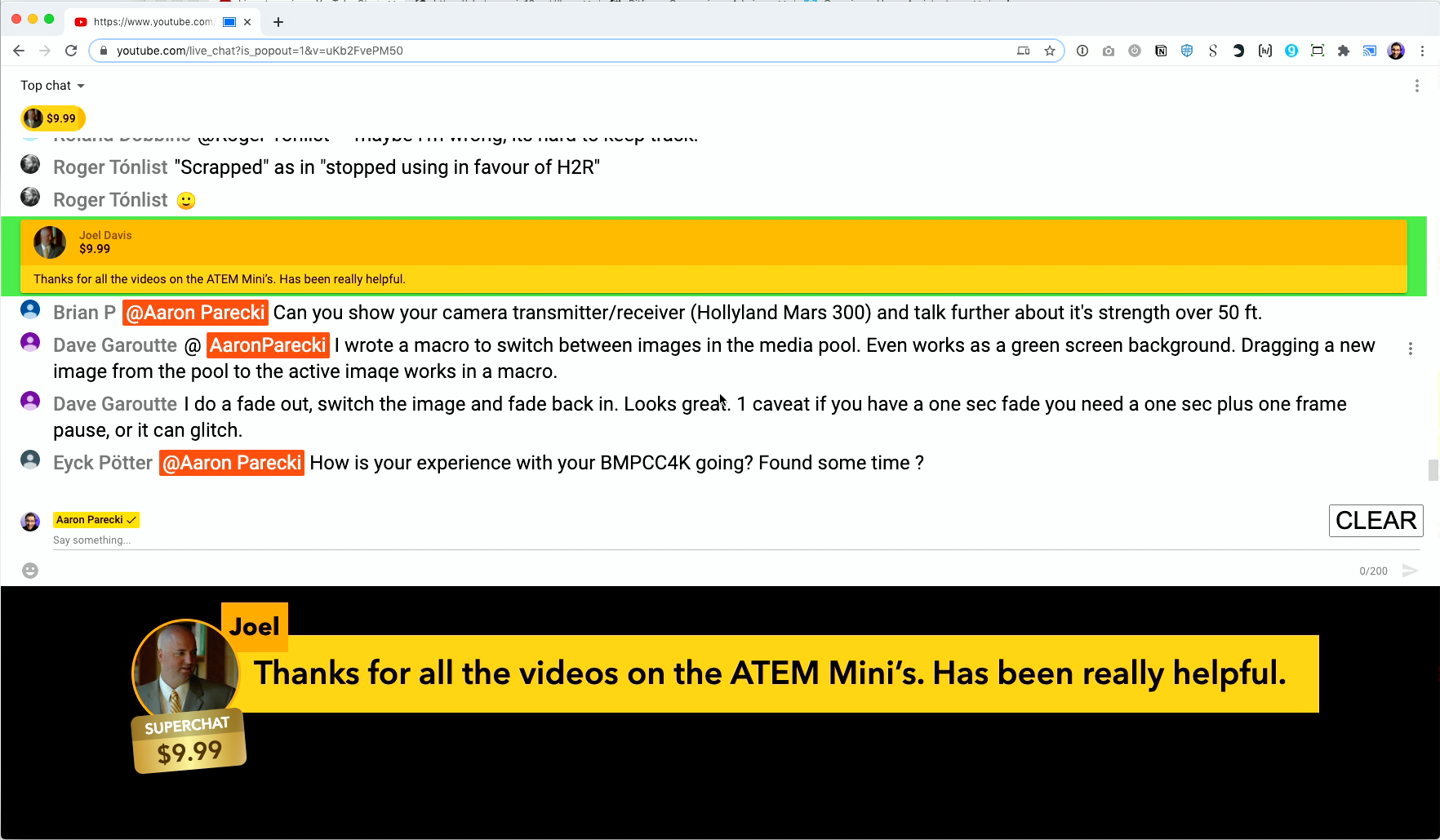
Pengaturan tutorial
Cara termudah untuk menginstal ekstensi dari toko Google Chrome. Klik tautan di bawah ini dan Anda akan melihat prompt untuk menginstalnya di Chrome.
Pertama, unduh proyek ini dan unzip di suatu tempat di komputer Anda. Di Chrome, luncurkan halaman Extensions.
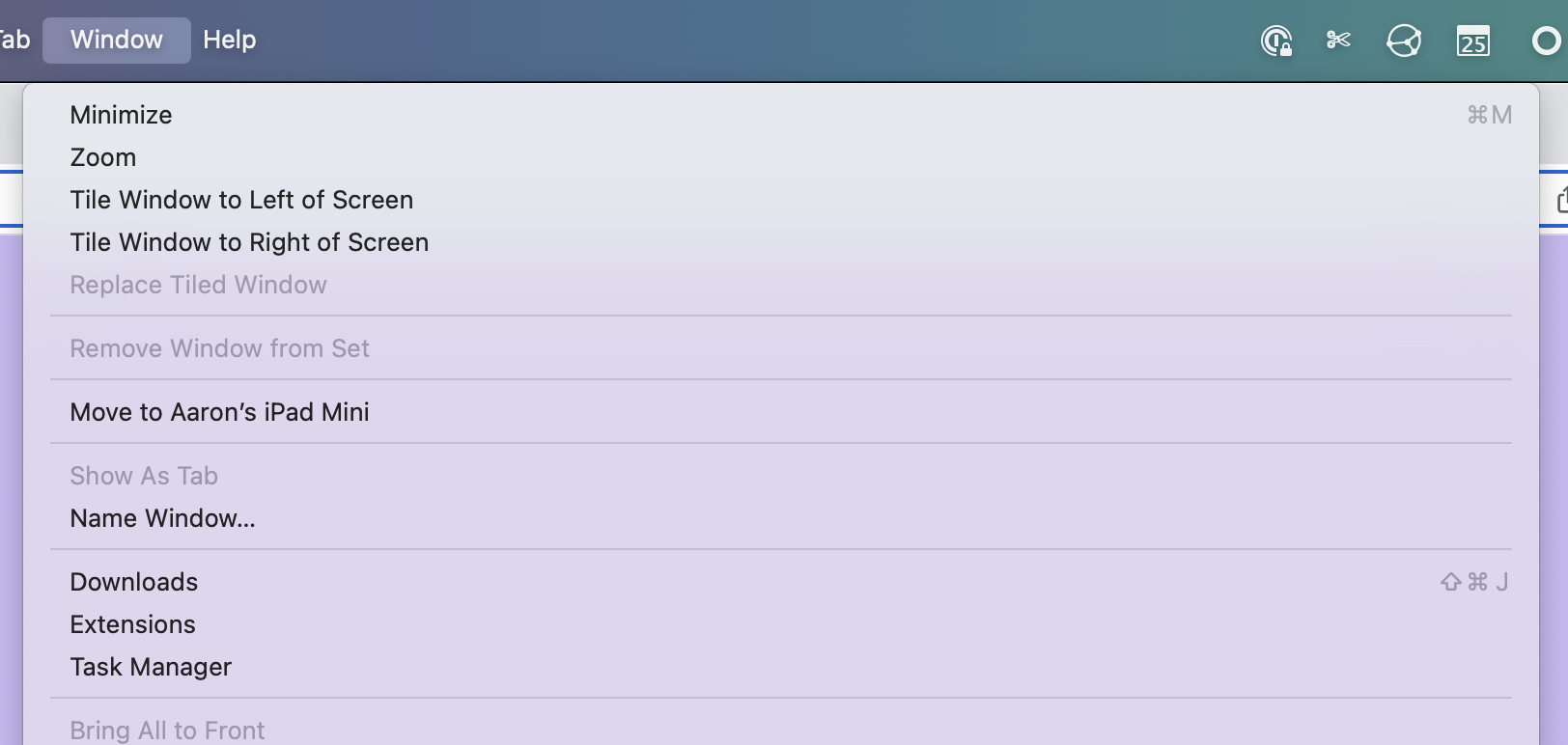
Pergi ke jendela dan klik ekstensi (atau masukkan ini di bilah alamat Anda chrome://extensions/ )
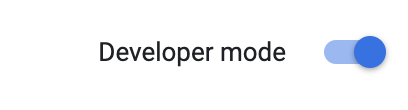
Nyalakan mode pengembang
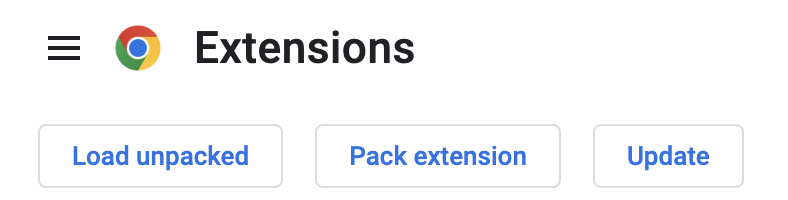
Itu akan menunjukkan satu set opsi baru. Klik "Muat Unpacked"
Pilih folder tempat Anda mengunduh ekstensi, dan Anda harus melihatnya sekarang dalam daftar ekstensi Anda!
Buka Obrolan Langsung YouTube untuk video, dan klik tombol "Popout Chat Obrolan" YouTube untuk membukanya di jendela baru. Atau ganti VIDEOID di URL di bawah ini dengan ID video Anda.
https://www.youtube.com/live_chat?is_popout=1&v=VIDEOID
Selanjutnya Anda harus membawanya ke dalam streaming video Anda dan menguncinya, yang akan tergantung pada perangkat lunak atau perangkat keras apa yang Anda gunakan. Di ATEM Mini, Anda dapat menggunakan pengaturan ini di keyer hulu:
Atau Anda dapat menggunakan keyer hilir:
Dalam perangkat lunak seperti OBS atau LightStream Studio Anda dapat mengeluarkan jendela jarak jauh sebagai sumber browser, dan mengontrol jarak jauh dari jendela obrolan YouTube utama Anda.
Sebelum Anda mulai, Anda ingin memastikan Anda mengubah warna latar belakang di pengaturan ekstensi ke kata "transparan" sehingga jendela browser akan memiliki latar belakang transparan.
Setelah Anda memuat jendela obrolan popout YouTube yang dijelaskan di atas, Anda akan melihat tombol di jendela obrolan YouTube yang disebut "Dapatkan Url Overlay". Mengklik yang akan mengungkapkan URL yang dapat Anda salin dan muat ke OBS atau platform streaming favorit Anda yang mendukung sumber overlay browser.

Anda dapat membuka URL di komputer Anda juga jika Anda ingin menyaringnya secara penuh pada monitor kedua.
Sekarang ada opsi untuk "ID Sesi Persisten" untuk mengaktifkan tautan yang persisten untuk aliran Anda sehingga Anda tidak perlu menyesuaikan kembali sumber browser setiap saat. Inilah cara menggunakannya.
Dalam formulir Opsi, periksa "ID Sesi Persisten" yang akan menampilkan kotak teks dengan ID sesi yang dihasilkan secara acak. ID sesi ini akan digunakan untuk semua obrolan Anda di masa depan. Anda juga dapat mengubah ID sesi di bidang itu jika Anda ingin menggunakan kembali yang sudah Anda simpan di sumber browser.
Catatan: Anda harus selalu menggunakan ID yang dihasilkan secara acak. Jika Anda menggunakan kata pendek seperti "tes", maka obrolan akan dikombinasikan dengan orang lain yang telah menggunakan kata pendek yang sama.
Anda dapat melihat ini beraksi di banyak streaming langsung Harun Parecki!
Ekstensi default untuk mendorong pesan obrolan melalui server yang dikelola oleh Aaron Parecki, dan jendela jarak jauh dimuat dari situs web itu. Pesan obrolan tidak disimpan di server, dan ada sangat sedikit penggunaan sumber daya untuk ini, tetapi jika Anda lebih nyaman menjalankan ini di server Anda sendiri, buka proyek Github Remote Overlay untuk instruksi.
Lihat https://github.com/aaronpk/youtube-cat-overlay/issues
CSS dan JavaScript asli awalnya berasal dari video oleh Roj BTS, sangat besar berkat dia untuk pekerjaan awal!







