comp labs meet
v2022.9.1

技术小提琴的桌面应用程序会MET由Jitsi Meet Electron应用程序修改的电子构建。
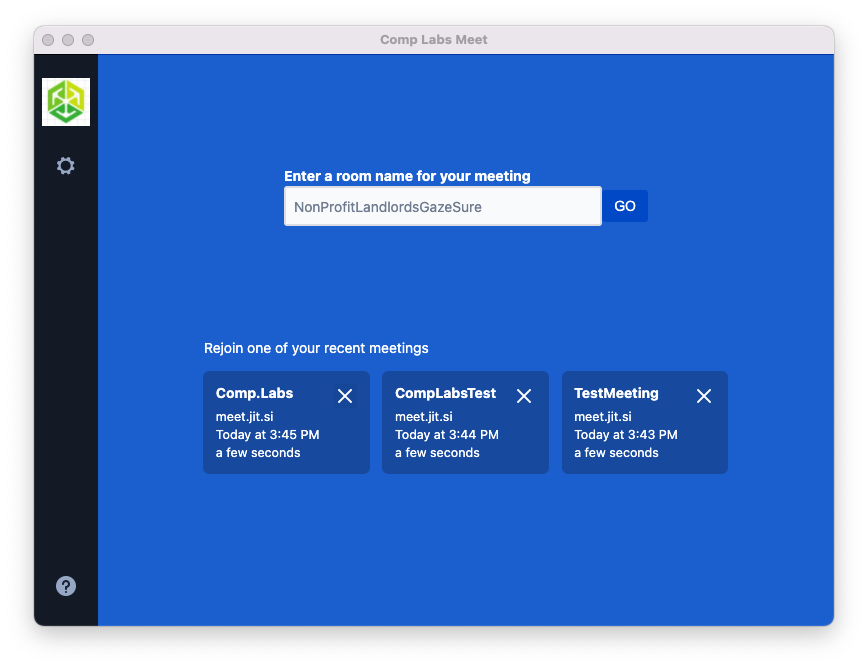
comp-labs-meet://meeting的深层链接(将在应用程序中的JITSI服务器URL上开放meeting )或comp-labs-meet://meet.example.com/meeting (将在jitsi Meet on eockample.example.com上在jitsi meet.example.com上开放meeting ) 下载我们的最新版本,您将参加比赛!
| 视窗 | macos | gnu/linux(附属) | gnu/linux(deb) | 快照商店 |
|---|---|---|---|---|
| 下载 | 下载 | 下载 | 下载 |
注意:GNU/Linux构建仅为64位。
 Content-Security-Policy "frame-ancestors [looks like any value is bad]";
X-Frame-Options "DENY";
工作内容安全策略看起来像这样:
Content-Security-Policy "img-src 'self' 'unsafe-inline' data:; script-src 'self' 'unsafe-inline' 'wasm-eval'; style-src 'self' 'unsafe-inline'; font-src 'self'; object-src 'none'; base-uri 'self'; form-action 'none';";
如果您想入侵此项目,这就是您的做法。
安装Node.js 16首先(或者如果使用NVM,请通过运行nvm use切换到Node.js 16)。
npm install --global --production windows-build-toolsX11,PNG和Zlib开发软件包是必要的。然后,类似Debian的系统可以如下安装:
sudo apt install libx11-dev zlib1g-dev libpng-dev libxtst-dev安装所有必需的软件包:
npm installnpm start在DEV模式下运行时,可用于调试工具,可以使用键盘快捷键激活此处https://github.com/sindresorhus/electron-debug#features。
它也可以从SHOW_DEV_TOOLS环境变量自动显示,例如:
SHOW_DEV_TOOLS=true npm start或从应用程序--show-dev-tools命令行标志。
npm run distjitsi-meet-electron-sdkJitsi-Meet-Electron-SDK是一个辅助软件包,它实现了许多功能,例如遥控器和始终在顶部窗口。如果要添加/测试新功能,则使用这些Utils的本地版本运行非常方便,这是做到这一点的方法。
默认情况下, @jitsi/electron-sdk是由NPM构建的。 package.json中的默认依赖关系路径是:
"@jitsi/electron-sdk" : " ^3.0.0 "要使用本地副本,您必须更改以下路径:
"@jitsi/electron-sdk" : " file:///Users/name/jitsi-meet-electron-sdk-copy " ,要构建该项目,您必须强迫它获取来源,因为npm update将无法做到。
npm install @jitsi/electron-sdk --force注意:另外,请检查Jitsi-Meet-Electron-SDK Readme,以查看如何配置环境。
git checkout -b release-1-2-3 ,用所需的发行版替换1-2-3npm version patch major根据需要替换minor patchgit push -u origin release-1-2-3gh pr creategh release create v1.2.3 --draft --title 1.2.3 ,用所需的发行版本替换V1.2.3和1.2.3警告将显示提及该应用程序在第一次安装时未签名。这是预期的。
在MacOS Catalina及以上版本上,将在第一个安装上显示警告。除非按下“打开”,否则该应用不会打开。此对话框仅显示一次。
如果下载后,您无法直接执行文件,请尝试运行chmod u+x ./comp-labs-meet-x86_64.AppImage
在Ubuntu上22.04上,附属物将失败,因为fuse错误使用libfuse2,而默认情况下,libfuse3已随附22.04):
dlopen(): error loading libfuse.so.2
要解决此问题,请按照以下方式安装libfuse2:
sudo apt install libfuse2
在Wayland上,可以使用命令行交换机--ozone-platform-hint设置为auto :
./jitsi-meet-x86_64.AppImage --ozone-platform-hint=auto
请注意,屏幕共享目前不支持Wayland,例如。权限提示可能会无休止地循环。
如果您在JITSI服务器升级后遇到空白页面,请尝试删除本地缓存文件:
rm -rf ~/.config/Jitsi Meet/
注意旧的GNU/Linux发行版
您可能会收到以下错误:
 FATAL:nss_util.cc(632)] NSS_VersionCheck("3.26") failed. NSS >= 3.26 is required.
Please upgrade to the latest NSS, and if you still get this error, contact your
distribution maintainer.
如果这样做,请安装NSS(例如Debian / Ubuntu):
sudo apt-get install libnss3JSON文件适用于应用程序中的所有字符串,可以在此处翻译。
新的翻译需要在index.js中添加一行,并在目录/app/i18n/lang/translation.json中添加新的翻译文件。 language.json将用ISO 639-1 standard language codes替换。例子:
/app/i18n/index.js
 import i18n from 'i18next' ;
import { initReactI18next } from 'react-i18next' ;
import moment from 'moment' ;

const languages = {
    en : { translation : require ( './lang/language.json' ) }
    // Example for German (Standard)
    // de: { translation: require('./lang/de.json') }
} ;

const detectedLocale = navigator . language ;

i18n
    . use ( initReactI18next )
    . init ( {
        resources : languages ,
        lng : detectedLocale ,
        fallbackLng : 'en' ,
        interpolation : {
            escapeValue : false
        }
    } ) ;

moment . locale ( detectedLocale ) ;

export default i18n ;
/app/i18n/lang/language.json
注意:这不是Tech Fiddle Meet的更新翻译。当我们修改源代码时,但是我们没有修改翻译JSON文件,因此请勿打开有关此翻译不正确的问题。将来将纠正这一点。感谢您的合作。
{
	"enterConferenceNameOrUrl" : " Bitte einen Konferenznamen oder eine Jitsi-Adresse eingeben " ,
	"go" : " LOS " ,
	"help" : " Hilfe " ,
	"termsLink" : " Nutzungsbedingungen " ,
	"privacyLink" : " Datenschutzbedingungen " ,
	"recentListLabel" : " oder einen zuletzt genutzen Konferenzraum betreten " ,
	"sendFeedbackLink" : " Eine Rückmeldung senden " ,
	"aboutLink" : " F&A " ,
	"sourceLink" : " Quelltext " ,
	"versionLabel" : " Version: {{version}} " ,
	"onboarding" : {
		"startTour" : " Tour starten " ,
		"skip" : " Überspringen " ,
		"welcome" : " Willkommen in {{appName}} " ,
		"letUsShowYouAround" : " Wir zeigen wie alles funktioniert! " ,
		"next" : " Weiter " ,
		"conferenceUrl" : " Bitte den Namen (oder die vollständige Adresse) des Raumes eingeben, dem beigetreten werden soll. Es kann ein Name ausgedacht werden, diesen bitte anderen mitteilen, damit sie denselben Namen eingeben. " ,
		"settingsDrawerButton" : " Hier klicken, um zu den Einstellungen zu gelangen. " ,
		"nameSetting" : " Das ist der Anzeigename, andere werden Sie unter diesem Namen sehen. " ,
		"emailSetting" : " Die hier eingegebene E-Mail ist Teil des Benutzerprofils. " ,
		"startMutedToggles" : " Hier kann eingestellt werden, ob mit stummgeschaltetem Audio oder Video gestartet wird. Das wird auf alle Konferenzen angewendet. " ,
		"serverSetting" : " Das ist der Server, auf dem die Konferenzen stattfinden werden. Es kann ein eigener verwendet werden, muss aber nicht! " ,
		"serverTimeout" : " Zeitüberschreitung für den Beitritt zu einer Konferenz. Wenn nicht rechtzeitig beigetreten wurde, wird die Konferenz abgebrochen. " ,
		"alwaysOnTop" : " Hier kann eingestellt werden, ob das Fenster »Immer im Vordergrund« aktiviert wird. Dieses wird angezeigt, wenn das Hauptfenster den Fokus verliert. Das wird bei allen Konferenzen angewendet. "
	},
	"settings" : {
		"back" : " Zurück " ,
		"name" : " Name " ,
		"email" : " E-Mail " ,
		"advancedSettings" : " Erweiterte Einstellungen " ,
		"alwaysOnTopWindow" : " Immer im Vordergrund " ,
		"startWithAudioMuted" : " Ohne Audio starten " ,
		"startWithVideoMuted" : " Ohne Video starten " ,
		"invalidServer" : " Falsche Server-Adresse " ,
		"invalidServerTimeout" : " Ungültiger Wert für die Server-Wartezeit " ,
		"serverUrl" : " Server-Adresse " ,
		"serverTimeout" : " Server-Wartezeit (in Sekunden) " ,
		"disableAGC" : " Automatische Mikrofonlautstärkeregelung deaktivieren "
	}
}
您可以在此存储库中打开拉动请求,以更新或添加新的翻译。您的帮助将不胜感激。
Localizing desktop files on Linux需要在package.json中添加一行。请搜索Comment[hu]作为一个示例,以帮助您添加有关语言的英语字符串Jitsi Meet Desktop App的翻译。
麻省理工学院许可证。请参阅许可证文件。
Jitsi是由大型开发人员建立的,如果您想参加,请加入社区论坛。





