comp labs meet
v2022.9.1

Jitsi Meet Electronアプリから修正された電子を使用して構築されたTech Fiddle Meetのデスクトップアプリケーション。
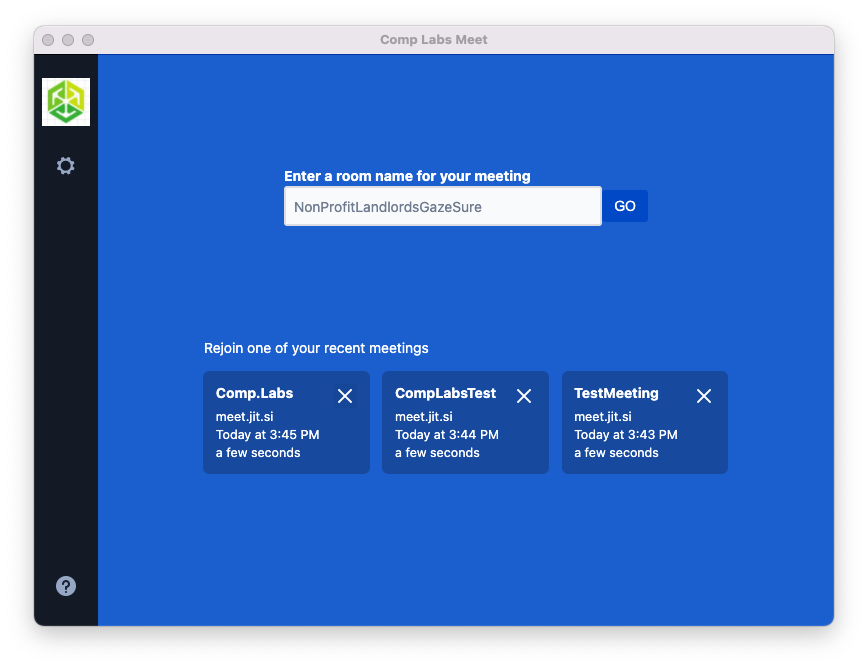
comp-labs-meet://meetingなどのディープリンクのサポート(アプリの構成されたJitsiサーバーURLでのオープンmeeting )またはcomp-labs-meet://meet.example.com/meeting (jitsi meet serverでmeet.example.comで開催されるmeetingを開く) 最新リリースをダウンロードすると、レースに出かけましょう!
| Windows | macos | GNU/Linux(Appimage) | gnu/linux(deb) | スナップストア |
|---|---|---|---|---|
| ダウンロード | ダウンロード | ダウンロード | ダウンロード |
注:GNU/Linuxビルドは64ビットのみです。
 Content-Security-Policy "frame-ancestors [looks like any value is bad]";
X-Frame-Options "DENY";
作業コンテンツセキュリティポリシーはそのように見えます:
Content-Security-Policy "img-src 'self' 'unsafe-inline' data:; script-src 'self' 'unsafe-inline' 'wasm-eval'; style-src 'self' 'unsafe-inline'; font-src 'self'; object-src 'none'; base-uri 'self'; form-action 'none';";
このプロジェクトをハッキングしたい場合は、ここにそれを行う方法があります。
最初にnode.js 16をインストールします(またはNVMを使用している場合は、 nvm useを実行してnode.js 16に切り替えます)。
npm install --global --production windows-build-toolsX11、PNG、ZLIB開発パッケージが必要です。 Debianのようなシステムは、次のようにインストールできます。
sudo apt install libx11-dev zlib1g-dev libpng-dev libxtst-dev必要なすべてのパッケージをインストールします:
npm installnpm startデバッガーツールは、DEVモードで実行されるときに使用でき、ここで定義するようにキーボードショートカットでアクティブにすることができますhttps://github.com/sindresorhus/electron-debug#features。
また、次のようなSHOW_DEV_TOOLS環境変数から自動的に表示することもできます。
SHOW_DEV_TOOLS=true npm startまたはアプリケーションから--show-dev-toolsコマンドラインフラグ。
npm run distjitsi-meet-electron-sdkを使用していますJitsi-Meet-Electron-SDKは、リモートコントロールや常にオントップウィンドウなど、多くの機能を実装するヘルパーパッケージです。新しい機能を追加/テストする場合、これらのUTILのローカルバージョンで実行することは非常に便利です。これを行う方法は次のとおりです。
デフォルトでは、 @jitsi/electron-sdkはNPMから構築されています。 package.jsonのデフォルトの依存関係パスは次のとおりです。
"@jitsi/electron-sdk" : " ^3.0.0 "ローカルコピーを使用するには、次のパスを変更する必要があります。
"@jitsi/electron-sdk" : " file:///Users/name/jitsi-meet-electron-sdk-copy " , npm updateが行われないため、プロジェクトを構築するには、ソースを取得するように強制する必要があります。
npm install @jitsi/electron-sdk --force注:また、Jitsi-Meet-Electron-SDK READMEを確認して、環境を構成する方法を確認してください。
git checkout -b release-1-2-3を希望のリリースバージョンに置き換えるnpm version patch 、必要に応じてpatchをminorまたはmajorに置き換えるgit push -u origin release-1-2-3gh pr creategh release create v1.2.3 --draft --title 1.2.3 、V1.2.3および1.2.3を希望のリリースバージョンに置き換えます最初のインストール時にアプリが署名されていないことに言及する警告が表示されます。これが予想されます。
Macos Catalinaおよび上のバージョンでは、最初のインストールで警告が表示されます。 「開いている」が押されていない限り、アプリは開きません。このダイアログは一度だけ表示されます。
ダウンロードした後、ファイルを直接実行できない場合は、 chmod u+x ./comp-labs-meet-x86_64.AppImageを実行してみてください
ubuntu 22.04では、appimageはヒューズエラーで失敗します(appimageはlibfuse2を使用しているため、22.04にはすでにlibfuse3が既に既に付属しています):
dlopen(): error loading libfuse.so.2
これを修正するには、次のようにlibfuse2をインストールします。
sudo apt install libfuse2
ウェイランドでは、コマンドラインスイッチ--ozone-platform-hint set in autoで実験的なネイティブウェイランドサポートを有効にすることができます。
./jitsi-meet-x86_64.AppImage --ozone-platform-hint=auto
現在、画面共有はウェイランドではサポートされていないことに注意してください。アクセス許可プロンプトは、際限なくループする場合があります。
Jitsiサーバーのアップグレード後に空白のページが発生した場合は、ローカルキャッシュファイルを削除してみてください。
rm -rf ~/.config/Jitsi Meet/
古いGNU/Linuxディストリビューションについては注意してください
次のエラーが発生する場合があります。
 FATAL:nss_util.cc(632)] NSS_VersionCheck("3.26") failed. NSS >= 3.26 is required.
Please upgrade to the latest NSS, and if you still get this error, contact your
distribution maintainer.
そうした場合は、NSSをインストールしてください(Debian / Ubuntuの例):
sudo apt-get install libnss3JSONファイルは、アプリケーション内のすべての文字列用であり、ここで翻訳できます。
新しい翻訳では、index.jsにラインを追加する必要があり、ディレクトリ/app/i18n/lang/translation.json内に新しい翻訳ファイルが追加されます。 language.json ISO 639-1 standard language codesに置き換えられます。例:
/app/i18n/index.js
 import i18n from 'i18next' ;
import { initReactI18next } from 'react-i18next' ;
import moment from 'moment' ;

const languages = {
    en : { translation : require ( './lang/language.json' ) }
    // Example for German (Standard)
    // de: { translation: require('./lang/de.json') }
} ;

const detectedLocale = navigator . language ;

i18n
    . use ( initReactI18next )
    . init ( {
        resources : languages ,
        lng : detectedLocale ,
        fallbackLng : 'en' ,
        interpolation : {
            escapeValue : false
        }
    } ) ;

moment . locale ( detectedLocale ) ;

export default i18n ;
/app/i18n/lang/language.json
注:これは、Tech Fiddle Meetの最新の翻訳ではありません。ソースコードを変更したときに、翻訳JSONファイルを変更しなかったため、この翻訳が正しくないという問題を開かないでください。これは将来修正されます。ご協力いただきありがとうございます。
{
	"enterConferenceNameOrUrl" : " Bitte einen Konferenznamen oder eine Jitsi-Adresse eingeben " ,
	"go" : " LOS " ,
	"help" : " Hilfe " ,
	"termsLink" : " Nutzungsbedingungen " ,
	"privacyLink" : " Datenschutzbedingungen " ,
	"recentListLabel" : " oder einen zuletzt genutzen Konferenzraum betreten " ,
	"sendFeedbackLink" : " Eine Rückmeldung senden " ,
	"aboutLink" : " F&A " ,
	"sourceLink" : " Quelltext " ,
	"versionLabel" : " Version: {{version}} " ,
	"onboarding" : {
		"startTour" : " Tour starten " ,
		"skip" : " Überspringen " ,
		"welcome" : " Willkommen in {{appName}} " ,
		"letUsShowYouAround" : " Wir zeigen wie alles funktioniert! " ,
		"next" : " Weiter " ,
		"conferenceUrl" : " Bitte den Namen (oder die vollständige Adresse) des Raumes eingeben, dem beigetreten werden soll. Es kann ein Name ausgedacht werden, diesen bitte anderen mitteilen, damit sie denselben Namen eingeben. " ,
		"settingsDrawerButton" : " Hier klicken, um zu den Einstellungen zu gelangen. " ,
		"nameSetting" : " Das ist der Anzeigename, andere werden Sie unter diesem Namen sehen. " ,
		"emailSetting" : " Die hier eingegebene E-Mail ist Teil des Benutzerprofils. " ,
		"startMutedToggles" : " Hier kann eingestellt werden, ob mit stummgeschaltetem Audio oder Video gestartet wird. Das wird auf alle Konferenzen angewendet. " ,
		"serverSetting" : " Das ist der Server, auf dem die Konferenzen stattfinden werden. Es kann ein eigener verwendet werden, muss aber nicht! " ,
		"serverTimeout" : " Zeitüberschreitung für den Beitritt zu einer Konferenz. Wenn nicht rechtzeitig beigetreten wurde, wird die Konferenz abgebrochen. " ,
		"alwaysOnTop" : " Hier kann eingestellt werden, ob das Fenster »Immer im Vordergrund« aktiviert wird. Dieses wird angezeigt, wenn das Hauptfenster den Fokus verliert. Das wird bei allen Konferenzen angewendet. "
	},
	"settings" : {
		"back" : " Zurück " ,
		"name" : " Name " ,
		"email" : " E-Mail " ,
		"advancedSettings" : " Erweiterte Einstellungen " ,
		"alwaysOnTopWindow" : " Immer im Vordergrund " ,
		"startWithAudioMuted" : " Ohne Audio starten " ,
		"startWithVideoMuted" : " Ohne Video starten " ,
		"invalidServer" : " Falsche Server-Adresse " ,
		"invalidServerTimeout" : " Ungültiger Wert für die Server-Wartezeit " ,
		"serverUrl" : " Server-Adresse " ,
		"serverTimeout" : " Server-Wartezeit (in Sekunden) " ,
		"disableAGC" : " Automatische Mikrofonlautstärkeregelung deaktivieren "
	}
}
新しい翻訳を更新または追加するために、このリポジトリにプルリクエストを開くことができます。あなたの助けは高く評価されます。
Localizing desktop files on Linux package.jsonにラインを追加する必要があります。例としてComment[hu]を検索して、英語の文字列Jitsi Meet Desktop App役立ちます。
MITライセンス。ライセンスファイルを参照してください。
Jitsiは開発者の大規模なコミュニティによって構築されています。参加したい場合は、コミュニティフォーラムに参加してください。





