comp labs meet
v2022.9.1

Aplicación de escritorio para Fiddle Tech Construida con Electron modificado de la aplicación Jitsi Meet Electron.
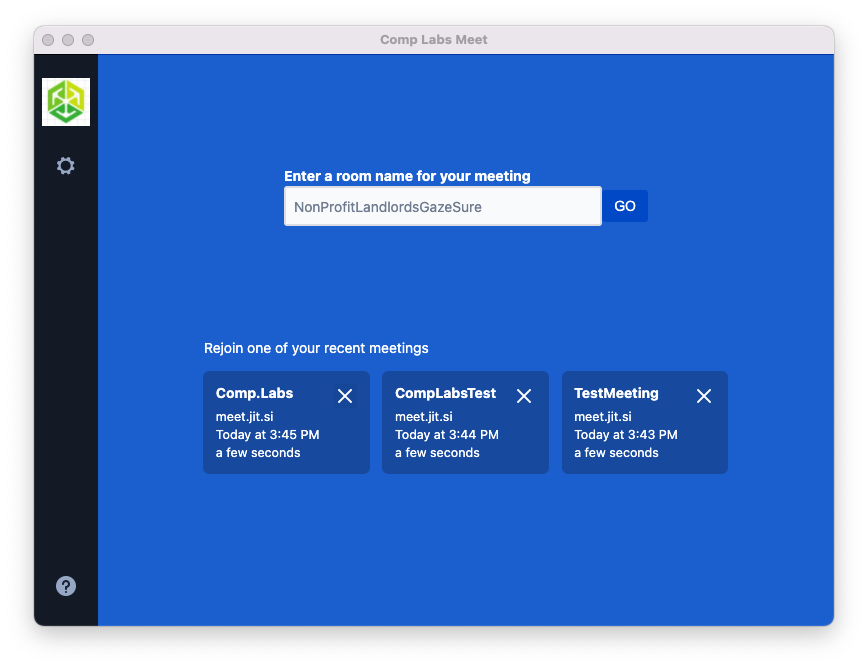
comp-labs-meet://meeting (abrirá meeting en la URL de servidor JITSI configurada en la aplicación) o comp-labs-meet://meet.example.com/meeting (abrirá meeting en el servidor Jitsi Meet que se ejecuta en meet.example.com ) ¡Descargue nuestro último lanzamiento y te vayas a las carreras!
| Windows | macosa | GNU/Linux (Appimage) | GNU/Linux (Deb) | Tienda |
|---|---|---|---|---|
| Descargar | Descargar | Descargar | Descargar |
Nota: Las construcciones GNU/Linux son solo de 64 bits.
 Content-Security-Policy "frame-ancestors [looks like any value is bad]";
X-Frame-Options "DENY";
Una política de seguridad de contenido de trabajo se ve así:
Content-Security-Policy "img-src 'self' 'unsafe-inline' data:; script-src 'self' 'unsafe-inline' 'wasm-eval'; style-src 'self' 'unsafe-inline'; font-src 'self'; object-src 'none'; base-uri 'self'; form-action 'none';";
Si quieres piratear este proyecto, así es como lo haces.
Instale Node.js 16 primero (o si usa NVM, cambie a Node.js 16 ejecutando nvm use ).
npm install --global --production windows-build-toolsLos paquetes de desarrollo X11, PNG y ZLIB son necesarios. Los sistemas similares a Debian se pueden instalar de la siguiente manera:
sudo apt install libx11-dev zlib1g-dev libpng-dev libxtst-devInstale todos los paquetes requeridos:
npm installnpm startLas herramientas del depurador están disponibles cuando se ejecutan en modo Dev y se pueden activar con atajos de teclado como se define aquí https://github.com/sindresorhus/electron-debug#features.
También se puede mostrar automáticamente desde la variable de entorno SHOW_DEV_TOOLS , como:
SHOW_DEV_TOOLS=true npm start o desde el indicador de la aplicación de la aplicación --show-dev-tools .
npm run distjitsi-meet-electron-sdkJitsi-Meet-Electron-SDK es un paquete de ayuda que implementa muchas características, como el control remoto y la ventana Always in Top. Si se deben agregar/probar nuevas funciones, ejecutar con una versión local de estos UTILS es muy útil, aquí se explica cómo hacerlo.
Por defecto, el @jitsi/electron-sdk se construye a partir de NPM. La ruta de dependencia predeterminada en paquete.json es:
"@jitsi/electron-sdk" : " ^3.0.0 "Para trabajar con una copia local, debe cambiar el camino a:
"@jitsi/electron-sdk" : " file:///Users/name/jitsi-meet-electron-sdk-copy " , Para construir el proyecto, debe obligarlo a tomar las fuentes, ya que npm update no lo hará.
npm install @jitsi/electron-sdk --forceNota: Verifique también el Readme Jitsi-Meet-Electron-SDK para ver cómo configurar su entorno.
git checkout -b release-1-2-3 , reemplazando 1-2-3 con la versión de lanzamiento deseadanpm version patch , reemplazo patch con minor o major según sea necesariogit push -u origin release-1-2-3gh pr creategh release create v1.2.3 --draft --title 1.2.3 , reemplazando V1.2.3 y 1.2.3 con la versión de versión deseadaUna advertencia aparecerá mencionando la aplicación no está firmada en la primera instalación. Esto se espera.
En MacOS Catalina y versiones anteriores, se mostrará una advertencia en la primera instalación. La aplicación no se abrirá a menos que se presione "abierto". Este diálogo solo se muestra una vez.
Si después de descargarlo, no puede ejecutar el archivo directamente, intente ejecutar chmod u+x ./comp-labs-meet-x86_64.AppImage
En Ubuntu 22.04, la Apimage fallará con un error de fusible (ya que Appimage usa libfuse2, mientras que 22.04 ya viene con libfuse3 por defecto):
dlopen(): error loading libfuse.so.2
Para solucionar esto, instale libfuse2 de la siguiente manera:
sudo apt install libfuse2
En Wayland, el soporte experimental de Wayland nativo se puede habilitar con el interruptor de línea de comandos --ozone-platform-hint Set to auto :
./jitsi-meet-x86_64.AppImage --ozone-platform-hint=auto
Tenga en cuenta que el intercambio de pantalla actualmente no es compatible con Wayland, por ejemplo. La solicitud de permisos puede recorrer sin cesar.
En caso de que experimente una página en blanco después de las actualizaciones del servidor Jitsi, intente eliminar los archivos de caché locales:
rm -rf ~/.config/Jitsi Meet/
Nota para distribuciones antiguas de GNU/Linux
Puede obtener el siguiente error:
 FATAL:nss_util.cc(632)] NSS_VersionCheck("3.26") failed. NSS >= 3.26 is required.
Please upgrade to the latest NSS, and if you still get this error, contact your
distribution maintainer.
Si lo hace, instale NSS (ejemplo para Debian / Ubuntu):
sudo apt-get install libnss3Los archivos JSON son para todas las cadenas dentro de la aplicación y se pueden traducir aquí.
Las nuevas traducciones requieren la adición de una línea en index.js y un nuevo archivo de traducción dentro del directorio /app/i18n/lang/translation.json . language.json será reemplazado por los ISO 639-1 standard language codes . Ejemplo:
/app/i18n/index.js
 import i18n from 'i18next' ;
import { initReactI18next } from 'react-i18next' ;
import moment from 'moment' ;

const languages = {
    en : { translation : require ( './lang/language.json' ) }
    // Example for German (Standard)
    // de: { translation: require('./lang/de.json') }
} ;

const detectedLocale = navigator . language ;

i18n
    . use ( initReactI18next )
    . init ( {
        resources : languages ,
        lng : detectedLocale ,
        fallbackLng : 'en' ,
        interpolation : {
            escapeValue : false
        }
    } ) ;

moment . locale ( detectedLocale ) ;

export default i18n ;
/app/i18n/lang/language.json
Nota: Esta no es una traducción actualizada para Tech Fiddle Meet. A medida que modificamos el código fuente, pero no modificamos los archivos JSON de traducción, así que no abra un problema sobre esta traducción incorrecta. Esto se corregirá en el futuro. Gracias por tu cooperación.
{
	"enterConferenceNameOrUrl" : " Bitte einen Konferenznamen oder eine Jitsi-Adresse eingeben " ,
	"go" : " LOS " ,
	"help" : " Hilfe " ,
	"termsLink" : " Nutzungsbedingungen " ,
	"privacyLink" : " Datenschutzbedingungen " ,
	"recentListLabel" : " oder einen zuletzt genutzen Konferenzraum betreten " ,
	"sendFeedbackLink" : " Eine Rückmeldung senden " ,
	"aboutLink" : " F&A " ,
	"sourceLink" : " Quelltext " ,
	"versionLabel" : " Version: {{version}} " ,
	"onboarding" : {
		"startTour" : " Tour starten " ,
		"skip" : " Überspringen " ,
		"welcome" : " Willkommen in {{appName}} " ,
		"letUsShowYouAround" : " Wir zeigen wie alles funktioniert! " ,
		"next" : " Weiter " ,
		"conferenceUrl" : " Bitte den Namen (oder die vollständige Adresse) des Raumes eingeben, dem beigetreten werden soll. Es kann ein Name ausgedacht werden, diesen bitte anderen mitteilen, damit sie denselben Namen eingeben. " ,
		"settingsDrawerButton" : " Hier klicken, um zu den Einstellungen zu gelangen. " ,
		"nameSetting" : " Das ist der Anzeigename, andere werden Sie unter diesem Namen sehen. " ,
		"emailSetting" : " Die hier eingegebene E-Mail ist Teil des Benutzerprofils. " ,
		"startMutedToggles" : " Hier kann eingestellt werden, ob mit stummgeschaltetem Audio oder Video gestartet wird. Das wird auf alle Konferenzen angewendet. " ,
		"serverSetting" : " Das ist der Server, auf dem die Konferenzen stattfinden werden. Es kann ein eigener verwendet werden, muss aber nicht! " ,
		"serverTimeout" : " Zeitüberschreitung für den Beitritt zu einer Konferenz. Wenn nicht rechtzeitig beigetreten wurde, wird die Konferenz abgebrochen. " ,
		"alwaysOnTop" : " Hier kann eingestellt werden, ob das Fenster »Immer im Vordergrund« aktiviert wird. Dieses wird angezeigt, wenn das Hauptfenster den Fokus verliert. Das wird bei allen Konferenzen angewendet. "
	},
	"settings" : {
		"back" : " Zurück " ,
		"name" : " Name " ,
		"email" : " E-Mail " ,
		"advancedSettings" : " Erweiterte Einstellungen " ,
		"alwaysOnTopWindow" : " Immer im Vordergrund " ,
		"startWithAudioMuted" : " Ohne Audio starten " ,
		"startWithVideoMuted" : " Ohne Video starten " ,
		"invalidServer" : " Falsche Server-Adresse " ,
		"invalidServerTimeout" : " Ungültiger Wert für die Server-Wartezeit " ,
		"serverUrl" : " Server-Adresse " ,
		"serverTimeout" : " Server-Wartezeit (in Sekunden) " ,
		"disableAGC" : " Automatische Mikrofonlautstärkeregelung deaktivieren "
	}
}
Puede abrir una solicitud de extracción en este repositorio para actualizar o agregar nuevas traducciones. Su ayuda será muy apreciada.
Localizing desktop files on Linux requiere la adición de una línea en paquete.json. Busque el Comment[hu] como ejemplo para ayudar a agregar su traducción de la Jitsi Meet Desktop App en inglés para su idioma.
Licencia MIT. Ver el archivo de licencia.
Jitsi está construido por una gran comunidad de desarrolladores, si desea participar, únase al Foro de la Comunidad.





