comp labs meet
v2022.9.1

Desktop -Anwendung für Tech Fiddle Treffen mit Elektronen, die von Jitsi Meet Electron App modifiziert wurden.
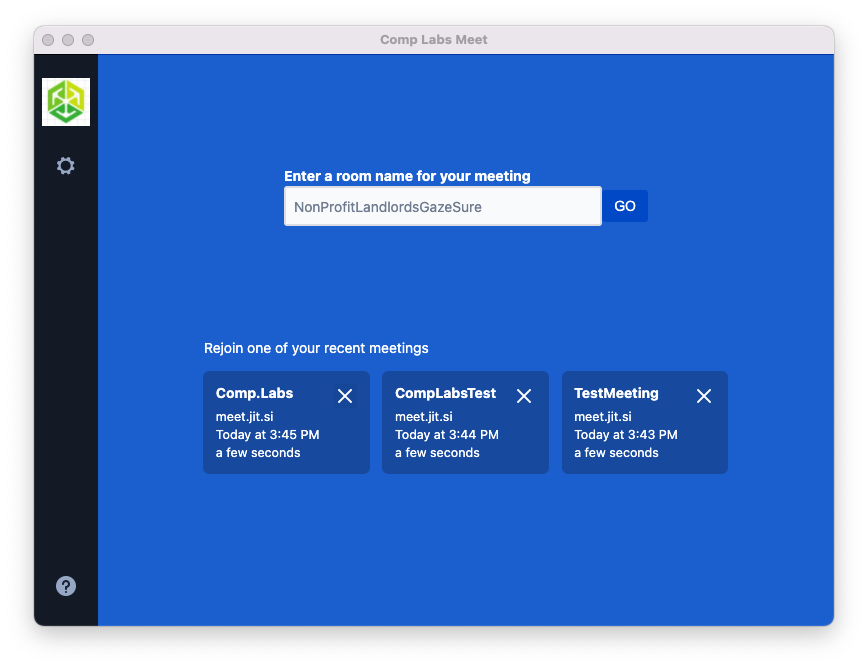
comp-labs-meet://meeting (wird meeting auf der konfigurierten JitSI-Server-URL in der App geöffnet) oder comp-labs-meet://meet.example.com/meeting (wird meeting auf dem Jitsi Meet-Server, der auf meet.example.com ausgeführt wird, öffnen. Laden Sie unsere neueste Version herunter und Sie sind auf den Rennen!
| Fenster | macos | GNU/Linux (Appimage) | GNU/Linux (Deb) | Snap Store |
|---|---|---|---|---|
| Herunterladen | Herunterladen | Herunterladen | Herunterladen |
Hinweis: Die GNU/Linux-Builds sind nur 64-Bit.
 Content-Security-Policy "frame-ancestors [looks like any value is bad]";
X-Frame-Options "DENY";
Eine Arbeitssicherheitsrichtlinie für Arbeiten sieht so aus:
Content-Security-Policy "img-src 'self' 'unsafe-inline' data:; script-src 'self' 'unsafe-inline' 'wasm-eval'; style-src 'self' 'unsafe-inline'; font-src 'self'; object-src 'none'; base-uri 'self'; form-action 'none';";
Wenn Sie dieses Projekt hacken möchten, dann ist dies, wie Sie es tun.
Installieren Sie zuerst Node.js 16 (oder wenn Sie NVM verwenden, wechseln Sie zu Node.js 16, indem Sie nvm use ausführen).
npm install --global --production windows-build-toolsX11-, PNG- und ZLIB -Entwicklungspakete sind erforderlich. Debian-ähnliche Systeme können dann wie folgt installiert werden:
sudo apt install libx11-dev zlib1g-dev libpng-dev libxtst-devInstallieren Sie alle erforderlichen Pakete:
npm installnpm startDie Debugger-Tools sind beim Ausführen im Dev-Modus verfügbar und können mit Tastaturverknüpfungen aktiviert werden, wie sie hier definiert https://github.com/sindresorhus/electron-debug#features.
Es kann auch automatisch aus der Umgebungsvariablen SHOW_DEV_TOOLS angezeigt werden, wie z. B.:
SHOW_DEV_TOOLS=true npm start oder aus der Befehlszeilenflag von Anwendung --show-dev-tools .
npm run distjitsi-meet-electron-sdkJitsi-Meet-Electron-SDK ist ein Helferpaket, das viele Funktionen wie Fernbedienung und das immer auf Top-Fenster implementiert. Wenn neue Funktionen hinzugefügt/getestet werden sollen, ist es sehr praktisch, mit einer lokalen Version dieser Utils zu laufen.
Standardmäßig ist die @jitsi/electron-sdk aus NPM erstellt. Der Standard -Abhängigkeitspfad in package.json lautet:
"@jitsi/electron-sdk" : " ^3.0.0 "Um mit einer lokalen Kopie zu arbeiten, müssen Sie den Weg ändern zu:
"@jitsi/electron-sdk" : " file:///Users/name/jitsi-meet-electron-sdk-copy " , Um das Projekt zu erstellen, müssen Sie es zwingen, die Quellen zu nehmen, da npm update dies nicht tut.
npm install @jitsi/electron-sdk --forceHinweis: Überprüfen Sie auch die Jitsi-Meet-Electron-SDK Readme, um zu sehen, wie Sie Ihre Umgebung konfigurieren.
git checkout -b release-1-2-3 und ersetzen Sie 1-2-3 durch die gewünschte Versionsversionnpm version patch und ersetzen Sie patch nach Bedarf durch minor oder majorgit push -u origin release-1-2-3gh pr creategh release create v1.2.3 --draft --title 1.2.3Eine Warnung wird angezeigt, in der erwähnt wird, dass die App bei der ersten Installation nicht signiert ist. Dies wird erwartet.
Bei MacOS Catalina und über den Versionen wird bei der ersten Installation eine Warnung angezeigt. Die App wird nicht geöffnet, wenn "offen" gedrückt wird. Dieser Dialog wird nur einmal angezeigt.
Wenn Sie nach chmod u+x ./comp-labs-meet-x86_64.AppImage Herunterladen die Datei nicht direkt ausführen können
Auf Ubuntu 22.04 fehlschlägt der Appimage mit einem Sicherungsfehler (wie Appimage libfuse2 verwendet, während 22.04 bereits standardmäßig mit libfuse3 ausgestattet ist):
dlopen(): error loading libfuse.so.2
Um dies zu beheben, installieren Sie libfuse2 wie folgt:
sudo apt install libfuse2
Unter Wayland kann die experimentelle Unterstützung für native Wayland mit dem Befehlszeilenschalter aktiviert werden --ozone-platform-hint auf auto :
./jitsi-meet-x86_64.AppImage --ozone-platform-hint=auto
Beachten Sie, dass die Bildschirmfreigabe derzeit nicht unter Wayland, z. Die Eingabeaufforderung der Berechtigungen kann endlos schalten.
Wenn Sie nach den Upgrades von Jitsi Server eine leere Seite erleben, entfernen Sie die lokalen Cache -Dateien:
rm -rf ~/.config/Jitsi Meet/
Hinweis für alte GNU/Linux -Verteilungen
Sie können den folgenden Fehler erhalten:
 FATAL:nss_util.cc(632)] NSS_VersionCheck("3.26") failed. NSS >= 3.26 is required.
Please upgrade to the latest NSS, and if you still get this error, contact your
distribution maintainer.
Wenn Sie dies tun, installieren Sie bitte NSS (Beispiel für Debian / Ubuntu):
sudo apt-get install libnss3Die JSON -Dateien sind für alle Zeichenfolgen in der Anwendung und können hier übersetzt werden.
Neue Übersetzungen erfordern die Hinzufügung einer Zeile in Index.js und eine neue Übersetzungsdatei in der Verzeichnis /app/i18n/lang/translation.json . language.json , die durch die ISO 639-1 standard language codes ersetzt werden soll. Beispiel:
/app/i18n/index.js
 import i18n from 'i18next' ;
import { initReactI18next } from 'react-i18next' ;
import moment from 'moment' ;

const languages = {
    en : { translation : require ( './lang/language.json' ) }
    // Example for German (Standard)
    // de: { translation: require('./lang/de.json') }
} ;

const detectedLocale = navigator . language ;

i18n
    . use ( initReactI18next )
    . init ( {
        resources : languages ,
        lng : detectedLocale ,
        fallbackLng : 'en' ,
        interpolation : {
            escapeValue : false
        }
    } ) ;

moment . locale ( detectedLocale ) ;

export default i18n ;
/app/i18n/lang/language.json
Hinweis: Dies ist keine aktualisierte Übersetzung für das Tech -Geigentreffen. Als wir den Quellcode geändert haben, aber die Übersetzungs -JSON -Dateien nicht geändert haben, öffnen Sie also kein Problem darüber, dass diese Übersetzung falsch ist. Dies wird in Zukunft korrigiert. Vielen Dank für Ihre Zusammenarbeit.
{
	"enterConferenceNameOrUrl" : " Bitte einen Konferenznamen oder eine Jitsi-Adresse eingeben " ,
	"go" : " LOS " ,
	"help" : " Hilfe " ,
	"termsLink" : " Nutzungsbedingungen " ,
	"privacyLink" : " Datenschutzbedingungen " ,
	"recentListLabel" : " oder einen zuletzt genutzen Konferenzraum betreten " ,
	"sendFeedbackLink" : " Eine Rückmeldung senden " ,
	"aboutLink" : " F&A " ,
	"sourceLink" : " Quelltext " ,
	"versionLabel" : " Version: {{version}} " ,
	"onboarding" : {
		"startTour" : " Tour starten " ,
		"skip" : " Überspringen " ,
		"welcome" : " Willkommen in {{appName}} " ,
		"letUsShowYouAround" : " Wir zeigen wie alles funktioniert! " ,
		"next" : " Weiter " ,
		"conferenceUrl" : " Bitte den Namen (oder die vollständige Adresse) des Raumes eingeben, dem beigetreten werden soll. Es kann ein Name ausgedacht werden, diesen bitte anderen mitteilen, damit sie denselben Namen eingeben. " ,
		"settingsDrawerButton" : " Hier klicken, um zu den Einstellungen zu gelangen. " ,
		"nameSetting" : " Das ist der Anzeigename, andere werden Sie unter diesem Namen sehen. " ,
		"emailSetting" : " Die hier eingegebene E-Mail ist Teil des Benutzerprofils. " ,
		"startMutedToggles" : " Hier kann eingestellt werden, ob mit stummgeschaltetem Audio oder Video gestartet wird. Das wird auf alle Konferenzen angewendet. " ,
		"serverSetting" : " Das ist der Server, auf dem die Konferenzen stattfinden werden. Es kann ein eigener verwendet werden, muss aber nicht! " ,
		"serverTimeout" : " Zeitüberschreitung für den Beitritt zu einer Konferenz. Wenn nicht rechtzeitig beigetreten wurde, wird die Konferenz abgebrochen. " ,
		"alwaysOnTop" : " Hier kann eingestellt werden, ob das Fenster »Immer im Vordergrund« aktiviert wird. Dieses wird angezeigt, wenn das Hauptfenster den Fokus verliert. Das wird bei allen Konferenzen angewendet. "
	},
	"settings" : {
		"back" : " Zurück " ,
		"name" : " Name " ,
		"email" : " E-Mail " ,
		"advancedSettings" : " Erweiterte Einstellungen " ,
		"alwaysOnTopWindow" : " Immer im Vordergrund " ,
		"startWithAudioMuted" : " Ohne Audio starten " ,
		"startWithVideoMuted" : " Ohne Video starten " ,
		"invalidServer" : " Falsche Server-Adresse " ,
		"invalidServerTimeout" : " Ungültiger Wert für die Server-Wartezeit " ,
		"serverUrl" : " Server-Adresse " ,
		"serverTimeout" : " Server-Wartezeit (in Sekunden) " ,
		"disableAGC" : " Automatische Mikrofonlautstärkeregelung deaktivieren "
	}
}
Sie können eine Pull -Anfrage in diesem Repository zum Aktualisieren oder Hinzufügen neuer Übersetzungen öffnen. Ihre Hilfe wird sehr geschätzt.
Localizing desktop files on Linux erfordert das Hinzufügen einer Zeile in package.json. Bitte suchen Sie nach Comment[hu] als Beispiel, um Ihre Übersetzung der englischen String Jitsi Meet Desktop App für Ihre Sprache hinzuzufügen.
MIT -Lizenz. Siehe die Lizenzdatei.
Jitsi wird von einer großen Community von Entwicklern gebaut. Wenn Sie teilnehmen möchten, nehmen Sie bitte dem Community -Forum bei.





