comp labs meet
v2022.9.1

기술 바이올린을위한 데스크탑 응용 프로그램은 Jitsi Meet Electron App에서 수정 된 전자로 구축되었습니다.
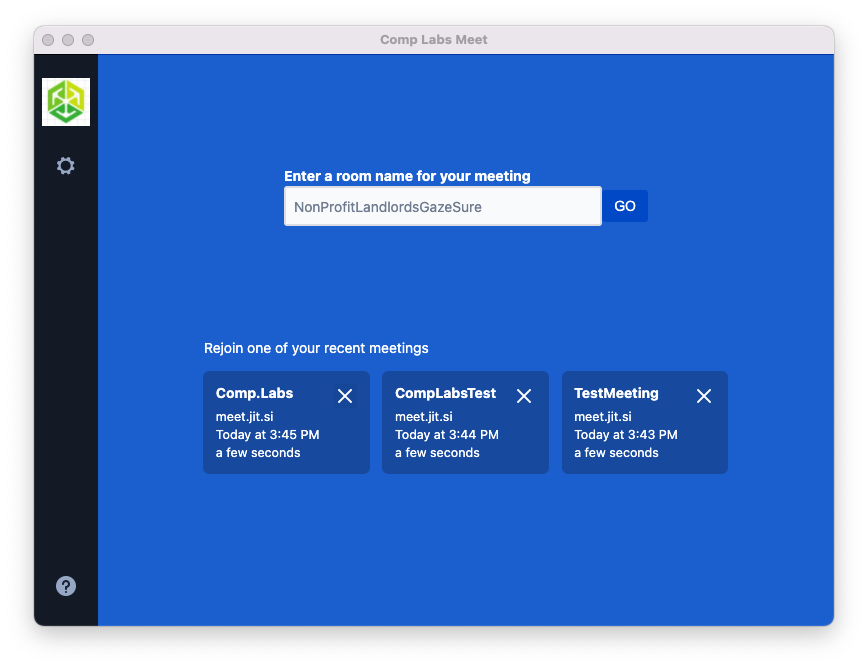
comp-labs-meet://meeting (앱에서 구성된 Jitsi 서버 URL에서 meeting 열 것임) 또는 comp-labs-meet://meet.example.com/meeting 과 같은 깊은 링크 지원 ( meet.example.com 에서 실행되는 Jitsi Meet 서버에서 meeting 열 것입니다. 우리의 최신 릴리스를 다운로드하면 레이스에 오십시오!
| 창 | 마코스 | GNU/Linux (Appimage) | GNU/Linux (Deb) | 스냅 스토어 |
|---|---|---|---|---|
| 다운로드 | 다운로드 | 다운로드 | 다운로드 |
참고 : GNU/Linux 빌드는 64 비트입니다.
 Content-Security-Policy "frame-ancestors [looks like any value is bad]";
X-Frame-Options "DENY";
작업 콘텐츠 보안 정책은 다음과 같습니다.
Content-Security-Policy "img-src 'self' 'unsafe-inline' data:; script-src 'self' 'unsafe-inline' 'wasm-eval'; style-src 'self' 'unsafe-inline'; font-src 'self'; object-src 'none'; base-uri 'self'; form-action 'none';";
이 프로젝트를 해킹하려면 다음과 같은 방법이 있습니다.
Node.js 16을 먼저 설치하십시오 (또는 NVM을 사용하는 경우 nvm use 실행하여 Node.js 16으로 전환하십시오).
npm install --global --production windows-build-toolsX11, PNG 및 Zlib 개발 패키지가 필요합니다. 그런 다음 데비안과 같은 시스템은 다음과 같이 설치할 수 있습니다.
sudo apt install libx11-dev zlib1g-dev libpng-dev libxtst-dev필요한 모든 패키지 설치 :
npm installnpm start디버거 도구는 DEV 모드에서 실행할 때 사용할 수 있으며 여기에 정의 된 키보드 바로 가기로 활성화 할 수 있습니다.
SHOW_DEV_TOOLS 환경 변수에서 다음과 같은 다음과 같은 다음과 같이 자동 표시 할 수 있습니다.
SHOW_DEV_TOOLS=true npm start 또는 응용 프로그램에서 --show-dev-tools 명령 줄 플래그.
npm run distjitsi-meet-electron-sdk 로 작업합니다Jitsi-Meet-Electron-SDK는 리모컨 및 항상 온 탑 창과 같은 많은 기능을 구현하는 도우미 패키지입니다. 새로운 기능을 추가/테스트 해야하는 경우 이러한 유틸리티의 로컬 버전으로 실행하는 것은 매우 편리합니다.
기본적으로 @jitsi/electron-sdk 는 NPM에서 구축됩니다. package.json의 기본 종속성 경로는 다음과 같습니다.
"@jitsi/electron-sdk" : " ^3.0.0 "로컬 사본으로 작업하려면 다음 경로를 변경해야합니다.
"@jitsi/electron-sdk" : " file:///Users/name/jitsi-meet-electron-sdk-copy " , npm update 수행되지 않으므로 프로젝트를 구축하려면 소스를 취해야합니다.
npm install @jitsi/electron-sdk --force참고 : 또한 Jitsi-Meet-Electron-SDK ReadMe를 확인하여 환경을 구성하는 방법을 확인하십시오.
git checkout -b release-1-2-3 , 1-2-3을 원하는 릴리스 버전으로 대체합니다.npm version patch , 패치를 필요에 따라 patch minor 또는 major 로 바꾸십시오.git push -u origin release-1-2-3gh pr creategh release create v1.2.3 --draft --title 1.2.3 , V1.2.3 및 1.2.3을 원하는 릴리스 버전으로 대체하십시오.첫 번째 설치시 앱이 서명되지 않은 경고가 나타납니다. 이것은 예상됩니다.
MACOS 카탈리나 이상의 버전에서는 첫 번째 설치에 경고가 표시됩니다. "오픈"을 누르지 않으면 앱이 열리지 않습니다. 이 대화 상자는 한 번만 표시됩니다.
다운로드 한 후 파일을 직접 실행할 수없는 경우 chmod u+x ./comp-labs-meet-x86_64.AppImage 를 실행해보십시오.
Ubuntu 22.04에서 퓨즈 오류로 Appimage가 실패합니다 (AppImage를 Libfuse2를 사용하고 22.04는 이미 Libfuse3과 함께 제공됨) :
dlopen(): error loading libfuse.so.2
이 문제를 해결하려면 다음과 같이 libfuse2를 설치하십시오.
sudo apt install libfuse2
Wayland에서는 실험적 기본 Wayland 지원을 통해 명령 줄 스위치 auto 로 설정된 명령 --ozone-platform-hint 사용하여 활성화 할 수 있습니다.
./jitsi-meet-x86_64.AppImage --ozone-platform-hint=auto
화면 공유는 현재 Wayland에서 지원되지 않습니다. 권한 프롬프트는 끝없이 루프 할 수 있습니다.
Jitsi Server 업그레이드 후 빈 페이지를 경험 한 경우 로컬 캐시 파일을 제거하십시오.
rm -rf ~/.config/Jitsi Meet/
이전 GNU/Linux 배포판에 대한 참고
다음 오류가 발생할 수 있습니다.
 FATAL:nss_util.cc(632)] NSS_VersionCheck("3.26") failed. NSS >= 3.26 is required.
Please upgrade to the latest NSS, and if you still get this error, contact your
distribution maintainer.
그렇다면 NSS를 설치하십시오 (Debian / Ubuntu의 예) :
sudo apt-get install libnss3JSON 파일은 응용 프로그램 내부의 모든 문자열에 대한 것이며 여기에서 번역 할 수 있습니다.
새로운 번역에는 index.js에 줄과 디렉토리 /app/i18n/lang/translation.json 내부의 새로운 번역 파일이 추가되어야합니다. language.json ISO 639-1 standard language codes 로 대체됩니다. 예:
/app/i18n/index.js
 import i18n from 'i18next' ;
import { initReactI18next } from 'react-i18next' ;
import moment from 'moment' ;

const languages = {
    en : { translation : require ( './lang/language.json' ) }
    // Example for German (Standard)
    // de: { translation: require('./lang/de.json') }
} ;

const detectedLocale = navigator . language ;

i18n
    . use ( initReactI18next )
    . init ( {
        resources : languages ,
        lng : detectedLocale ,
        fallbackLng : 'en' ,
        interpolation : {
            escapeValue : false
        }
    } ) ;

moment . locale ( detectedLocale ) ;

export default i18n ;
/app/i18n/lang/language.json
참고 : 이것은 Tech Fiddle Meet의 업데이트 된 번역이 아닙니다. 소스 코드를 수정했지만 변환 JSON 파일을 수정하지 않았 으므로이 번역이 잘못된 문제를 열지 마십시오. 이것은 미래에 수정 될 것입니다. 협조 해 주셔서 감사합니다.
{
	"enterConferenceNameOrUrl" : " Bitte einen Konferenznamen oder eine Jitsi-Adresse eingeben " ,
	"go" : " LOS " ,
	"help" : " Hilfe " ,
	"termsLink" : " Nutzungsbedingungen " ,
	"privacyLink" : " Datenschutzbedingungen " ,
	"recentListLabel" : " oder einen zuletzt genutzen Konferenzraum betreten " ,
	"sendFeedbackLink" : " Eine Rückmeldung senden " ,
	"aboutLink" : " F&A " ,
	"sourceLink" : " Quelltext " ,
	"versionLabel" : " Version: {{version}} " ,
	"onboarding" : {
		"startTour" : " Tour starten " ,
		"skip" : " Überspringen " ,
		"welcome" : " Willkommen in {{appName}} " ,
		"letUsShowYouAround" : " Wir zeigen wie alles funktioniert! " ,
		"next" : " Weiter " ,
		"conferenceUrl" : " Bitte den Namen (oder die vollständige Adresse) des Raumes eingeben, dem beigetreten werden soll. Es kann ein Name ausgedacht werden, diesen bitte anderen mitteilen, damit sie denselben Namen eingeben. " ,
		"settingsDrawerButton" : " Hier klicken, um zu den Einstellungen zu gelangen. " ,
		"nameSetting" : " Das ist der Anzeigename, andere werden Sie unter diesem Namen sehen. " ,
		"emailSetting" : " Die hier eingegebene E-Mail ist Teil des Benutzerprofils. " ,
		"startMutedToggles" : " Hier kann eingestellt werden, ob mit stummgeschaltetem Audio oder Video gestartet wird. Das wird auf alle Konferenzen angewendet. " ,
		"serverSetting" : " Das ist der Server, auf dem die Konferenzen stattfinden werden. Es kann ein eigener verwendet werden, muss aber nicht! " ,
		"serverTimeout" : " Zeitüberschreitung für den Beitritt zu einer Konferenz. Wenn nicht rechtzeitig beigetreten wurde, wird die Konferenz abgebrochen. " ,
		"alwaysOnTop" : " Hier kann eingestellt werden, ob das Fenster »Immer im Vordergrund« aktiviert wird. Dieses wird angezeigt, wenn das Hauptfenster den Fokus verliert. Das wird bei allen Konferenzen angewendet. "
	},
	"settings" : {
		"back" : " Zurück " ,
		"name" : " Name " ,
		"email" : " E-Mail " ,
		"advancedSettings" : " Erweiterte Einstellungen " ,
		"alwaysOnTopWindow" : " Immer im Vordergrund " ,
		"startWithAudioMuted" : " Ohne Audio starten " ,
		"startWithVideoMuted" : " Ohne Video starten " ,
		"invalidServer" : " Falsche Server-Adresse " ,
		"invalidServerTimeout" : " Ungültiger Wert für die Server-Wartezeit " ,
		"serverUrl" : " Server-Adresse " ,
		"serverTimeout" : " Server-Wartezeit (in Sekunden) " ,
		"disableAGC" : " Automatische Mikrofonlautstärkeregelung deaktivieren "
	}
}
이 저장소에서 풀 요청을 열어 새 번역을 업데이트하거나 추가 할 수 있습니다. 당신의 도움은 크게 감사하겠습니다.
Localizing desktop files on Linux Package.json에 라인이 추가되어야합니다. 영어 문자열 Jitsi Meet Desktop App 의 번역을 추가하는 데 도움이되는 예로 Comment[hu] 을 검색하십시오.
MIT 라이센스. 라이센스 파일을 참조하십시오.
Jitsi는 대규모 개발자 커뮤니티에 의해 구축되며, 참여하려면 커뮤니티 포럼에 가입하십시오.





