comp labs meet
v2022.9.1

แอปพลิเคชั่นเดสก์ท็อปสำหรับ Fiddle Tech Meet ที่สร้างขึ้นด้วยอิเล็กตรอนที่ดัดแปลงจาก Jitsi Meet Electron App
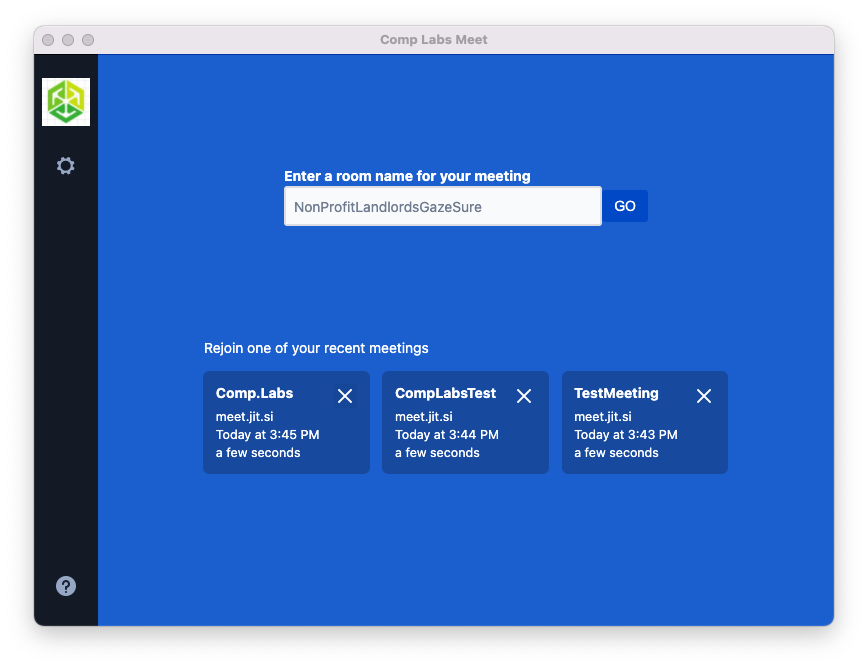
comp-labs-meet://meeting (จะเปิด meeting บน URL เซิร์ฟเวอร์ Jitsi ที่กำหนดค่าไว้ในแอพ) หรือ comp-labs-meet://meet.example.com/meeting (จะเปิด meeting บน meet.example.com Jitsi ดาวน์โหลดรุ่นล่าสุดของเราและคุณออกไปแข่ง!
| หน้าต่าง | แม็กอส | gnu/linux (appimage) | GNU/Linux (DEB) | ร้านสแน็ป |
|---|---|---|---|---|
| การดาวน์โหลด | การดาวน์โหลด | การดาวน์โหลด | การดาวน์โหลด |
หมายเหตุ: Builds GNU/Linux เป็น 64 บิตเท่านั้น
 Content-Security-Policy "frame-ancestors [looks like any value is bad]";
X-Frame-Options "DENY";
นโยบายความปลอดภัยของเนื้อหาที่ใช้งานได้ดูเหมือนว่า:
Content-Security-Policy "img-src 'self' 'unsafe-inline' data:; script-src 'self' 'unsafe-inline' 'wasm-eval'; style-src 'self' 'unsafe-inline'; font-src 'self'; object-src 'none'; base-uri 'self'; form-action 'none';";
หากคุณต้องการแฮ็คในโครงการนี้นี่คือวิธีที่คุณทำ
ติดตั้ง node.js 16 ก่อน (หรือถ้าคุณใช้ NVM ให้สลับไปที่ node.js 16 โดยใช้ nvm use )
npm install --global --production windows-build-toolsจำเป็นต้องมีแพ็คเกจการพัฒนา X11, PNG และ ZLIB ระบบที่มีลักษณะคล้าย Debian สามารถติดตั้งได้ดังนี้:
sudo apt install libx11-dev zlib1g-dev libpng-dev libxtst-devติดตั้งแพ็คเกจที่จำเป็นทั้งหมด:
npm installnpm startเครื่องมือดีบักเกอร์มีให้บริการเมื่อทำงานในโหมด dev และสามารถเปิดใช้งานด้วยแป้นพิมพ์ลัดตามที่กำหนดไว้ที่นี่ https://github.com/sindresorhus/electron-debug#features
นอกจากนี้ยังสามารถแสดงโดยอัตโนมัติจากตัวแปรสภาพแวดล้อม SHOW_DEV_TOOLS เช่น:
SHOW_DEV_TOOLS=true npm start หรือจากแอปพลิเคชัน --show-dev-tools
npm run distjitsi-meet-electron-sdkJitsi-Meet-Electron-SDK เป็นแพ็คเกจผู้ช่วยที่ใช้คุณสมบัติหลายอย่างเช่นรีโมทคอนโทรลและหน้าต่างตลอดเวลา หากมีการเพิ่ม/ทดสอบคุณสมบัติใหม่การทำงานกับ Utils รุ่นท้องถิ่นเหล่านี้มีประโยชน์มากนี่คือวิธีการทำเช่นนั้น
โดยค่าเริ่มต้น @jitsi/electron-sdk ถูกสร้างขึ้นจาก NPM เส้นทางการพึ่งพาเริ่มต้นใน package.json คือ:
"@jitsi/electron-sdk" : " ^3.0.0 "ในการทำงานกับสำเนาท้องถิ่นคุณต้องเปลี่ยนเส้นทางเป็น:
"@jitsi/electron-sdk" : " file:///Users/name/jitsi-meet-electron-sdk-copy " , ในการสร้างโครงการคุณต้องบังคับให้ใช้แหล่งข้อมูลเนื่องจาก npm update จะไม่ทำ
npm install @jitsi/electron-sdk --forceหมายเหตุ: ตรวจสอบ readme jitsi-meet-electron-SDK เพื่อดูวิธีกำหนดค่าสภาพแวดล้อมของคุณ
git checkout -b release-1-2-3 แทนที่ 1-2-3 ด้วยเวอร์ชันรุ่นที่ต้องการnpm version patch แทนที่ patch ด้วย minor หรือ major ตามต้องการgit push -u origin release-1-2-3gh pr creategh release create v1.2.3 --draft --title 1.2.3 แทนที่ V1.2.3 และ 1.2.3 ด้วยเวอร์ชันรุ่นที่ต้องการที่ต้องการคำเตือนจะปรากฏขึ้นโดยกล่าวถึงแอพที่ไม่ได้ลงนามเมื่อติดตั้งครั้งแรก สิ่งนี้คาดว่า
ใน MacOS Catalina และรุ่นเหนือจะมีการเตือนจะแสดงในการติดตั้งครั้งแรก แอพจะไม่เปิดเว้นแต่จะกด "เปิด" กล่องโต้ตอบนี้จะแสดงเพียงครั้งเดียว
หากหลังจากดาวน์โหลดแล้วคุณจะไม่สามารถเรียกใช้ไฟล์ได้โดยตรงให้ลองใช้ chmod u+x ./comp-labs-meet-x86_64.AppImage
บน Ubuntu 22.04 AppImage จะล้มเหลวด้วยข้อผิดพลาดฟิวส์ (ตามที่ Appimage ใช้ libfuse2 ในขณะที่ 22.04 มาพร้อมกับ Libfuse3 แล้วโดยค่าเริ่มต้น):
dlopen(): error loading libfuse.so.2
ในการแก้ไขปัญหานี้ให้ติดตั้ง libfuse2 ดังนี้:
sudo apt install libfuse2
ภายใต้ Wayland สามารถเปิดใช้งานการสนับสนุน Native Wayland ได้ด้วยสวิตช์บรรทัดคำสั่ง --ozone-platform-hint ตั้งค่าเป็น auto :
./jitsi-meet-x86_64.AppImage --ozone-platform-hint=auto
โปรดทราบว่าการแบ่งปันหน้าจอไม่ได้รับการสนับสนุนภายใต้ Wayland เช่น พรอมต์สิทธิ์อาจวนเวียนอยู่อย่างไม่สิ้นสุด
ในกรณีที่คุณได้สัมผัสหน้าว่างหลังจากการอัพเกรดเซิร์ฟเวอร์ Jitsi ลองลบไฟล์แคชท้องถิ่น:
rm -rf ~/.config/Jitsi Meet/
หมายเหตุสำหรับการแจกแจง GNU/Linux เก่า
คุณอาจได้รับข้อผิดพลาดต่อไปนี้:
 FATAL:nss_util.cc(632)] NSS_VersionCheck("3.26") failed. NSS >= 3.26 is required.
Please upgrade to the latest NSS, and if you still get this error, contact your
distribution maintainer.
ถ้าคุณทำโปรดติดตั้ง NSS (ตัวอย่างสำหรับ Debian / Ubuntu):
sudo apt-get install libnss3ไฟล์ JSON สำหรับสตริงทั้งหมดภายในแอปพลิเคชันและสามารถแปลได้ที่นี่
การแปลใหม่จำเป็นต้องมีการเพิ่มบรรทัดใน index.js และไฟล์แปลใหม่ภายในไดเรกทอรี /app/i18n/lang/translation.json language.json จะถูกแทนที่ด้วย ISO 639-1 standard language codes ตัวอย่าง:
/app/i18n/index.js
 import i18n from 'i18next' ;
import { initReactI18next } from 'react-i18next' ;
import moment from 'moment' ;

const languages = {
    en : { translation : require ( './lang/language.json' ) }
    // Example for German (Standard)
    // de: { translation: require('./lang/de.json') }
} ;

const detectedLocale = navigator . language ;

i18n
    . use ( initReactI18next )
    . init ( {
        resources : languages ,
        lng : detectedLocale ,
        fallbackLng : 'en' ,
        interpolation : {
            escapeValue : false
        }
    } ) ;

moment . locale ( detectedLocale ) ;

export default i18n ;
/app/i18n/lang/language.json
หมายเหตุ: นี่ไม่ใช่การแปลที่ได้รับการปรับปรุงสำหรับการพบปะกับ Tech Fiddle ในขณะที่เราแก้ไขซอร์สโค้ด แต่เราไม่ได้แก้ไขไฟล์การแปล JSON ดังนั้นอย่าเปิดปัญหาเกี่ยวกับการแปลนี้ไม่ถูกต้อง สิ่งนี้จะได้รับการแก้ไขในอนาคต ขอบคุณสำหรับความร่วมมือ
{
	"enterConferenceNameOrUrl" : " Bitte einen Konferenznamen oder eine Jitsi-Adresse eingeben " ,
	"go" : " LOS " ,
	"help" : " Hilfe " ,
	"termsLink" : " Nutzungsbedingungen " ,
	"privacyLink" : " Datenschutzbedingungen " ,
	"recentListLabel" : " oder einen zuletzt genutzen Konferenzraum betreten " ,
	"sendFeedbackLink" : " Eine Rückmeldung senden " ,
	"aboutLink" : " F&A " ,
	"sourceLink" : " Quelltext " ,
	"versionLabel" : " Version: {{version}} " ,
	"onboarding" : {
		"startTour" : " Tour starten " ,
		"skip" : " Überspringen " ,
		"welcome" : " Willkommen in {{appName}} " ,
		"letUsShowYouAround" : " Wir zeigen wie alles funktioniert! " ,
		"next" : " Weiter " ,
		"conferenceUrl" : " Bitte den Namen (oder die vollständige Adresse) des Raumes eingeben, dem beigetreten werden soll. Es kann ein Name ausgedacht werden, diesen bitte anderen mitteilen, damit sie denselben Namen eingeben. " ,
		"settingsDrawerButton" : " Hier klicken, um zu den Einstellungen zu gelangen. " ,
		"nameSetting" : " Das ist der Anzeigename, andere werden Sie unter diesem Namen sehen. " ,
		"emailSetting" : " Die hier eingegebene E-Mail ist Teil des Benutzerprofils. " ,
		"startMutedToggles" : " Hier kann eingestellt werden, ob mit stummgeschaltetem Audio oder Video gestartet wird. Das wird auf alle Konferenzen angewendet. " ,
		"serverSetting" : " Das ist der Server, auf dem die Konferenzen stattfinden werden. Es kann ein eigener verwendet werden, muss aber nicht! " ,
		"serverTimeout" : " Zeitüberschreitung für den Beitritt zu einer Konferenz. Wenn nicht rechtzeitig beigetreten wurde, wird die Konferenz abgebrochen. " ,
		"alwaysOnTop" : " Hier kann eingestellt werden, ob das Fenster »Immer im Vordergrund« aktiviert wird. Dieses wird angezeigt, wenn das Hauptfenster den Fokus verliert. Das wird bei allen Konferenzen angewendet. "
	},
	"settings" : {
		"back" : " Zurück " ,
		"name" : " Name " ,
		"email" : " E-Mail " ,
		"advancedSettings" : " Erweiterte Einstellungen " ,
		"alwaysOnTopWindow" : " Immer im Vordergrund " ,
		"startWithAudioMuted" : " Ohne Audio starten " ,
		"startWithVideoMuted" : " Ohne Video starten " ,
		"invalidServer" : " Falsche Server-Adresse " ,
		"invalidServerTimeout" : " Ungültiger Wert für die Server-Wartezeit " ,
		"serverUrl" : " Server-Adresse " ,
		"serverTimeout" : " Server-Wartezeit (in Sekunden) " ,
		"disableAGC" : " Automatische Mikrofonlautstärkeregelung deaktivieren "
	}
}
คุณสามารถเปิดคำขอดึงในที่เก็บนี้เพื่ออัปเดตหรือเพิ่มการแปลใหม่ ความช่วยเหลือของคุณจะได้รับการชื่นชมอย่างมาก
Localizing desktop files on Linux ต้องมีการเพิ่มบรรทัดใน package.json โปรดค้นหา Comment[hu] เป็นตัวอย่างเพื่อช่วยเพิ่มการแปลของคุณสตริงภาษาอังกฤษ Jitsi Meet Desktop App สำหรับภาษาของคุณ
ใบอนุญาต MIT ดูไฟล์ใบอนุญาต
Jitsi ถูกสร้างขึ้นโดยชุมชนนักพัฒนาขนาดใหญ่หากคุณต้องการเข้าร่วมโปรดเข้าร่วมฟอรัมชุมชน





