comp labs meet
v2022.9.1

Application de bureau pour Tech Fiddle Meet construite avec Electron modifié à partir de l'application Jitsi Meet Electron.
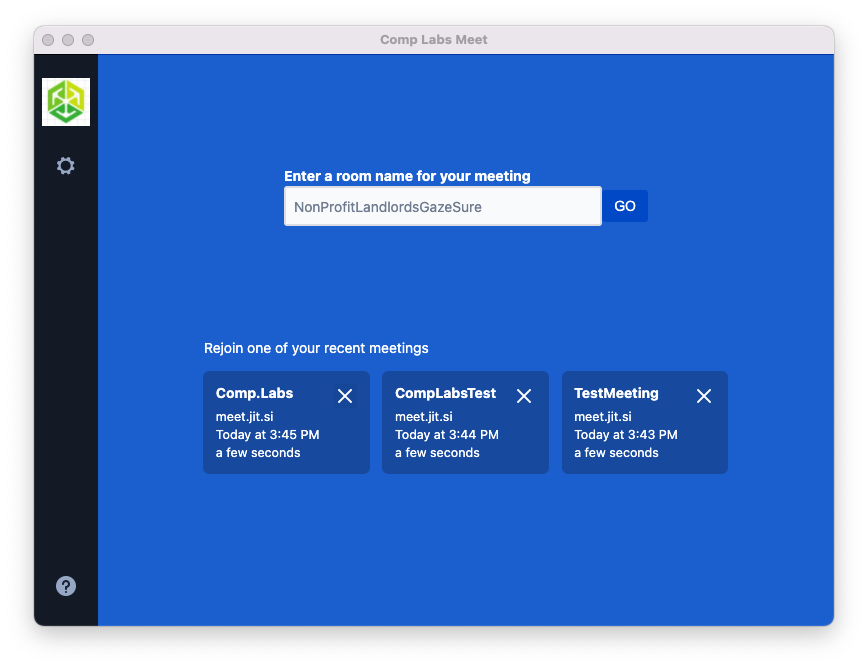
comp-labs-meet://meeting (ouvrira meeting sur l'URL du serveur JiTSI configuré dans l'application) ou comp-labs-meet://meet.example.com/meeting (ouvrira meeting sur le serveur Jitsi Meet en cours d'exécution sur meet.example.com ) Téléchargez notre dernière version et vous êtes parti pour les courses!
| Fenêtre | macos | GNU / Linux (appimage) | GNU / Linux (DEB) | Boutique de bouteille |
|---|---|---|---|---|
| Télécharger | Télécharger | Télécharger | Télécharger |
Remarque: les versions GNU / Linux sont uniquement 64 bits.
 Content-Security-Policy "frame-ancestors [looks like any value is bad]";
X-Frame-Options "DENY";
Une politique de sécurité de contenu qui fonctionne ressemble à cela:
Content-Security-Policy "img-src 'self' 'unsafe-inline' data:; script-src 'self' 'unsafe-inline' 'wasm-eval'; style-src 'self' 'unsafe-inline'; font-src 'self'; object-src 'none'; base-uri 'self'; form-action 'none';";
Si vous voulez pirater ce projet, voici comment vous le faites.
Installez Node.js 16 en premier (ou si vous utilisez NVM, basculez sur Node.js 16 en exécutant nvm use ).
npm install --global --production windows-build-toolsLes packages de développement X11, PNG et ZLIB sont nécessaires. Les systèmes de type Debian peuvent alors être installés comme suit:
sudo apt install libx11-dev zlib1g-dev libpng-dev libxtst-devInstallez tous les packages requis:
npm installnpm startLes outils de débogueur sont disponibles lors de l'exécution en mode Dev et peuvent être activés avec des raccourcis clavier comme défini ici https://github.com/sindresorhus/electron-debug#features.
Il peut également être affiché automatiquement à partir de la variable d'environnement SHOW_DEV_TOOLS telle que:
SHOW_DEV_TOOLS=true npm start ou à partir de l'application --show-dev-tools .
npm run distjitsi-meet-electron-sdkJitsi-Meet-Electron-Sdk est un package d'assistance qui implémente de nombreuses fonctionnalités telles que la télécommande et la fenêtre toujours sur le dessus. Si de nouvelles fonctionnalités doivent être ajoutées / testées, l'exécution avec une version locale de ces utils est très pratique, voici comment le faire.
Par défaut, le @jitsi/electron-sdk est construit à partir de NPM. Le chemin de dépendance par défaut dans package.json est:
"@jitsi/electron-sdk" : " ^3.0.0 "Pour travailler avec une copie locale, vous devez modifier le chemin vers:
"@jitsi/electron-sdk" : " file:///Users/name/jitsi-meet-electron-sdk-copy " , Pour construire le projet, vous devez le forcer à prendre les sources car npm update ne le fera pas.
npm install @jitsi/electron-sdk --forceRemarque: Vérifiez également la lecture jitsi-meet-electron-sdk pour voir comment configurer votre environnement.
git checkout -b release-1-2-3 , en remplaçant 1-2-3 par la version de version souhaitéenpm version patch , remplaçant patch par minor ou major selon les besoinsgit push -u origin release-1-2-3gh pr creategh release create v1.2.3 --draft --title 1.2.3 , Remplacement des v1.2.3 et 1.2.3 avec la version de version souhaitéeUn avertissement apparaîtra en mentionnant que l'application n'est pas signée lors de la première installation. Ceci est prévu.
Sur MacOS Catalina et les versions supérieures, un avertissement sera affiché lors de la première installation. L'application ne s'ouvrira pas à moins que "ouverte" soit pressée. Cette boîte de dialogue n'est affichée qu'une seule fois.
Si après l'avoir téléchargé, vous ne pouvez pas exécuter le fichier directement, essayez d'exécuter chmod u+x ./comp-labs-meet-x86_64.AppImage
Sur Ubuntu 22.04, l'AppIMage échouera avec une erreur de fusible (car AppImage utilise Libfuse2, tandis que 22.04 est déjà livré avec LibFuse3 par défaut):
dlopen(): error loading libfuse.so.2
Pour résoudre ce problème, installez Libfuse2 comme suit:
sudo apt install libfuse2
Dans Wayland, le support expérimental de Wayland indigène peut être activé avec le commutateur de ligne de commande --ozone-platform-hint sur auto :
./jitsi-meet-x86_64.AppImage --ozone-platform-hint=auto
Notez que le partage d'écran n'est actuellement pas pris en charge dans Wayland, par exemple. L'invite des autorisations peut boucler sans cesse.
Dans le cas où vous ressentez une page vierge après les mises à niveau du serveur Jitsi, essayez de supprimer les fichiers de cache locaux:
rm -rf ~/.config/Jitsi Meet/
Remarque pour les Old GNU / Linux Distributions
Vous pourriez obtenir l'erreur suivante:
 FATAL:nss_util.cc(632)] NSS_VersionCheck("3.26") failed. NSS >= 3.26 is required.
Please upgrade to the latest NSS, and if you still get this error, contact your
distribution maintainer.
Si vous le faites, veuillez installer NSS (exemple pour Debian / Ubuntu):
sudo apt-get install libnss3Les fichiers JSON sont destinés à toutes les chaînes à l'intérieur de l'application et peuvent être traduits ici.
Les nouvelles traductions nécessitent l'ajout d'une ligne dans index.js et un nouveau fichier de traduction dans le répertoire /app/i18n/lang/translation.json . language.json à remplacer par les ISO 639-1 standard language codes . Exemple:
/app/i18n/index.js
 import i18n from 'i18next' ;
import { initReactI18next } from 'react-i18next' ;
import moment from 'moment' ;

const languages = {
    en : { translation : require ( './lang/language.json' ) }
    // Example for German (Standard)
    // de: { translation: require('./lang/de.json') }
} ;

const detectedLocale = navigator . language ;

i18n
    . use ( initReactI18next )
    . init ( {
        resources : languages ,
        lng : detectedLocale ,
        fallbackLng : 'en' ,
        interpolation : {
            escapeValue : false
        }
    } ) ;

moment . locale ( detectedLocale ) ;

export default i18n ;
/app/i18n/lang/language.json
Remarque: Ce n'est pas une traduction mise à jour pour Tech Fiddle Meet. Comme nous avons modifié le code source, mais nous n'avons pas modifié les fichiers JSON de traduction, alors n'ouvrez pas un problème sur cette traduction incorrecte. Cela sera corrigé à l'avenir. Merci pour votre coopération.
{
	"enterConferenceNameOrUrl" : " Bitte einen Konferenznamen oder eine Jitsi-Adresse eingeben " ,
	"go" : " LOS " ,
	"help" : " Hilfe " ,
	"termsLink" : " Nutzungsbedingungen " ,
	"privacyLink" : " Datenschutzbedingungen " ,
	"recentListLabel" : " oder einen zuletzt genutzen Konferenzraum betreten " ,
	"sendFeedbackLink" : " Eine Rückmeldung senden " ,
	"aboutLink" : " F&A " ,
	"sourceLink" : " Quelltext " ,
	"versionLabel" : " Version: {{version}} " ,
	"onboarding" : {
		"startTour" : " Tour starten " ,
		"skip" : " Überspringen " ,
		"welcome" : " Willkommen in {{appName}} " ,
		"letUsShowYouAround" : " Wir zeigen wie alles funktioniert! " ,
		"next" : " Weiter " ,
		"conferenceUrl" : " Bitte den Namen (oder die vollständige Adresse) des Raumes eingeben, dem beigetreten werden soll. Es kann ein Name ausgedacht werden, diesen bitte anderen mitteilen, damit sie denselben Namen eingeben. " ,
		"settingsDrawerButton" : " Hier klicken, um zu den Einstellungen zu gelangen. " ,
		"nameSetting" : " Das ist der Anzeigename, andere werden Sie unter diesem Namen sehen. " ,
		"emailSetting" : " Die hier eingegebene E-Mail ist Teil des Benutzerprofils. " ,
		"startMutedToggles" : " Hier kann eingestellt werden, ob mit stummgeschaltetem Audio oder Video gestartet wird. Das wird auf alle Konferenzen angewendet. " ,
		"serverSetting" : " Das ist der Server, auf dem die Konferenzen stattfinden werden. Es kann ein eigener verwendet werden, muss aber nicht! " ,
		"serverTimeout" : " Zeitüberschreitung für den Beitritt zu einer Konferenz. Wenn nicht rechtzeitig beigetreten wurde, wird die Konferenz abgebrochen. " ,
		"alwaysOnTop" : " Hier kann eingestellt werden, ob das Fenster »Immer im Vordergrund« aktiviert wird. Dieses wird angezeigt, wenn das Hauptfenster den Fokus verliert. Das wird bei allen Konferenzen angewendet. "
	},
	"settings" : {
		"back" : " Zurück " ,
		"name" : " Name " ,
		"email" : " E-Mail " ,
		"advancedSettings" : " Erweiterte Einstellungen " ,
		"alwaysOnTopWindow" : " Immer im Vordergrund " ,
		"startWithAudioMuted" : " Ohne Audio starten " ,
		"startWithVideoMuted" : " Ohne Video starten " ,
		"invalidServer" : " Falsche Server-Adresse " ,
		"invalidServerTimeout" : " Ungültiger Wert für die Server-Wartezeit " ,
		"serverUrl" : " Server-Adresse " ,
		"serverTimeout" : " Server-Wartezeit (in Sekunden) " ,
		"disableAGC" : " Automatische Mikrofonlautstärkeregelung deaktivieren "
	}
}
Vous pouvez ouvrir une demande de traction dans ce référentiel pour mettre à jour ou ajouter de nouvelles traductions. Votre aide sera très appréciée.
Localizing desktop files on Linux nécessite l'ajout d'une ligne dans package.json. Veuillez rechercher Comment[hu] comme exemple pour aider à ajouter votre traduction de l' Jitsi Meet Desktop App pour votre langue.
Licence MIT. Voir le fichier de licence.
Jitsi est construit par une grande communauté de développeurs, si vous souhaitez participer, veuillez rejoindre le forum communautaire.





