comp labs meet
v2022.9.1

Aplicação de desktop para violino técnico se encontra construído com elétrons modificados a partir do aplicativo Jitsi Meet Electron.
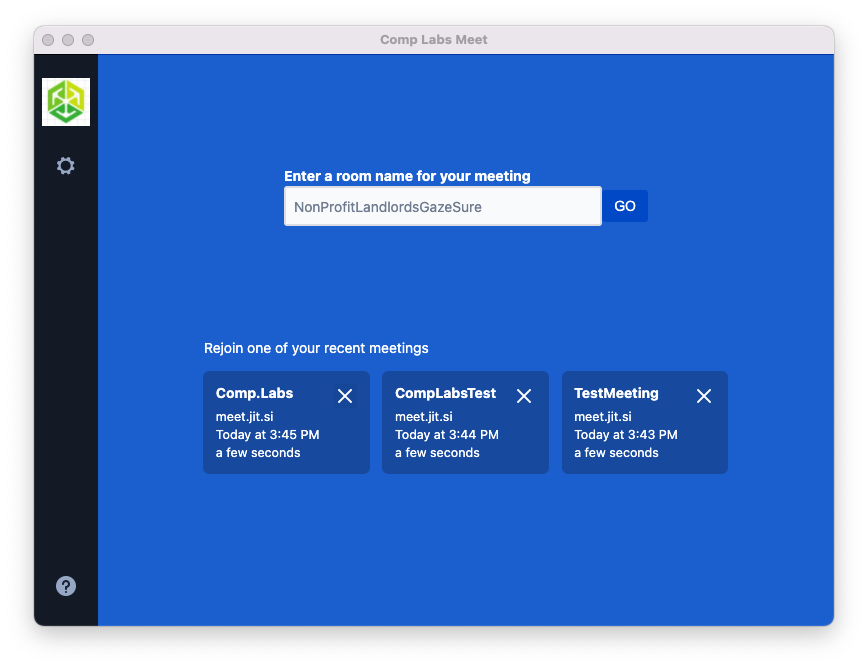
comp-labs-meet://meeting (abrirá meeting no URL do servidor Jitsi configurado no aplicativo) ou comp-labs-meet://meet.example.com/meeting (abrirá meeting no Jitsi Meet Server em execução em meet.example.com ) Faça o download do nosso último lançamento e você está nas corridas!
| Windows | macos | GNU/Linux (Appimage) | GNU/Linux (Deb) | Snap Store |
|---|---|---|---|---|
| Download | Download | Download | Download |
Nota: As compilações GNU/Linux são apenas de 64 bits.
 Content-Security-Policy "frame-ancestors [looks like any value is bad]";
X-Frame-Options "DENY";
Uma política de segurança de conteúdo de trabalho é assim:
Content-Security-Policy "img-src 'self' 'unsafe-inline' data:; script-src 'self' 'unsafe-inline' 'wasm-eval'; style-src 'self' 'unsafe-inline'; font-src 'self'; object-src 'none'; base-uri 'self'; form-action 'none';";
Se você deseja invadir este projeto, eis como você faz isso.
Instale o node.js 16 primeiro (ou se você usar o nvm, alterne para o node.js 16 executando nvm use ).
npm install --global --production windows-build-toolsPacotes de desenvolvimento X11, PNG e ZLIB são necessários. Os sistemas semelhantes ao Debian podem ser instalados da seguinte forma:
sudo apt install libx11-dev zlib1g-dev libpng-dev libxtst-devInstale todos os pacotes necessários:
npm installnpm startAs ferramentas do depurador estão disponíveis ao executar no modo dev e podem ser ativadas com atalhos de teclado, conforme definido aqui https://github.com/sindresorhus/electron-debug#features.
Ele também pode ser exibido automaticamente da variável de ambiente SHOW_DEV_TOOLS , como:
SHOW_DEV_TOOLS=true npm start ou a partir do sinalizador de linha de comando do aplicativo --show-dev-tools .
npm run distjitsi-meet-electron-sdkO Jitsi-Meet-Eletron-SDK é um pacote auxiliar que implementa muitos recursos, como controle remoto e a janela sempre no topo. Se novos recursos forem adicionados/testados, executando com uma versão local desses utilitários é muito útil, eis como fazer isso.
Por padrão, o @jitsi/electron-sdk é construído a partir do NPM. O caminho de dependência padrão no package.json é:
"@jitsi/electron-sdk" : " ^3.0.0 "Para trabalhar com uma cópia local, você deve alterar o caminho para:
"@jitsi/electron-sdk" : " file:///Users/name/jitsi-meet-electron-sdk-copy " , Para construir o projeto, você deve forçá -lo a tomar as fontes, pois npm update não o fará.
npm install @jitsi/electron-sdk --forceNOTA: Verifique também o Jitsi-Meet-Electron-SDK ReadMe para ver como configurar seu ambiente.
git checkout -b release-1-2-3 , substituindo 1-2-3 pela versão de lançamento desejadanpm version patch , substituindo patch por minor ou major conforme necessáriogit push -u origin release-1-2-3gh pr creategh release create v1.2.3 --draft --title 1.2.3 , substituindo v1.2.3 e 1.2.3 pela versão de lançamento desejadaUm aviso aparecerá mencionando que o aplicativo não é assinado na primeira instalação. Isso é esperado.
Na MacOS Catalina e acima das versões, um aviso será exibido na primeira instalação. O aplicativo não será aberto a menos que "aberto" seja pressionado. Esta caixa de diálogo é mostrada apenas uma vez.
Se depois de baixá-lo, você não poderá executar o arquivo diretamente, tente executar chmod u+x ./comp-labs-meet-x86_64.AppImage
No Ubuntu 22.04, o Appimage falhará com um erro de fusível (como o Appimage usa libfuse2, enquanto 22.04 já vem com libfuse3 por padrão):
dlopen(): error loading libfuse.so.2
Para consertar isso, instale o libfuse2 da seguinte maneira:
sudo apt install libfuse2
Em Wayland, o suporte experimental de Wayland Native pode ser ativado com o comando Switch --ozone-platform-hint definido como auto :
./jitsi-meet-x86_64.AppImage --ozone-platform-hint=auto
Observe que o compartilhamento de tela atualmente não é suportado em Wayland, por exemplo. O prompt de permissões pode fazer um loop sem parar.
Caso você experimente uma página em branco após as atualizações do Jitsi Server, tente remover os arquivos de cache local:
rm -rf ~/.config/Jitsi Meet/
Nota para distribuições antigas do GNU/Linux
Você pode receber o seguinte erro:
 FATAL:nss_util.cc(632)] NSS_VersionCheck("3.26") failed. NSS >= 3.26 is required.
Please upgrade to the latest NSS, and if you still get this error, contact your
distribution maintainer.
Se o fizer, instale o NSS (exemplo para Debian / Ubuntu):
sudo apt-get install libnss3Os arquivos JSON são para todas as strings dentro do aplicativo e podem ser traduzidos aqui.
Novas traduções exigem a adição de uma linha no index.js e um novo arquivo de tradução dentro do diretório /app/i18n/lang/translation.json . language.json a ser substituído pelos ISO 639-1 standard language codes . Exemplo:
/app/i18n/index.js
 import i18n from 'i18next' ;
import { initReactI18next } from 'react-i18next' ;
import moment from 'moment' ;

const languages = {
    en : { translation : require ( './lang/language.json' ) }
    // Example for German (Standard)
    // de: { translation: require('./lang/de.json') }
} ;

const detectedLocale = navigator . language ;

i18n
    . use ( initReactI18next )
    . init ( {
        resources : languages ,
        lng : detectedLocale ,
        fallbackLng : 'en' ,
        interpolation : {
            escapeValue : false
        }
    } ) ;

moment . locale ( detectedLocale ) ;

export default i18n ;
/app/i18n/lang/language.json
NOTA: Esta não é uma tradução atualizada para o Tech Fiddle Meet. À medida que modificamos o código -fonte, mas não modificamos os arquivos JSON de tradução, portanto, não abra um problema sobre essa tradução estar incorreta. Isso será corrigido no futuro. Obrigado pela sua cooperação.
{
	"enterConferenceNameOrUrl" : " Bitte einen Konferenznamen oder eine Jitsi-Adresse eingeben " ,
	"go" : " LOS " ,
	"help" : " Hilfe " ,
	"termsLink" : " Nutzungsbedingungen " ,
	"privacyLink" : " Datenschutzbedingungen " ,
	"recentListLabel" : " oder einen zuletzt genutzen Konferenzraum betreten " ,
	"sendFeedbackLink" : " Eine Rückmeldung senden " ,
	"aboutLink" : " F&A " ,
	"sourceLink" : " Quelltext " ,
	"versionLabel" : " Version: {{version}} " ,
	"onboarding" : {
		"startTour" : " Tour starten " ,
		"skip" : " Überspringen " ,
		"welcome" : " Willkommen in {{appName}} " ,
		"letUsShowYouAround" : " Wir zeigen wie alles funktioniert! " ,
		"next" : " Weiter " ,
		"conferenceUrl" : " Bitte den Namen (oder die vollständige Adresse) des Raumes eingeben, dem beigetreten werden soll. Es kann ein Name ausgedacht werden, diesen bitte anderen mitteilen, damit sie denselben Namen eingeben. " ,
		"settingsDrawerButton" : " Hier klicken, um zu den Einstellungen zu gelangen. " ,
		"nameSetting" : " Das ist der Anzeigename, andere werden Sie unter diesem Namen sehen. " ,
		"emailSetting" : " Die hier eingegebene E-Mail ist Teil des Benutzerprofils. " ,
		"startMutedToggles" : " Hier kann eingestellt werden, ob mit stummgeschaltetem Audio oder Video gestartet wird. Das wird auf alle Konferenzen angewendet. " ,
		"serverSetting" : " Das ist der Server, auf dem die Konferenzen stattfinden werden. Es kann ein eigener verwendet werden, muss aber nicht! " ,
		"serverTimeout" : " Zeitüberschreitung für den Beitritt zu einer Konferenz. Wenn nicht rechtzeitig beigetreten wurde, wird die Konferenz abgebrochen. " ,
		"alwaysOnTop" : " Hier kann eingestellt werden, ob das Fenster »Immer im Vordergrund« aktiviert wird. Dieses wird angezeigt, wenn das Hauptfenster den Fokus verliert. Das wird bei allen Konferenzen angewendet. "
	},
	"settings" : {
		"back" : " Zurück " ,
		"name" : " Name " ,
		"email" : " E-Mail " ,
		"advancedSettings" : " Erweiterte Einstellungen " ,
		"alwaysOnTopWindow" : " Immer im Vordergrund " ,
		"startWithAudioMuted" : " Ohne Audio starten " ,
		"startWithVideoMuted" : " Ohne Video starten " ,
		"invalidServer" : " Falsche Server-Adresse " ,
		"invalidServerTimeout" : " Ungültiger Wert für die Server-Wartezeit " ,
		"serverUrl" : " Server-Adresse " ,
		"serverTimeout" : " Server-Wartezeit (in Sekunden) " ,
		"disableAGC" : " Automatische Mikrofonlautstärkeregelung deaktivieren "
	}
}
Você pode abrir uma solicitação de tração neste repositório para atualizar ou adicionar novas traduções. Sua ajuda será muito apreciada.
Localizing desktop files on Linux requer a adição de uma linha no package.json. Pesquise o Comment[hu] como exemplo para ajudar a adicionar sua tradução do Jitsi Meet Desktop App para o seu idioma.
MIT Licença. Veja o arquivo de licença.
Jitsi é construído por uma grande comunidade de desenvolvedores, se você quiser participar, participe do fórum da comunidade.





