windows build tools
v5.2.0

请注意,Windows Installer的官方Node.js现在可以自动安装所需的工具。这可能比此处列出的模块(
windows-build-tools)更好。
在窗户上?是否要编译本机节点模块?使用此单线安装构建工具。启动PowerShell作为管理员并运行:
npm install --global windows-build-tools
或者,如果您使用的是纱线:
yarn global add windows-build-tools
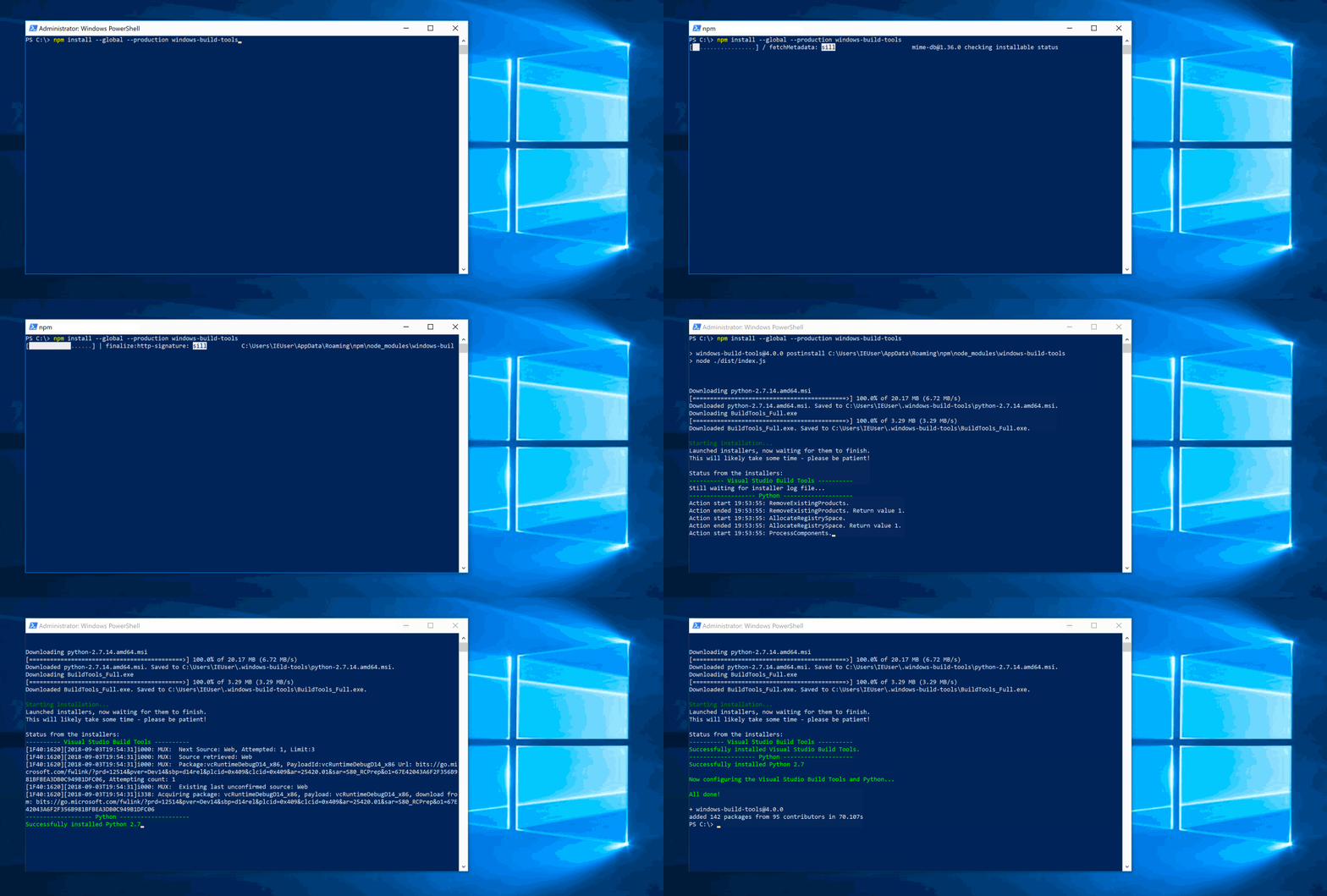
安装后,NPM将自动执行此模块,该模块下载并安装了Visual C ++构建工具,该工具为Microsoft提供了大多数用户(作为Visual Studio社区的一部分),请咨询许可证以确定是否有资格)。这些工具需要编译流行的本机模块。如果尚未安装,它也将安装Python 3.8,配置您的计算机和NPM。
[仅Windows Vista / 7]需要.NET Framework 4.5.1(此软件包当前未自动安装)
这两种装置都是无冲突的,这意味着它们不会与Visual Studio,C ++构建工具或Python的现有装置混乱。如果您看到其他指示的内容,请提交错误。
该模块能够安装Visual Studio 2017或Visual Studio 2015的构建工具。
默认情况下,此工具将安装2017年构建工具。要更改它,请使用--vs2015参数运行此脚本。
npm [--python-mirror=''] [--proxy=''] [--debug] [--strict-ssl] [--resume] [--sockets=5] [--vcc-build-tools-parameters=''] [--vs2015] [--dry-run-only] install --global windows-build-tools
可选参数:
--offline-installers :通往带有已下载安装程序的文件夹的路径。看--python-mirror :使用给定的镜子下载Python(例如--python_mirror=https://npm.taobao.org/mirrors/python/ )。您可以或设置PYTHON_MIRROR环境变量。--proxy :使用给定的代理。您可以或设置PROXY环境变量。--debug :在记录器输出中额外的详细信息。等于将环境变量DEBUG为* 。--strict-ssl :启用“严格SSL”模式。默认为false。--resume :默认情况下, windows-build-tools将恢复中止下载。设置为false到禁用。--sockets :指定一次使用的HTTP插座数量(这控制并发)。默认为无限。--vcc-build-tools-parameters :为Visual C ++构建工具2015指定其他参数。有关更多详细用法说明,请参见下文。--silent :脚本不会输出任何信息。--vs2015 :安装Visual Studio 2015构建工具,而不是Visual Studio 2017。--dry-run-only :实际上什么也没做任何事情,只需打印脚本会做的事情即可。--include-arm64-tools :包括为ARM64 Windows构建二进制文件所需的可选视觉工作室组件。仅适用于2017年和较新的构建工具和Node.js V12及以上。 您可以将其他参数直接传递给VCC构建工具安装程序。该工具不检查参数是否有意义 - 传递错误参数可能会破坏整个安装。
作为JSON数组,向windows-build-tools提供了参数。这是快速示例(请注意双引号):
npm --vcc-build-tools-parameters='[""--allWorkloads""]' install --global windows-build-tools
如果您使用--vs2015运行windows-build-tools ,则可以使用这些参数:
/AdminFile :指定安装控制文件。/CreateAdminFile :指定创建可以使用的控制文件的位置/CustomInstallPath :设置自定义安装位置。/ForceRestart :安装后始终重新启动系统。/Full :安装所有产品功能。/InstallSelectableItems :<item1; item2; ...; itemn>选择要安装的可选项目。 - 可选择的项目要安装,只需通过此开关中没有任何值即可。/Layout :在指定文件夹中创建媒体的副本。/NoRefresh :防止设置检查Internet的更新。/NoRestart :在安装期间或之后不要重新启动。/NoWeb :防止从Internet下载设置。/Passive :显示进度,但不要等待用户输入。/ProductKey :<25个字符产品密钥>设置自定义产品密钥(无破折号)。/PromptRestart :在重新启动系统之前提示用户。/Repair :维修产品。/Uninstall :卸载产品。/Uninstall /Force :卸载与其他产品共享的产品和功能。可用参数在此处记录。
默认情况下, windows-build-tools每次安装时都会从Microsoft下载最新的安装程序。另外,您可以准备一个包含安装程序的文件夹。他们需要拥有原始名称:
vs_BuildTools.exe或BuildTools_Full.exepython-3.8.1.amd64.msi或python-3.8.1.msi然后,使用--offline-installers参数运行windows-build-tools :
npm install - g windows - build-tools -- offline - installers = " C:UsersJohninstallers " 该软件包当前仅处理最常见的用例,即边缘案例。如果您遇到错误,我们将非常感谢错误报告(甚至是拉的请求)。目前在Windows 10上进行了测试。
windows-build-tools 4.0及以上需要至少节点V8。windows-build-tools 3.0及以上需要至少节点V6。windows-build-tools 1.0及以上至少需要节点V4。 它被保存在%USERPROFILE%.windows-build-toolspython38下。
windows-build-tools如果从具有管理权的帐户安装,则最有效。但是,由于 @brucejo75,可以采取以下步骤安装到其他用户帐户:
cmd.exe 。 set APPDATA=C:Users<Me>AppDataRoaming
npm config set prefix C:Users<Me>AppDataRoamingnpm
set USERNAME=<Me>
set USERPROFILE=C:Users<Me>
确保变量传递的内容与您的NPM漫游数据的位置以及计算机上用户配置文件的位置相匹配。对于<me> ,请替换要安装windows-build-tools帐户的名称。有关更多信息,请参见此处的npm config set prefix描述。
npm install -g windows-build-tools 从理论上讲, windows-build-tools支持Node.js的所有纯C ++插件(几乎所有其他需要安装本机编译器工具链的所有内容)。
为了确保这是事实,我们进行了新的Windows 10安装,添加windows-build-tools ,并确保最受欢迎的本机节点插件从源中编译。这些是:Node-Sass,Bcrypt,SQLite3,SerialPort,WebSocket,Deasync,Grpc,Canvas,Canvas,Sharp,Hiredis,Leveldown,Nodegit,ZQM,FFI,Libxmljs,libxmljs,iconv,iconv,iconv,iconv,ref,ref,ref,Sleep,Sleep,Microtime,Microtime,Microtime,Couchbase,Couchbase,Couchbase,bignum,Kersa,kersa和ursa。
Ali Hajimirza使Python的装置成为可能,他与Python的MSIS搏斗,直到他们投降为止。有关适用于Python的许可协议的详细信息,请参见历史记录和许可证3.x。
Microsoft软件的使用符合相应许可协议的条款。有关适用于Visual Studio产品的许可协议的详细信息,请参阅其许可目录页面。 (另请参阅此讨论的讨论。)
版权(C)2018 Felix Rieseberg。许可的麻省理工学院。有关更多详细信息,请参阅许可证。此许可仅适用于此软件包,而不是其依赖项或安装的第三方软件。





