windows build tools
v5.2.0

Tenga en cuenta que el instalador oficial de Node.js para Windows ahora puede instalar automáticamente las herramientas requeridas. Es probable que sea una opción mucho mejor que el módulo enumerado aquí (
windows-build-tools).
¿En Windows? ¿Quiere compilar módulos de nodo nativos? Instale las herramientas de compilación con esta línea de una sola. Inicie PowerShell como administrador y ejecute:
npm install --global windows-build-tools
O, si estás usando hilo:
yarn global add windows-build-tools
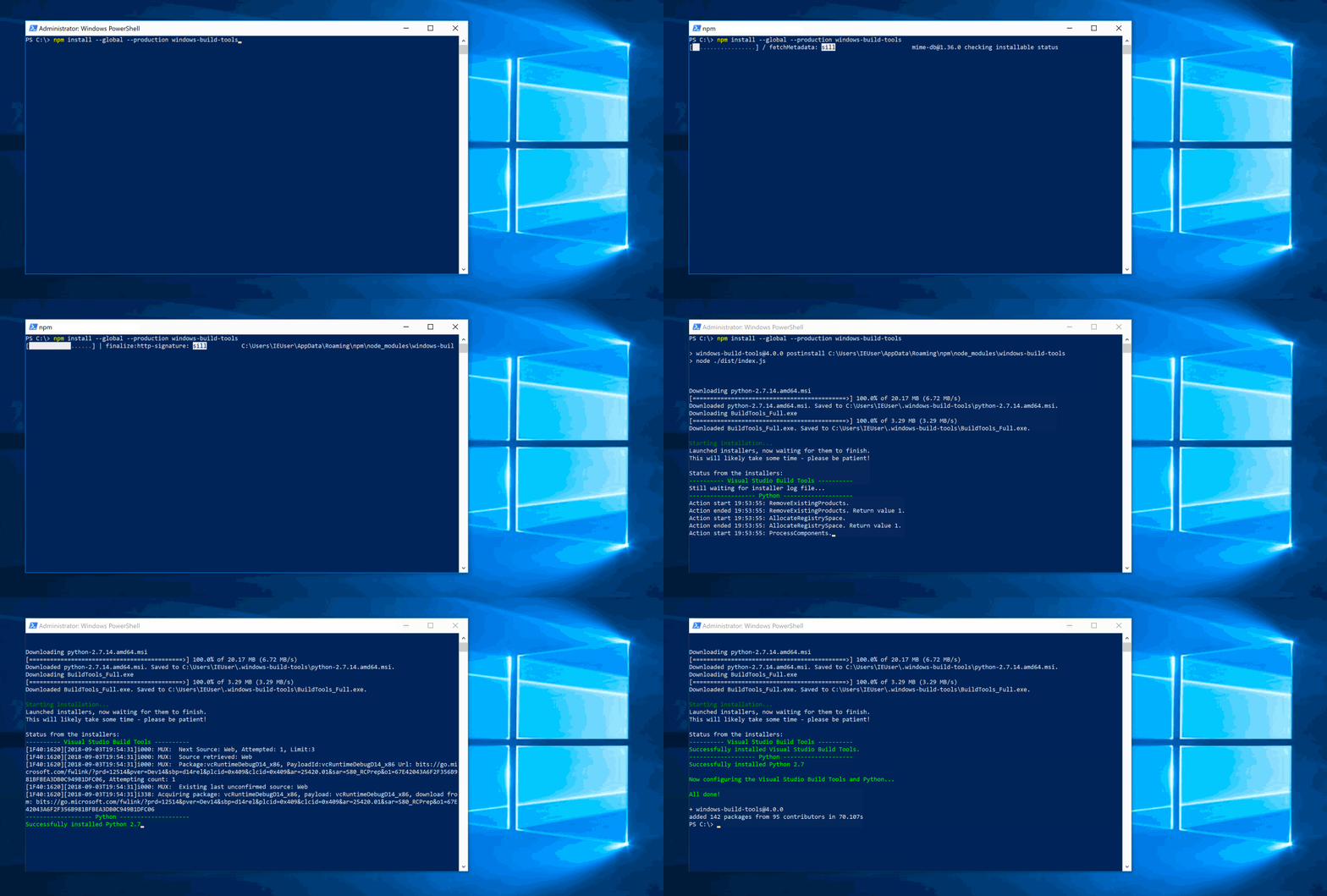
Después de la instalación, NPM ejecutará automáticamente este módulo, que descarga e instala herramientas de compilación de Visual C ++, proporcionadas de forma gratuita para la mayoría de los usuarios por Microsoft (como parte de Visual Studio Community, consulte la licencia para determinar si es elegible o no). Estas herramientas son necesarias para compilar módulos nativos populares. Si aún no está instalado, también instalará Python 3.8, configurando su máquina y NPM adecuadamente.
[Windows Vista / 7 solo] requiere .NET Framework 4.5.1 (actualmente no está instalado automáticamente por este paquete)
Ambas instalaciones son libres de conflictos, lo que significa que no se meten con las instalaciones existentes de Visual Studio, C ++ Build Tools, o Python. Si ve algo que indique lo contrario, presente un error.
Este módulo es capaz de instalar las herramientas de compilación de Visual Studio 2017 o Visual Studio 2015.
Por defecto, esta herramienta instalará las herramientas de compilación de 2017. Para cambiar eso, ejecute este script con el parámetro --vs2015 .
npm [--python-mirror=''] [--proxy=''] [--debug] [--strict-ssl] [--resume] [--sockets=5] [--vcc-build-tools-parameters=''] [--vs2015] [--dry-run-only] install --global windows-build-tools
Argumentos opcionales:
--offline-installers : ruta a una carpeta con instaladores ya descargados. Ver--python-mirror : use un espejo dado para descargar python (como --python_mirror=https://npm.taobao.org/mirrors/python/ ). Alternativamente, puede establecer una variable de entorno PYTHON_MIRROR .--proxy : use un proxy dado. Alternativamente, puede establecer una variable de entorno PROXY .--debug : Sea extra detenido en la salida del registrador. Igual a establecer la DEBUG variable de entorno en * .--strict-ssl : habilita el modo "SSL estricto". El valor predeterminado es falso.--resume : por defecto, windows-build-tools reanudarán descargas abortadas. Establecer en false para deshabilitar.--sockets : especifica el número de enchufes HTTP para usar a la vez (esto controla la concurrencia). El valor predeterminado al infinito.--vcc-build-tools-parameters : Especifica parámetros adicionales para las herramientas de compilación Visual C ++ 2015. Consulte a continuación las instrucciones de uso más detalladas.--silent : el script no generará ninguna información.--vs2015 : Instale las herramientas de compilación de Visual Studio 2015 en lugar de las Visual Studio 2017.--dry-run-only : no hagas nada, solo imprima lo que el script habría hecho.--include-arm64-tools : incluya los componentes opcionales de Visual Studio necesarios para construir binarios para ventanas ARM64. Solo disponible con las herramientas de compilación y nodo de compilación 2017 y más nuevas. Puede pasar parámetros adicionales directamente al instalador de herramientas de compilación de VCC. Esta herramienta no verifica si los parámetros tienen sentido: pasar parámetros incorrectos podría romper toda la instalación.
Suministra parámetros a windows-build-tools como una matriz JSON. Aquí hay un ejemplo rápido (tenga en cuenta las cotizaciones dobles):
npm --vcc-build-tools-parameters='[""--allWorkloads""]' install --global windows-build-tools
Si ejecuta windows-build-tools con --vs2015 , estos parámetros están disponibles:
/AdminFile : especifica el archivo de control de instalación./CreateAdminFile : Especifica la ubicación para crear un archivo de control que luego se puede usar/CustomInstallPath : Establecer ubicación de instalación personalizada./ForceRestart : Reinicie siempre el sistema después de la instalación./Full : instale todas las funciones del producto./InstallSelectableItems : <item1; item2; ...; itemn> Elija qué elementos seleccionables se instalarán. -El elemento selectable para instalarse, simplemente pase en este interruptor sin ningún valor./Layout : cree una copia de los medios en la carpeta especificada./NoRefresh : Evite la comprobación de configuración de actualizaciones desde Internet./NoRestart : no reinicie durante o después de la instalación./NoWeb : Evite la descarga de configuración desde Internet./Passive : Mostrar progreso pero no espere la entrada del usuario./ProductKey : <Clave de producto de 25 caracteres> Establecer la tecla de producto personalizada (sin guiones)./PromptRestart : solicite al usuario antes de reiniciar el sistema./Repair : repare el producto./Uninstall : desinstalar el producto./Uninstall /Force : desinstale el producto y las características compartidas con otros productos.Los parámetros disponibles se documentan aquí.
De forma predeterminada, windows-build-tools descargarán los últimos instaladores de Microsoft cada vez que esté instalado. Alternativamente, puede preparar una carpeta que contenga instaladores. Necesitan tener sus nombres originales:
vs_BuildTools.exe o BuildTools_Full.exepython-3.8.1.amd64.msi o python-3.8.1.msi Luego, ejecute windows-build-tools con el argumento --offline-installers :
npm install - g windows - build-tools -- offline - installers = " C:UsersJohninstallers " Este paquete actualmente solo maneja el caso de uso más común, ninguno de los casos de borde. Si encuentra errores, apreciaríamos enormemente los informes de errores (e incluso extraviamos las solicitudes). Esto se prueba actualmente en Windows 10.
windows-build-tools 4.0 y arriba requieren al menos el nodo V8.windows-build-tools 3.0 y arriba requieren al menos el nodo V6.windows-build-tools 1.0 y arriba requieren al menos el nodo V4. Se guarda en %USERPROFILE%.windows-build-toolspython38 .
windows-build-tools funciona mejor si se instala desde una cuenta con derechos administrativos. Sin embargo, gracias a @Brucejo75, se pueden tomar los siguientes pasos para instalar a una cuenta de usuario diferente:
cmd.exe como administrador. set APPDATA=C:Users<Me>AppDataRoaming
npm config set prefix C:Users<Me>AppDataRoamingnpm
set USERNAME=<Me>
set USERPROFILE=C:Users<Me>
Asegúrese de que las variables pasadas coincidan con su ubicación de los datos de roaming de NPM y la ubicación de los perfiles de usuario en su máquina. Para <me> , sustituya el nombre de la cuenta para la que desea instalar windows-build-tools . Para obtener más información, consulte la descripción npm config set prefix aquí.
npm install -g windows-build-tools En teoría, windows-build-tools admiten todos los complementos puros de C ++ para Node.js (y prácticamente todo lo demás que requiere que se instale una cadena de herramientas de compilador nativo en su máquina).
Para garantizar que eso sea cierto, tomamos una nueva instalación de Windows 10, agregamos windows-build-tools y nos aseguramos de que los complementos de nodo nativos más populares se compilan desde la fuente. Esos son: nodo-sass, bcrypt, sqlite3, serialport, webSocket, desync, gRpc, lienzo, sharp, hiredis, niveldodo, nodegit, zqm, ffi, libxmljs, iconv, ref, sleep, microTime, Couchbase, bignum, querceros y ursa.
La instalación de Python fue hecho posible por Ali Hajimirza, quien amablemente luchó con las MSI de Python hasta que se rindieron. Para obtener detalles sobre los acuerdos de licencia aplicables a Python, consulte el historial y la licencia 3.x.
El uso del software de Microsoft está sujeto a los términos de los acuerdos de licencia correspondientes. Para obtener detalles sobre los acuerdos de licencia aplicables a los productos de Visual Studio, consulte su página de directorio de licencias . (Véase también esta discusión para la esencia).
Copyright (c) 2018 Felix Rieseberg. MIT con licencia. Para más detalles, consulte la licencia. Esta licencia se aplica solo a este paquete, no a sus dependencias o al software de terceros que instala.





