windows build tools
v5.2.0

Observe que o instalador oficial do Node.js for Windows agora pode instalar automaticamente as ferramentas necessárias. É provavelmente uma opção muito melhor do que o módulo listado aqui (
windows-build-tools).
No Windows? Deseja compilar módulos de nó nativos? Instale as ferramentas de construção com esta linha. Iniciar o PowerShell como Administrador e Run:
npm install --global windows-build-tools
Ou, se você estiver usando o fio:
yarn global add windows-build-tools
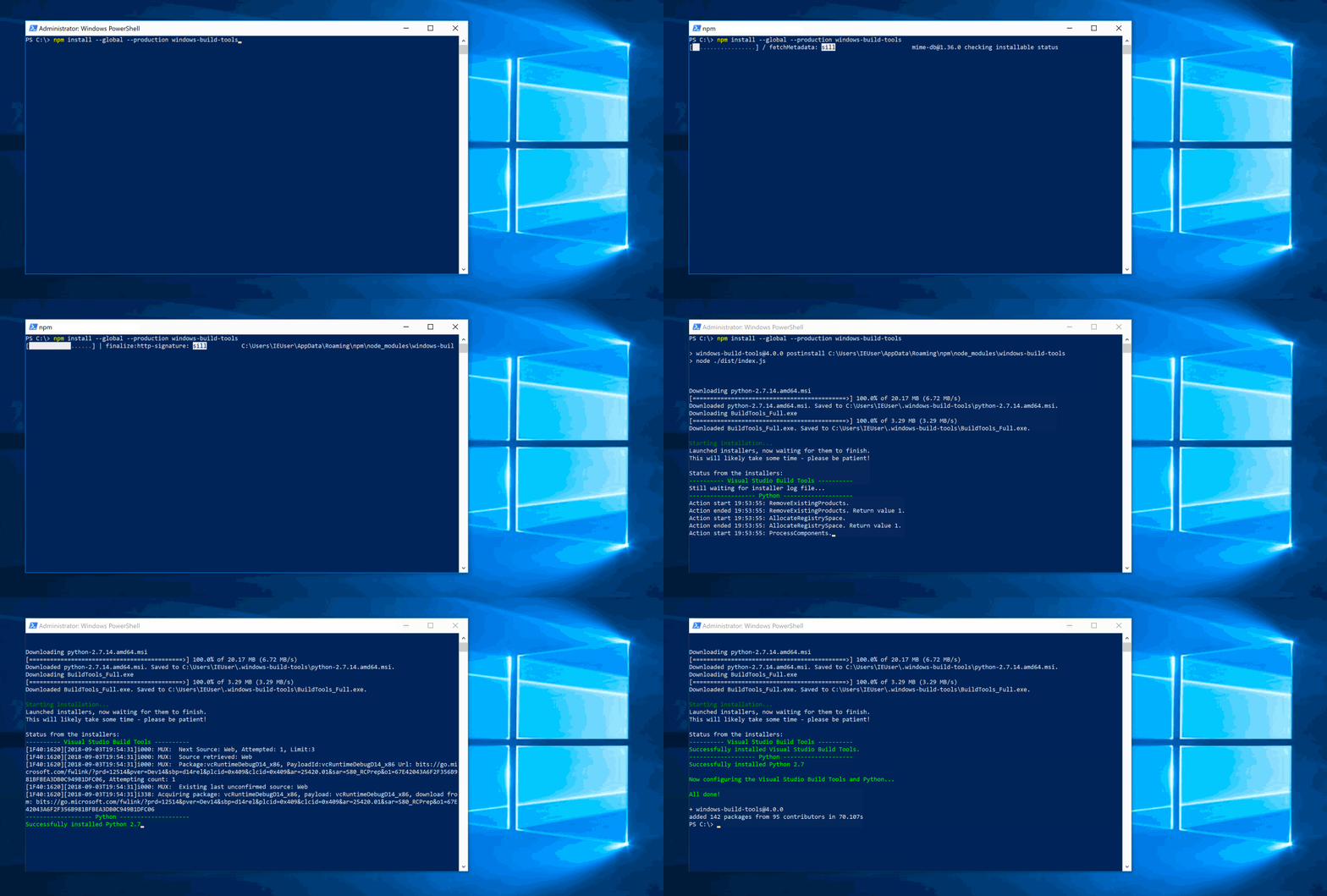
Após a instalação, o NPM executará automaticamente este módulo, que baixará e instala ferramentas visuais de construção C ++, fornecidas gratuitamente para a maioria dos usuários pela Microsoft (como parte da comunidade do Visual Studio, consulte a licença para determinar se você é ou não elegível). Essas ferramentas são necessárias para compilar módulos nativos populares. Se ainda não estiver instalado, ele também instalará o Python 3.8, configurando sua máquina e NPM adequadamente.
[Somente o Windows Vista / 7] requer .NET Framework 4.5.1 (atualmente não instalado automaticamente por este pacote)
Ambas as instalações são livres de conflitos, o que significa que não mexem com as instalações existentes do Visual Studio, C ++ Build Tools ou Python. Se você vir alguma coisa que indique o contrário, registre um bug.
Este módulo é capaz de instalar as ferramentas de construção do Visual Studio 2017 ou do Visual Studio 2015.
Por padrão, esta ferramenta instalará as ferramentas de construção de 2017. Para alterar isso, execute este script com o parâmetro --vs2015 .
npm [--python-mirror=''] [--proxy=''] [--debug] [--strict-ssl] [--resume] [--sockets=5] [--vcc-build-tools-parameters=''] [--vs2015] [--dry-run-only] install --global windows-build-tools
Argumentos opcionais:
--offline-installers : caminho para uma pasta com instaladores já baixados. Ver--python-mirror : use um determinado espelho para baixar o python (como --python_mirror=https://npm.taobao.org/mirrors/python/ ). Como alternativa, você pode definir uma variável de ambiente PYTHON_MIRROR .--proxy : use um determinado proxy. Como alternativa, você pode definir uma variável de ambiente PROXY .--debug : Seja extra detalhado na saída do logger. Igual a definir a variável de ambiente DEBUG para * .--strict-ssl : Ativa o modo "SSL SSL". Padrões para false.--resume : Por padrão, windows-build-tools retomará downloads abortados. Definido como false para desativar.--sockets : Especifica o número de soquetes HTTP a serem usados de uma só vez (isso controla a simultaneidade). Padrões para o infinito.--vcc-build-tools-parameters : especifica parâmetros adicionais para as ferramentas de construção visual c ++ 2015. Veja abaixo para obter instruções de uso mais detalhadas.--silent : o script não produzirá nenhuma informação.--vs2015 : instale as ferramentas de construção do Visual Studio 2015 em vez das outras do Visual Studio 2017.--dry-run-only : na verdade não faça nada, basta imprimir o que o script teria feito.--include-arm64-tools : inclua os componentes opcionais do Visual Studio necessários para criar binários para o Windows do ARM64. Disponível apenas nas ferramentas de construção de 2017 e mais recentes e node.js v12 e up. Você pode passar parâmetros adicionais diretamente para o instalador do VCC Build Tools. Esta ferramenta não verifica se os parâmetros fazem sentido - a passagem de parâmetros incorretos pode quebrar toda a instalação.
Parâmetros de fornecimento para windows-build-tools como uma matriz JSON. Aqui está um exemplo rápido (observe as citações duplas):
npm --vcc-build-tools-parameters='[""--allWorkloads""]' install --global windows-build-tools
Se você executar windows-build-tools com --vs2015 , esses parâmetros estarão disponíveis:
/AdminFile : Especifica o arquivo de controle de instalação./CreateAdminFile : especifica o local para criar um arquivo de controle que pode ser usado/CustomInstallPath : Defina o local de instalação personalizado./ForceRestart : sempre reinicie o sistema após a instalação./Full : Instale todos os recursos do produto./InstallSelectableItems : <Item1; Item2; ...; Itemn> Escolha qual (s) item (s) selecionável (s) a ser instalado. -Item selecionado a ser instalado, basta passar nesse comutador sem nenhum valor./Layout : crie uma cópia da mídia na pasta especificada./NoRefresh : impedir a verificação de configuração para atualizações da Internet./NoRestart : Não reinicie durante ou após a instalação./NoWeb : impeça o download de configuração da Internet./Passive : Exiba o progresso, mas não aguarde a entrada do usuário./ProductKey : <Chave do produto de 25 caracteres> Defina a chave do produto personalizada (sem traços)./PromptRestart : solicite ao usuário antes de reiniciar o sistema./Repair : repare o produto./Uninstall : Desinstale o produto./Uninstall /Force : Desinstale o produto e os recursos compartilhados com outros produtos.Os parâmetros disponíveis estão documentados aqui.
Por padrão, windows-build-tools baixará os instaladores mais recentes da Microsoft cada vez que for instalado. Como alternativa, você pode preparar uma pasta que contém instaladores. Eles precisam ter seus nomes originais:
vs_BuildTools.exe ou BuildTools_Full.exepython-3.8.1.amd64.msi ou python-3.8.1.msi Em seguida, execute windows-build-tools com o argumento --offline-installers :
npm install - g windows - build-tools -- offline - installers = " C:UsersJohninstallers " Atualmente, este pacote lida apenas com o caso de uso mais comum, nenhum dos casos de borda. Se você encontrar erros, apreciaríamos muito os relatórios de erros (e até puxarem solicitações). Atualmente, isso é testado no Windows 10.
windows-build-tools 4.0 e acima requerem pelo menos o nó V8.windows-build-tools 3.0 ou mais requer pelo menos o nó V6.windows-build-tools 1.0 ou mais requer pelo menos o nó V4. É salvo sob %USERPROFILE%.windows-build-toolspython38 .
windows-build-tools funciona melhor se instalado a partir de uma conta com direitos administrativos. No entanto, graças a @Brucejo75, as etapas a seguir podem ser tomadas para instalar em uma conta de usuário diferente:
cmd.exe como administrador. set APPDATA=C:Users<Me>AppDataRoaming
npm config set prefix C:Users<Me>AppDataRoamingnpm
set USERNAME=<Me>
set USERPROFILE=C:Users<Me>
Verifique se as variáveis passadas correspondem à sua localização dos dados de roaming da NPM e a localização dos perfis de usuário em sua máquina. Para <me> , substitua o nome da conta para a qual deseja instalar windows-build-tools . Para obter mais informações, consulte o npm config set prefix Descrição aqui.
npm install -g windows-build-tools Em teoria, windows-build-tools suporta todos os addons C ++ puros para Node.js (e praticamente tudo o que exige que uma cadeia de ferramentas do compilador nativo seja instalada em sua máquina).
Para garantir que isso seja verdade, pegamos uma nova instalação do Windows 10, adicionamos windows-build-tools e garantimos que os addons de nó nativos mais populares sejam compilados da fonte. São eles: Nó-Sass, BCRYPT, SQLITE3, Serialport, WebSocket, Deasync, GRPC, Canvas, Sharp, Hiredis, Leveldown, Nodegit, ZQM, FFI, Libxmljs, Iconv, Ref, Sleep, Microtime, Couch, Bigase, Kerberos, Kerberos e Urtime.
A instalação do Python foi possível por Ali Hajimirza, que gentilmente lutou com o MSIS de Python até que eles se rendessem. Para detalhes sobre os contratos de licença aplicáveis à Python, consulte História e licença 3.x.
O uso do software Microsoft está sujeito aos termos dos contratos de licença correspondentes. Para obter detalhes sobre os contratos de licença aplicáveis aos produtos do Visual Studio, consulte a página do diretório de licenças . (Veja também esta discussão para a essência disso.)
Copyright (c) 2018 Felix Rieseberg. MIT licenciado. Para mais detalhes, consulte a licença. Esta licença se aplica apenas a este pacote, não às suas dependências ou ao software de terceiros que ele instala.





