windows build tools
v5.2.0

Обратите внимание, что официальный node.js для Windows Installer теперь может автоматически устанавливать необходимые инструменты. Вероятно, это гораздо лучший вариант, чем модуль, указанный здесь (
windows-build-tools).
В окнах? Хотите собрать модули нативных узлов? Установите инструменты сборки с помощью этой линии. Start PowerShell в качестве администратора и запустите:
npm install --global windows-build-tools
Или, если вы используете пряжу:
yarn global add windows-build-tools
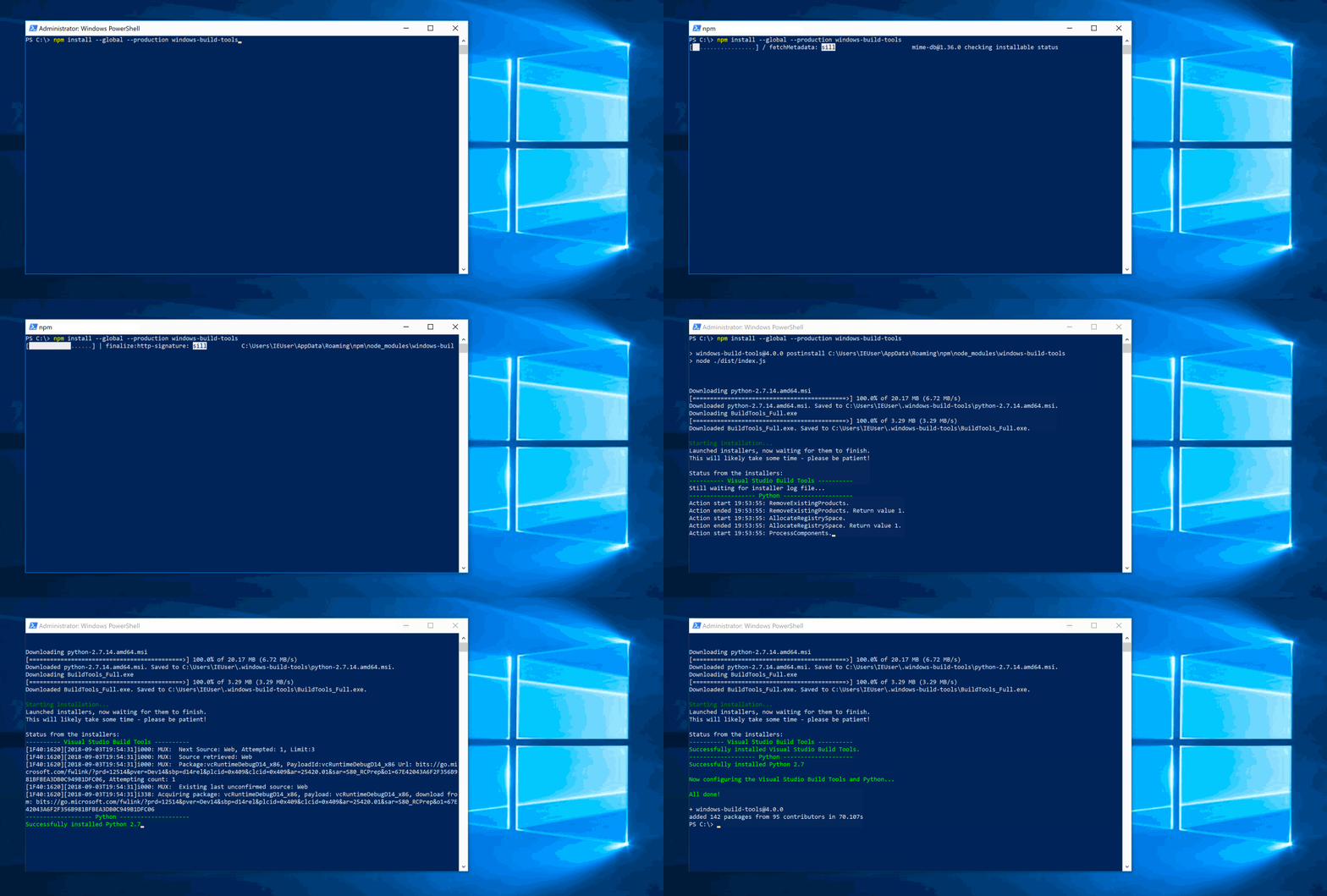
После установки NPM автоматически выполнит этот модуль, который загружает и устанавливает визуальные инструменты сборки C ++, предоставленные бесплатно для большинства пользователей по Microsoft (как часть сообщества Visual Studio, обратитесь к лицензии, чтобы определить, имеете ли вы право на участие). Эти инструменты необходимы для составления популярных местных модулей. Если он еще не установлен, он также установит Python 3.8, настройку вашей машины и NPM соответствующим образом.
[Только Windows Vista / 7] требует .NET Framework 4.5.1 (в настоящее время не установлен автоматически этим пакетом)
Обе инсталляции не содержат конфликтов, что означает, что они не связываются с существующими установками Visual Studio, C ++ инструментов сборки или Python. Если вы видите что -то, что указывает иное, пожалуйста, подайте ошибку.
Этот модуль способен установить либо инструменты сборки из Visual Studio 2017, либо Visual Studio 2015.
По умолчанию этот инструмент установит инструменты сборки 2017 года. Чтобы изменить это, запустите этот сценарий с помощью параметра --vs2015 .
npm [--python-mirror=''] [--proxy=''] [--debug] [--strict-ssl] [--resume] [--sockets=5] [--vcc-build-tools-parameters=''] [--vs2015] [--dry-run-only] install --global windows-build-tools
Необязательные аргументы:
--offline-installers : Путь к папке с уже загруженными установщиками. Видеть--python-mirror : используйте данное зеркало для загрузки Python (например, --python_mirror=https://npm.taobao.org/mirrors/python/ ). В качестве альтернативы вы можете установить переменную среды PYTHON_MIRROR .--proxy : используйте заданный прокси. В качестве альтернативы вы можете установить переменную PROXY -среды.--debug : быть дополнительной словесной на выходе логгера. Равное установлено DEBUG переменной среды на * .--strict-ssl : включает режим «строгого SSL». По умолчанию ложно.--resume : По умолчанию, windows-build-tools возобновятся абортированные загрузки. Установить на false , чтобы отключить.--sockets : указывает количество HTTP-розетчиков для использования одновременно (это управляет параллелизмом). По умолчанию в бесконечность.--vcc-build-tools-parameters : указывает дополнительные параметры для визуальных инструментов сборки C ++ 2015. См. Ниже более подробные инструкции по использованию.--silent : скрипт не выведет никакой информации.--vs2015 : Установите инструменты Visual Studio 2015 построить вместо визуальных студий 2017.--dry-run-only : на самом деле ничего не делайте, просто печатайте то, что сделал бы сценарий.--include-arm64-tools : включайте дополнительные компоненты Visual Studio, необходимые для создания двоичных файлов для Windows ARM64. Доступно только с инструментами 2017 и более новых сборки и Node.js v12 и выше. Вы можете передать дополнительные параметры непосредственно в установщик инструментов VCC Build. Этот инструмент не проверяет, имеют ли параметры смысл - проходные неверные параметры могут сломать всю установку.
Параметры снабжения в windows-build-tools в качестве массива JSON. Вот быстрый пример (обратите внимание на двойные цитаты):
npm --vcc-build-tools-parameters='[""--allWorkloads""]' install --global windows-build-tools
Если вы запускаете windows-build-tools с помощью --vs2015 , эти параметры доступны:
/AdminFile : указывает файл управления установкой./CreateAdminFile : указывает местоположение для создания управляющего файла, который затем можно использовать/CustomInstallPath : установите настраиваемое место установки./ForceRestart : всегда перезагрузите систему после установки./Full : установите все функции продукта./InstallSelectableItems : <item1; item2; ...; itemn> Выберите, какие выбираемые элементы будут установлены. -Выберите элемент, который будет установлен, просто пройдите в этом переключателе без какого -либо значения./Layout : Создайте копию носителя в указанной папке./NoRefresh : предотвратить проверку настройки для обновлений из Интернета./NoRestart : не перезагрузитесь во время или после установки./NoWeb : предотвратить загрузку настройки из Интернета./Passive : отображать прогресс, но не ждите ввода пользователя./ProductKey : <25-символьный ключ продукта> Установить пользовательский ключ продукта (без тире)./PromptRestart : предложите пользователю перед перезапуском системы./Repair : отремонтировать продукт./Uninstall : удалить продукт./Uninstall /Force : удалите продукт и оснащены другими продуктами.Доступные параметры задокументированы здесь.
По умолчанию, windows-build-tools будут загружать новейшие установщики из Microsoft каждый раз, когда он будет установлен. В качестве альтернативы, вы можете подготовить папку, которая содержит установщики. Им нужно иметь свои оригинальные имена:
vs_BuildTools.exe или BuildTools_Full.exepython-3.8.1.amd64.msi или python-3.8.1.msi Затем запустите windows-build-tools с аргументом --offline-installers :
npm install - g windows - build-tools -- offline - installers = " C:UsersJohninstallers " Этот пакет в настоящее время обрабатывает только наиболее распространенный вариант использования, ни один из случаев краев. Если вы столкнетесь с ошибками, мы очень ценим отчеты об ошибках (и даже запросы на получение). В настоящее время это тестируется в Windows 10.
windows-build-tools 4.0 и UP требуют как минимум узла V8.windows-build-tools 3.0 и UP требуют как минимум узла V6.windows-build-tools 1.0 и UP требуют как минимум узла V4. Он сохраняется под %USERPROFILE%.windows-build-toolspython38 .
windows-build-tools работает лучше всего, если он будет установлен из учетной записи с административными правами. Однако, благодаря @Brucejo75, можно предпринять следующие шаги для установки в другую учетную запись пользователя:
cmd.exe в качестве администратора. set APPDATA=C:Users<Me>AppDataRoaming
npm config set prefix C:Users<Me>AppDataRoamingnpm
set USERNAME=<Me>
set USERPROFILE=C:Users<Me>
Убедитесь, что прошедшие переменные соответствуют вашим местонахождению данных о роуминге NPM и местоположении профилей пользователей на вашей машине. Для <me> замените название учетной записи, на которую вы хотите установить windows-build-tools . Для получения дополнительной информации см. Записание npm config set prefix .
npm install -g windows-build-tools Теоретически, windows-build-tools поддерживает все чистые дополнения C ++ для node.js (и практически все остальное, которое требует установки нативного компилятора на вашей машине).
Чтобы убедиться, что это правда, мы принимаем свежую установку Windows 10, добавляем windows-build-tools и гарантируем, что самый популярный компиляцию Addons Node Node из Source. Это: node-sass, bcrypt, sqlite3, serialport, websocket, deasync, grpc, canvas, sharp, kierdis, leveldown, nodegit, zqm, ffi, libxmljs, iconv, ref, sleep, microtime, couchbase, bignum, kerberos и ursa.
Установка Python стала возможной благодаря Али Хаджимирзе, который любезно боролся с MSIS Python, пока они не сдались. Для получения подробной информации о лицензионных соглашениях, применимых к Python, см. Историю и лицензию 3.x.
Использование программного обеспечения Microsoft подлежит условиям соответствующих лицензионных соглашений. Для получения подробной информации о лицензионных соглашениях, применимых к продуктам Visual Studio, см. Страницу их каталога лицензий . (См. Также это обсуждение для этого.)
Copyright (C) 2018 Феликс Ризеберг. Лицензированный MIT. Для получения более подробной информации см. Лицензию. Эта лицензия применяется только к этому пакету, а не к его зависимостям или стороннему программному обеспечению, которое он устанавливает.





