windows build tools
v5.2.0

يرجى ملاحظة أن Node.js الرسمي لـ Windows Installer يمكنه الآن تثبيت الأدوات المطلوبة تلقائيًا. من المحتمل أن يكون هذا خيارًا أفضل بكثير من الوحدة النمطية المدرجة هنا (
windows-build-tools).
على Windows؟ تريد تجميع وحدات العقدة الأصلية؟ قم بتثبيت أدوات الإنشاء مع هذا الخطية الواحدة. بدء PowerShell كمسؤول وتشغيل:
npm install --global windows-build-tools
أو ، إذا كنت تستخدم الغزل:
yarn global add windows-build-tools
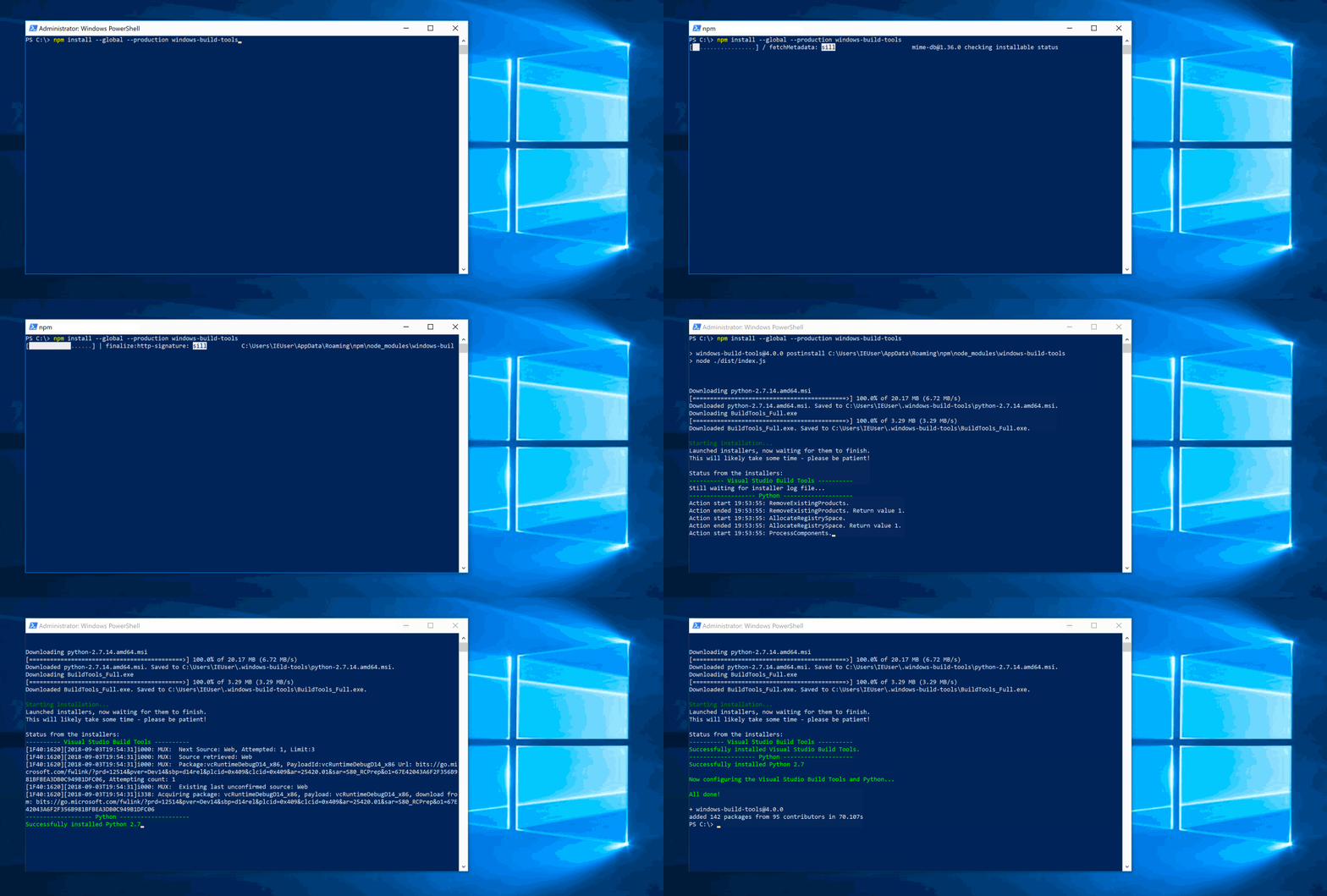
بعد التثبيت ، ستقوم NPM تلقائيًا بتنفيذ هذه الوحدة ، التي تقوم بتنزيل وتثبيت أدوات إنشاء C ++ Visual ، مجانًا لمعظم المستخدمين من قبل Microsoft (كجزء من Visual Studio Community ، يرجى الرجوع إلى الترخيص لتحديد ما إذا كنت مؤهلاً أم لا). هذه الأدوات مطلوبة لتجميع الوحدات الأصلية الشعبية. إذا لم يتم تثبيته بالفعل ، فسيتم تثبيت Python 3.8 أيضًا ، وتكوين جهازك و NPM بشكل مناسب.
[Windows Vista / 7 فقط] يتطلب .NET Framework 4.5.1 (لم يتم تثبيته حاليًا تلقائيًا بواسطة هذه الحزمة)
كلا التثبيتين خالية من الصراع ، مما يعني أنهما لا يعبثان مع التركيبات الحالية لأدوات البناء C ++ ، أو بيثون. إذا رأيت أي شيء يشير إلى خلاف ذلك ، فيرجى تقديم خطأ.
هذه الوحدة قادرة على تثبيت أدوات البناء من Visual Studio 2017 أو Visual Studio 2015.
بشكل افتراضي ، ستقوم هذه الأداة بتثبيت أدوات البناء لعام 2017. لتغيير ذلك ، قم بتشغيل هذا البرنامج النصي باستخدام المعلمة --vs2015 .
npm [--python-mirror=''] [--proxy=''] [--debug] [--strict-ssl] [--resume] [--sockets=5] [--vcc-build-tools-parameters=''] [--vs2015] [--dry-run-only] install --global windows-build-tools
الحجج الاختيارية:
--offline-installers : PATH إلى مجلد مع مثبتات تم تنزيلها بالفعل. يرى--python-mirror : استخدم مرآة معينة لتنزيل Python (مثل- --python_mirror=https://npm.taobao.org/mirrors/python/ ). يمكنك بدلاً من ذلك تعيين متغير بيئة PYTHON_MIRROR .--proxy : استخدم وكيل معين. يمكنك بدلاً من ذلك تعيين متغير بيئة PROXY .--debug : كن مطوّلًا إضافيًا في إخراج المسجل. مساوٍ وضع DEBUG البيئة المتغير إلى * .--strict-ssl : يتيح وضع "SSL الصارم". الإعدادات الافتراضية إلى خطأ.--resume : افتراضيًا ، ستستأنف windows-build-tools تنزيلات مجهضة. ضبط على false لتعطيل.--sockets : يحدد عدد مآخذ HTTP لاستخدامه مرة واحدة (هذا يتحكم في التزامن). الافتراضات إلى اللانهاية.--vcc-build-tools-parameters : يحدد معلمات إضافية لأدوات إنشاء C ++ Visual 2015. انظر أدناه للحصول على تعليمات الاستخدام التفصيلية.--silent : لن يخرج البرنامج النصي أي معلومات.--vs2015 : قم بتثبيت أدوات إنشاء Visual Studio 2015 بدلاً من أدوات Visual Studio 2017.--dry-run-only : لا تفعل أي شيء في الواقع ، ما عليك سوى طباعة ما سيفعله البرنامج النصي.--include-arm64-tools : قم بتضمين مكونات Visual Studio الاختيارية المطلوبة لإنشاء ثنائيات لنوافذ ARM64. متوفر فقط مع أدوات البناء 2017 وأحدث Node.js V12 وما فوق. يمكنك تمرير معلمات إضافية مباشرة إلى مثبت أدوات إنشاء VCC. لا تتحقق هذه الأداة مما إذا كانت المعلمات منطقية - فقد تمرير المعلمات غير الصحيحة قد يكسر التثبيت بالكامل.
معلمات التوريد إلى windows-build-tools كصفيف JSON. إليك مثال سريع (لاحظ الاقتباسات المزدوجة):
npm --vcc-build-tools-parameters='[""--allWorkloads""]' install --global windows-build-tools
إذا قمت بتشغيل windows-build-tools مع- --vs2015 ، تتوفر هذه المعلمات:
/AdminFile : يحدد ملف التحكم في التثبيت./CreateAdminFile : يحدد الموقع لإنشاء ملف تحكم يمكن استخدامه بعد ذلك/CustomInstallPath : تعيين موقع تثبيت مخصص./ForceRestart : أعد تشغيل النظام دائمًا بعد التثبيت./Full : تثبيت جميع ميزات المنتج./InstallSelectableItems : <item1 ؛ item2 ؛ ... ؛ itemn> اختر العناصر (العناصر) القابلة للتحديد المراد تثبيتها. -عنصر قابل للتحديد ليتم تثبيته ، فقط تمرير في هذا المفتاح دون أي قيمة./Layout : إنشاء نسخة من الوسائط في المجلد المحدد./NoRefresh : منع فحص الإعداد للحصول على تحديثات من الإنترنت./NoRestart : لا تقم بإعادة التشغيل أثناء أو بعد التثبيت./NoWeb : منع تنزيل الإعداد من الإنترنت./Passive : عرض التقدم ولكن لا تنتظر إدخال المستخدم./ProductKey : <مفتاح منتج 25-charcter> قم بتعيين مفتاح منتج مخصص (بدون شرطات)./PromptRestart : ادعى المستخدم قبل إعادة تشغيل النظام./Repair : إصلاح المنتج./Uninstall : قم بإلغاء تثبيت المنتج./Uninstall /Force : قم بإلغاء تثبيت المنتج والميزات المشتركة مع المنتجات الأخرى.تم توثيق المعلمات المتاحة هنا.
بشكل افتراضي ، ستقوم windows-build-tools بتنزيل أحدث المثبتات من Microsoft في كل مرة يتم تثبيتها. بدلاً من ذلك ، يمكنك إعداد مجلد يحتوي على مثبتات. يحتاجون إلى أسماءهم الأصلية:
vs_BuildTools.exe أو BuildTools_Full.exepython-3.8.1.amd64.msi أو python-3.8.1.msi بعد ذلك ، قم بتشغيل windows-build-tools مع حجة --offline-installers :
npm install - g windows - build-tools -- offline - installers = " C:UsersJohninstallers " لا تتعامل هذه الحزمة حاليًا فقط مع حالة الاستخدام الأكثر شيوعًا ، ولا يوجد أي من حالات الحافة. إذا واجهت أخطاء ، فسنقدر تقارير الخطأ بشكل كبير (وحتى طلبات السحب). يتم اختبار هذا حاليًا على Windows 10.
windows-build-tools 4.0 وما فوق على الأقل عقدة V8.windows-build-tools 3.0 وما فوق على الأقل عقدة V6.windows-build-tools 1.0 وما فوق على الأقل عقدة V4. يتم حفظه تحت %USERPROFILE%.windows-build-toolspython38 .
يعمل windows-build-tools بشكل أفضل إذا تم تثبيته من حساب مع حقوق إدارية. ومع ذلك ، بفضل @brucejo75 ، يمكن اتخاذ الخطوات التالية للتثبيت على حساب مستخدم مختلف:
cmd.exe كمسؤول. set APPDATA=C:Users<Me>AppDataRoaming
npm config set prefix C:Users<Me>AppDataRoamingnpm
set USERNAME=<Me>
set USERPROFILE=C:Users<Me>
تأكد من أن المتغيرات التي تم تمريرها تتطابق مع موقعك لبيانات التجوال في NPM وموقع ملفات تعريف المستخدم على جهازك. بالنسبة لـ <me> ، استبدل اسم الحساب الذي تريد تثبيت windows-build-tools . لمزيد من المعلومات ، راجع وصف npm config set prefix هنا.
npm install -g windows-build-tools من الناحية النظرية ، يدعم windows-build-tools جميع ملحقات C ++ النقية لـ Node.js (وكل شيء آخر يتطلب تثبيت أدوات المترجم الأصلي على جهازك).
للتأكد من أن هذا صحيح ، نأخذ تثبيت Windows 10 جديدًا ، وإضافة windows-build-tools ، وضمان تجميع إضافات العقدة الأصلية الأكثر شعبية من المصدر. هذه هي: Node-Sass ، Bcrypt ، SQLite3 ، Serialport ، WebSocket ، Deasync ، GRPC ، Canvas ، Sharp ، Hiredis ، Leveldown ، Nodegit ، ZQM ، FFI ، Libxmljs ، ICONV ، REF ، Sleep ، Microtime ، Couchbase ، Bignum ، Kerberos ، و Ursa.
أصبح تثبيت بيثون ممكنًا من قِبل علي حاجيميرزا ، الذي تصارع بلطف مع MSIs في بيثون حتى استسلموا. للحصول على تفاصيل بشأن اتفاقيات الترخيص المطبقة على Python ، انظر History and License 3.x.
يخضع استخدام برنامج Microsoft لشروط اتفاقيات الترخيص المقابلة. للحصول على تفاصيل بشأن اتفاقيات الترخيص المطبقة على منتجات Visual Studio ، راجع صفحة دليل الترخيص الخاصة بهم. (انظر أيضًا هذه المناقشة لجهاز Gist منه.)
حقوق الطبع والنشر (C) 2018 Felix Rieseberg. معهد ماساتشوستس للتكنولوجيا المرخصة. لمزيد من التفاصيل ، يرجى الاطلاع على الترخيص. ينطبق هذا الترخيص على هذه الحزمة فقط ، وليس على تبعياته أو برنامج الطرف الثالث الذي يقوم بتثبيته.





