windows build tools
v5.2.0

Veuillez noter que le programme d'installation officiel Node.js pour Windows peut désormais installer automatiquement les outils requis. C'est probablement une bien meilleure option que le module répertorié ici (
windows-build-tools).
Sur Windows? Vous voulez compiler des modules de nœud natifs? Installez les outils de construction avec cette ligne. Démarrez PowerShell en tant qu'administrateur et exécutez:
npm install --global windows-build-tools
Ou, si vous utilisez du fil:
yarn global add windows-build-tools
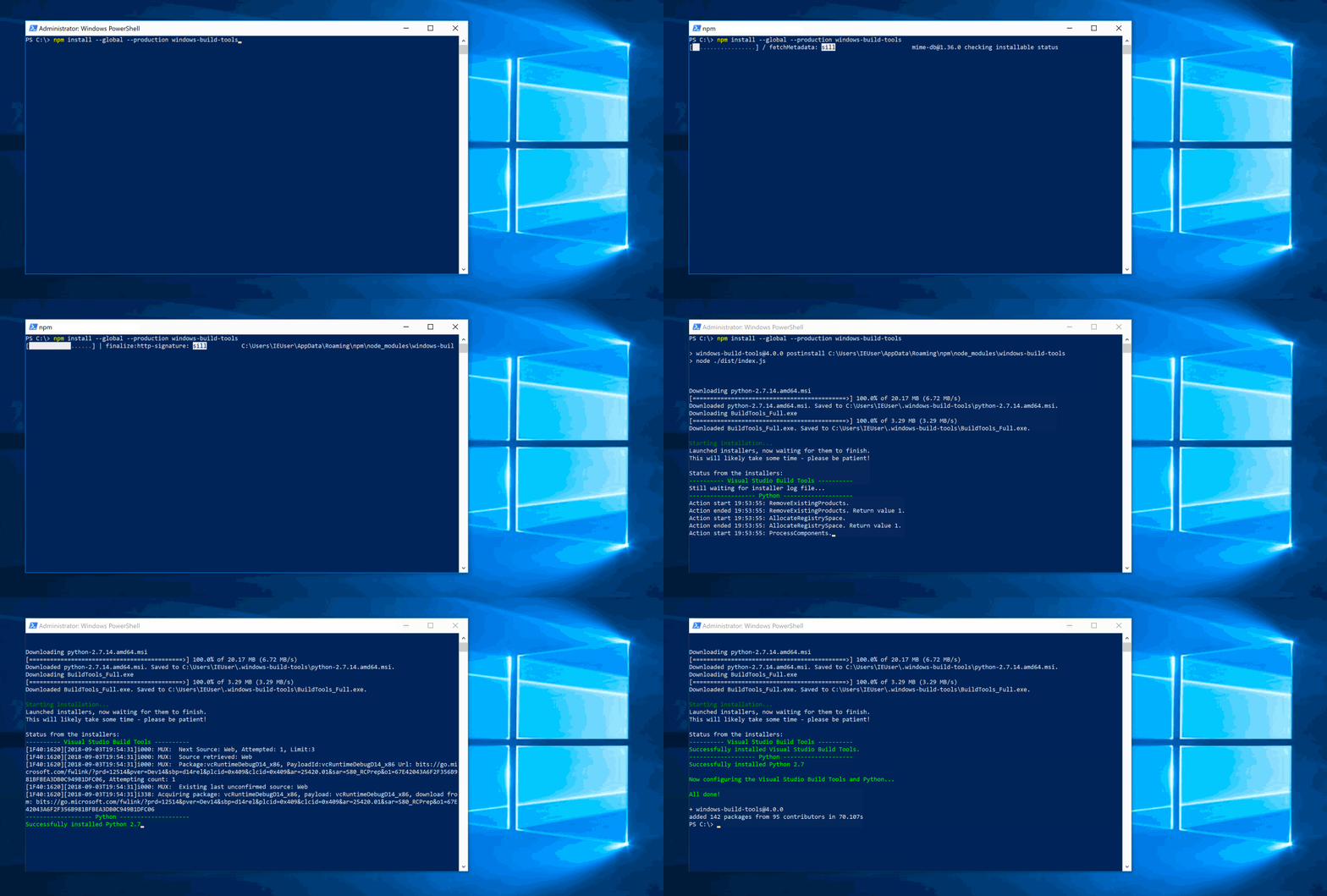
Après l'installation, NPM exécutera automatiquement ce module, qui télécharge et installe des outils de construction Visual C ++, fournis gratuitement pour la plupart des utilisateurs par Microsoft (dans le cadre de la communauté Visual Studio, veuillez consulter la licence pour déterminer si vous êtes éligible ou non). Ces outils sont nécessaires pour compiler les modules natifs populaires. S'il n'est pas déjà installé, il installera également Python 3.8, configurant votre machine et votre NPM de manière appropriée.
[Windows Vista / 7 uniquement] nécessite .NET Framework 4.5.1 (actuellement non installé automatiquement par ce package)
Les deux installations sont sans conflit, ce qui signifie qu'elles ne gâchent pas les installations existantes de Visual Studio, C ++ Build Tools ou Python. Si vous voyez quelque chose qui indique le contraire, veuillez déposer un bogue.
Ce module est capable d'installer les outils de construction de Visual Studio 2017 ou Visual Studio 2015.
Par défaut, cet outil installera les outils de construction 2017. Pour changer cela, exécutez ce script avec le paramètre --vs2015 .
npm [--python-mirror=''] [--proxy=''] [--debug] [--strict-ssl] [--resume] [--sockets=5] [--vcc-build-tools-parameters=''] [--vs2015] [--dry-run-only] install --global windows-build-tools
Arguments facultatifs:
--offline-installers : chemin vers un dossier avec des installateurs déjà téléchargés. Voir--python-mirror : Utilisez un miroir donné pour télécharger python (comme --python_mirror=https://npm.taobao.org/mirrors/python/ ). Vous pouvez également définir une variable d'environnement PYTHON_MIRROR .--proxy : utilisez un proxy donné. Vous pouvez également définir une variable d'environnement PROXY .--debug : Soyez très verbeux dans la sortie de l'enregistreur. Égal à la définition DEBUG la variable d'environnement sur * .--strict-ssl : Active le mode "SSL strict". Par défaut est faux.--resume : Par défaut, windows-build-tools reprendra des téléchargements abandonnés. Réglé sur false pour désactiver.--sockets : Spécifie le nombre de sockets HTTP à utiliser à la fois (cela contrôle la concurrence). Par défaut à l'infini.--vcc-build-tools-parameters : spécifie des paramètres supplémentaires pour les outils de construction visuels C ++ 2015. Voir ci-dessous pour des instructions d'utilisation plus détaillées.--silent : le script ne publiera aucune information.--vs2015 : Installez les outils de construction Visual Studio 2015 au lieu des Visual Studio 2017.--dry-run-only : ne faites rien, imprimez simplement ce que le script aurait fait.--include-arm64-tools : Incluez les composants Visual Studio en option requis pour construire des binaires pour les fenêtres ARM64. Disponible uniquement avec les outils de construction 2017 et plus récents et Node.js V12 et UP. Vous pouvez transmettre des paramètres supplémentaires directement à l'installateur VCC Build Tools. Cet outil ne vérifie pas si les paramètres sont logiques - passer des paramètres incorrects peut briser toute l'installation.
Fournir des paramètres à windows-build-tools comme tableau JSON. Voici un exemple rapide (notez les doubles citations):
npm --vcc-build-tools-parameters='[""--allWorkloads""]' install --global windows-build-tools
Si vous exécutez windows-build-tools avec --vs2015 , ces paramètres sont disponibles:
/AdminFile : spécifie le fichier de contrôle d'installation./CreateAdminFile : spécifie l'emplacement pour créer un fichier de contrôle qui peut ensuite être utilisé/CustomInstallPath : définissez l'emplacement d'installation personnalisé./ForceRestart : Redémarrez toujours le système après l'installation./Full : installez toutes les fonctionnalités du produit./InstallSelectableItems : <item1; item2; ...; itemn> Choisissez quel (s) élément (s) sélectionnable à installer. -Cération à installer, il suffit de passer ce commutateur sans aucune valeur./Layout : créez une copie du support dans le dossier spécifié./NoRefresh : empêchez la configuration de vérifier les mises à jour sur Internet./NoRestart : Ne redémarrez pas pendant ou après l'installation./NoWeb : Empêcher le téléchargement de configuration à partir d'Internet./Passive : afficher les progrès mais n'attendez pas la saisie de l'utilisateur./ProductKey : <clé de produit à 25 caractères> Définissez la clé de produit personnalisée (pas de tirets)./PromptRestart : invitez l'utilisateur avant de redémarrer le système./Repair : réparer le produit./Uninstall : désinstaller le produit./Uninstall /Force : désinstallez le produit et les fonctionnalités partagées avec d'autres produits.Les paramètres disponibles sont documentés ici.
Par défaut, windows-build-tools téléchargera les derniers installateurs de Microsoft à chaque fois qu'il est installé. Alternativement, vous pouvez préparer un dossier contenant des installateurs. Ils ont besoin d'avoir leurs noms d'origine:
vs_BuildTools.exe ou BuildTools_Full.exepython-3.8.1.amd64.msi ou python-3.8.1.msi Ensuite, exécutez windows-build-tools avec l'argument --offline-installers :
npm install - g windows - build-tools -- offline - installers = " C:UsersJohninstallers " Ce package ne gère actuellement que le cas d'utilisation le plus courant, aucun des cas de bord. Si vous rencontrez des erreurs, nous apprécions grandement les rapports d'erreur (et même les demandes de traction). Ceci est actuellement testé sur Windows 10.
windows-build-tools 4.0 et plus nécessitent au moins le nœud V8.windows-build-tools 3.0 et plus nécessitent au moins le nœud V6.windows-build-tools 1.0 et plus nécessitent au moins le nœud v4. Il est enregistré sous %USERPROFILE%.windows-build-toolspython38 .
windows-build-tools fonctionne mieux si vous êtes installé à partir d'un compte avec des droits administratifs. Cependant, grâce à @ Brucejo75, les étapes suivantes peuvent être prises pour installer sur un autre compte d'utilisateur:
cmd.exe en tant qu'administrateur. set APPDATA=C:Users<Me>AppDataRoaming
npm config set prefix C:Users<Me>AppDataRoamingnpm
set USERNAME=<Me>
set USERPROFILE=C:Users<Me>
Assurez-vous que les variables passées correspondent à votre emplacement des données itinérantes de NPM et à l'emplacement des profils utilisateur sur votre machine. Pour <me> , remplacez le nom du compte pour lequel vous souhaitez installer windows-build-tools . Pour plus d'informations, consultez le npm config set prefix Description Ici.
npm install -g windows-build-tools En théorie, windows-build-tools prend en charge tous les addons C ++ purs pour Node.js (et pratiquement tout le reste qui nécessite une chaîne d'outils de compilateur native à installer sur votre machine).
Pour nous assurer que cela est vrai, nous prenons une nouvelle installation Windows 10, ajoutons windows-build-tools et nous assurons que les addons de nœuds natifs les plus populaires compilent à partir de la source. Ce sont: Node-Sass, Bcrypt, Sqlite3, Serialport, Websocket, Deasync, GRPC, Canvas, Sharp, Hiredis, Leveldown, Nodegit, ZQM, FFI, LibxMLJS, Iconv, Ref, Sleep, Microtime, Couchbase, Bignum, Kerberos et Ursa.
L'installation de Python a été rendue possible par Ali Hajimirza, qui a gentiment lutté avec le MSIS de Python jusqu'à ce qu'ils se rendent. Pour plus de détails sur les accords de licence applicables à Python, voir History and Licence 3.x.
L'utilisation du logiciel Microsoft est soumise aux termes des accords de licence correspondants. Pour plus de détails concernant les accords de licence applicables aux produits Visual Studio, reportez-vous à leur page Directory de licence . (Voir aussi cette discussion pour l'essentiel.)
Copyright (C) 2018 Felix Rieseberg. MIT sous licence. Pour plus de détails, veuillez consulter la licence. Cette licence s'applique uniquement à ce package, et non à ses dépendances ou au logiciel tiers qu'il installe.





