windows build tools
v5.2.0

โปรดทราบว่า Node.js อย่างเป็นทางการสำหรับ Windows Installer สามารถติดตั้งเครื่องมือที่ต้องการได้โดยอัตโนมัติ นั่นเป็นตัวเลือกที่ดีกว่าโมดูลที่ระบุไว้ที่นี่ (
windows-build-tools)
บน windows? ต้องการรวบรวมโมดูลโหนดดั้งเดิมหรือไม่? ติดตั้งเครื่องมือสร้างด้วยหนึ่งซับนี้ เริ่ม PowerShell ในฐานะผู้ดูแลระบบและเรียกใช้:
npm install --global windows-build-tools
หรือถ้าคุณใช้เส้นด้าย:
yarn global add windows-build-tools
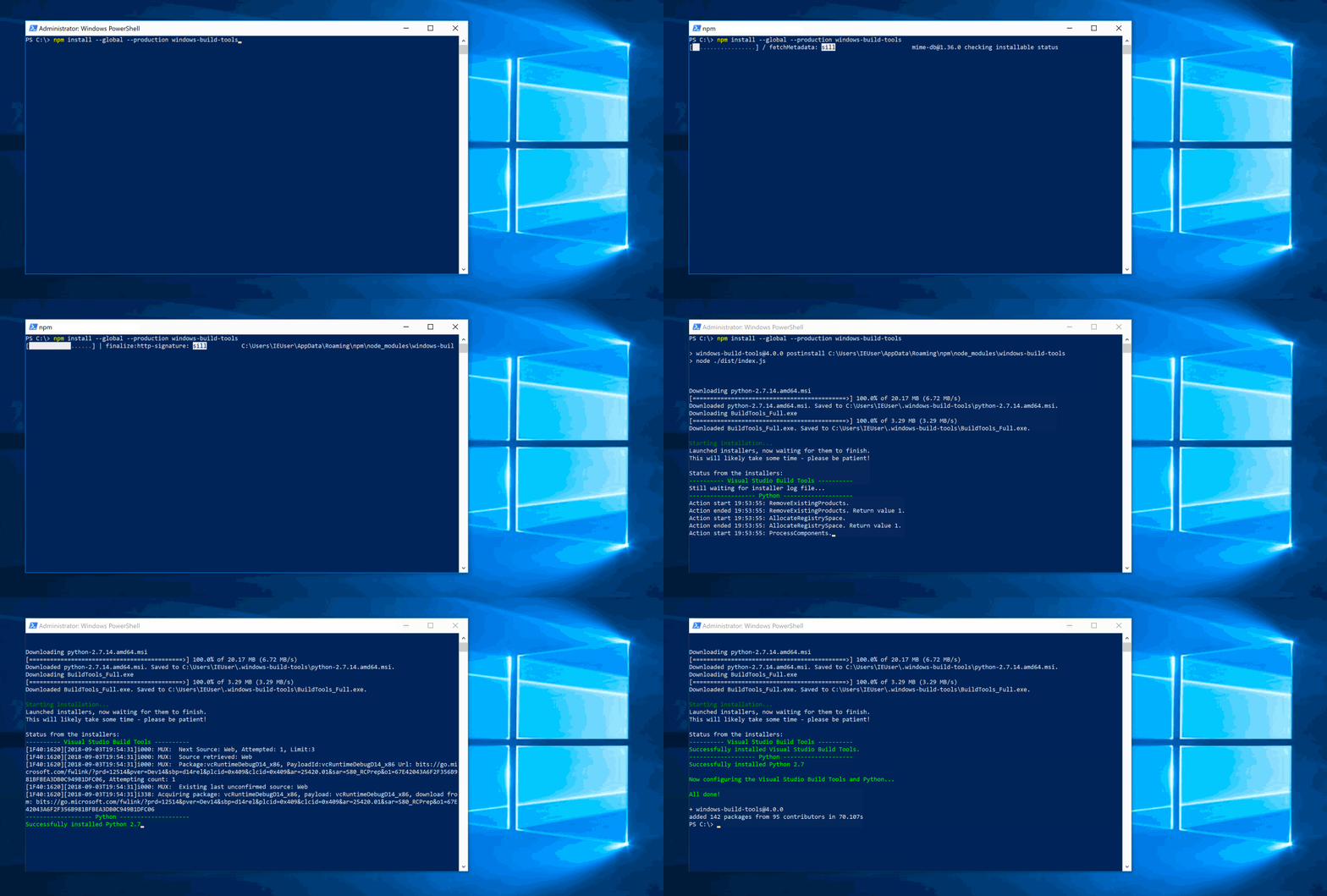
หลังจากการติดตั้ง NPM จะดำเนินการโมดูลนี้โดยอัตโนมัติซึ่งดาวน์โหลดและติดตั้งเครื่องมือสร้าง Visual C ++ ให้บริการโดยไม่เสียค่าใช้จ่ายสำหรับผู้ใช้ส่วนใหญ่โดย Microsoft (เป็นส่วนหนึ่งของชุมชน Visual Studio โปรดปรึกษาใบอนุญาตเพื่อตรวจสอบว่าคุณมีสิทธิ์หรือไม่) เครื่องมือเหล่านี้จำเป็นต้องรวบรวมโมดูลเนทีฟยอดนิยม หากยังไม่ได้ติดตั้งแล้วมันจะติดตั้ง Python 3.8 การกำหนดค่าเครื่องและ NPM ของคุณอย่างเหมาะสม
[Windows Vista / 7 เท่านั้น] ต้องใช้. NET Framework 4.5.1 (ปัจจุบันไม่ได้ติดตั้งโดยอัตโนมัติโดยแพ็คเกจนี้)
การติดตั้งทั้งสองนั้นปราศจากความขัดแย้งซึ่งหมายความว่าพวกเขาไม่ได้ยุ่งกับการติดตั้งที่มีอยู่ของ Visual Studio, C ++ Build Tools หรือ Python หากคุณเห็นสิ่งใดที่ระบุเป็นอย่างอื่นโปรดยื่นข้อผิดพลาด
โมดูลนี้มีความสามารถในการติดตั้งเครื่องมือสร้างจาก Visual Studio 2017 หรือ Visual Studio 2015
โดยค่าเริ่มต้นเครื่องมือนี้จะติดตั้งเครื่องมือสร้าง 2017 หากต้องการเปลี่ยนสิ่งนั้นให้เรียกใช้สคริปต์นี้ด้วยพารามิเตอร์ --vs2015
npm [--python-mirror=''] [--proxy=''] [--debug] [--strict-ssl] [--resume] [--sockets=5] [--vcc-build-tools-parameters=''] [--vs2015] [--dry-run-only] install --global windows-build-tools
อาร์กิวเมนต์เสริม:
--offline-installers : Path ไปยังโฟลเดอร์ที่มีตัวติดตั้งที่ดาวน์โหลดมาแล้ว ดู--python-mirror : ใช้กระจกที่กำหนดเพื่อดาวน์โหลด Python (เช่น --python_mirror=https://npm.taobao.org/mirrors/python/ ) คุณสามารถตั้งค่าตัวแปรสภาพแวดล้อม PYTHON_MIRROR--proxy : ใช้พร็อกซีที่กำหนด คุณสามารถตั้งค่าตัวแปรสภาพแวดล้อม PROXY--debug : เป็นคำกริยาพิเศษในเอาต์พุต Logger เท่ากับการตั้งค่า DEBUG ตัวแปรสภาพแวดล้อมเป็น *--strict-ssl : เปิดใช้งานโหมด "Strict SSL" ค่าเริ่มต้นเป็นเท็จ--resume : โดยค่าเริ่มต้น windows-build-tools จะกลับมาดาวน์โหลดอีกครั้ง ตั้งค่าเป็น false เพื่อปิดการใช้งาน--sockets : ระบุจำนวนซ็อกเก็ต HTTP ที่จะใช้ในครั้งเดียว (ควบคุมนี้พร้อมกัน) ค่าเริ่มต้นเป็นอินฟินิตี้--vcc-build-tools-parameters : ระบุพารามิเตอร์เพิ่มเติมสำหรับเครื่องมือสร้าง C ++ Visual C ++ 2015 ดูด้านล่างสำหรับคำแนะนำการใช้งานโดยละเอียดเพิ่มเติม--silent : สคริปต์จะไม่ส่งออกข้อมูลใด ๆ--vs2015 : ติดตั้งเครื่องมือสร้าง Visual Studio 2015 แทน Visual Studio 2017--dry-run-only : อย่าทำอะไรเลยเพียงแค่พิมพ์สิ่งที่สคริปต์จะทำ--include-arm64-tools : รวมส่วนประกอบ Visual Studio เสริมที่จำเป็นในการสร้างไบนารีสำหรับ Windows ARM64 ใช้ได้เฉพาะกับ 2017 และ Build Tools และ Node.js V12 ขึ้นไปเท่านั้น คุณสามารถผ่านพารามิเตอร์เพิ่มเติมโดยตรงไปยังตัวติดตั้งเครื่องมือสร้าง VCC เครื่องมือนี้ไม่ได้ตรวจสอบว่าพารามิเตอร์นั้นเหมาะสมหรือไม่ - การผ่านพารามิเตอร์ที่ไม่ถูกต้องอาจทำลายการติดตั้งทั้งหมด
จัดหาพารามิเตอร์ให้กับ windows-build-tools เป็นอาร์เรย์ JSON นี่คือตัวอย่างด่วน (หมายเหตุคำพูดสองเท่า):
npm --vcc-build-tools-parameters='[""--allWorkloads""]' install --global windows-build-tools
หากคุณเรียกใช้ windows-build-tools ด้วย --vs2015 พารามิเตอร์เหล่านี้จะพร้อมใช้งาน:
/AdminFile : ระบุไฟล์ควบคุมการติดตั้ง/CreateAdminFile : ระบุตำแหน่งเพื่อสร้างไฟล์ควบคุมที่สามารถใช้งานได้/CustomInstallPath : ตั้งค่าการติดตั้งที่กำหนดเอง/ForceRestart : รีสตาร์ทระบบเสมอหลังจากการติดตั้ง/Full : ติดตั้งคุณสมบัติผลิตภัณฑ์ทั้งหมด/InstallSelectableItems : <item1; item2; ... ; itemn> เลือกรายการที่เลือกได้ที่จะติดตั้ง -รายการที่เลือกได้ที่จะติดตั้งเพียงแค่ส่งผ่านในสวิตช์นี้โดยไม่มีค่าใด ๆ/Layout : สร้างสำเนาของสื่อในโฟลเดอร์ที่ระบุ/NoRefresh : ป้องกันการตรวจสอบการตั้งค่าสำหรับการอัปเดตจากอินเทอร์เน็ต/NoRestart : อย่ารีสตาร์ทระหว่างหรือหลังการติดตั้ง/NoWeb : ป้องกันการตั้งค่าการดาวน์โหลดจากอินเทอร์เน็ต/Passive : แสดงความคืบหน้า แต่อย่ารอการป้อนข้อมูลของผู้ใช้/ProductKey : <25- ตัวอักษรคีย์ผลิตภัณฑ์> ตั้งคีย์ผลิตภัณฑ์ที่กำหนดเอง (ไม่มีประ)/PromptRestart : แจ้งให้ผู้ใช้ทราบก่อนที่จะรีสตาร์ทระบบ/Repair : ซ่อมผลิตภัณฑ์/Uninstall : ถอนการติดตั้งผลิตภัณฑ์/Uninstall /Force : ถอนการติดตั้งผลิตภัณฑ์และคุณสมบัติที่ใช้ร่วมกันกับผลิตภัณฑ์อื่น ๆพารามิเตอร์ที่มีอยู่มีการบันทึกไว้ที่นี่
ตามค่าเริ่มต้น windows-build-tools จะดาวน์โหลดตัวติดตั้งล่าสุดจาก Microsoft ทุกครั้งที่ติดตั้ง หรือคุณสามารถเตรียมโฟลเดอร์ที่มีตัวติดตั้ง พวกเขาต้องมีชื่อเดิม:
vs_BuildTools.exe หรือ BuildTools_Full.exepython-3.8.1.amd64.msi หรือ python-3.8.1.msi จากนั้นเรียกใช้ windows-build-tools ด้วยอาร์กิวเมนต์ --offline-installers :
npm install - g windows - build-tools -- offline - installers = " C:UsersJohninstallers " แพ็คเกจนี้จัดการกับกรณีการใช้งานที่พบบ่อยที่สุดเท่านั้นไม่มีกรณีขอบ หากคุณพบข้อผิดพลาดเราขอขอบคุณรายงานข้อผิดพลาดอย่างมาก (และแม้แต่ดึงคำขอ) ปัจจุบันได้รับการทดสอบใน Windows 10
windows-build-tools 4.0 ขึ้นไปต้องใช้อย่างน้อยโหนด V8windows-build-tools 3.0 ขึ้นไปต้องใช้อย่างน้อยโหนด V6windows-build-tools 1.0 ขึ้นไปต้องใช้อย่างน้อยโหนด V4 มันถูกบันทึกภายใต้ %USERPROFILE%.windows-build-toolspython38
windows-build-tools ทำงานได้ดีที่สุดหากติดตั้งจากบัญชีที่มีสิทธิ์ในการดูแลระบบ อย่างไรก็ตามต้องขอบคุณ @brucejo75 ขั้นตอนต่อไปนี้สามารถดำเนินการติดตั้งในบัญชีผู้ใช้อื่น:
cmd.exe ในฐานะผู้ดูแลระบบ set APPDATA=C:Users<Me>AppDataRoaming
npm config set prefix C:Users<Me>AppDataRoamingnpm
set USERNAME=<Me>
set USERPROFILE=C:Users<Me>
ตรวจสอบให้แน่ใจว่าตัวแปรที่ผ่านการจับคู่ที่ตั้งของข้อมูลโรมมิ่งของ NPM และตำแหน่งของโปรไฟล์ผู้ใช้บนเครื่องของคุณ สำหรับ <me> ให้แทนที่ชื่อของบัญชีที่คุณต้องการติดตั้ง windows-build-tools สำหรับ สำหรับข้อมูลเพิ่มเติมดูคำนำหน้าคำนำ npm config set prefix ที่นี่
npm install -g windows-build-tools ในทางทฤษฎี windows-build-tools รองรับ Addons C ++ Pure ทั้งหมดสำหรับ Node.js (และแทบทุกอย่างอื่นที่ต้องใช้เครื่องมือคอมไพเลอร์ดั้งเดิมที่ติดตั้งบนเครื่องของคุณ)
เพื่อให้แน่ใจว่าเป็นจริงเราใช้การติดตั้ง Windows 10 ใหม่เพิ่ม windows-build-tools และตรวจสอบให้แน่ใจว่า Addons Node Node ที่ได้รับความนิยมมากที่สุดรวบรวมจากแหล่งที่มา นั่นคือ: Node-sass, bcrypt, SQLite3, serialport, websocket, deasync, grpc, canvas, sharp, hiredis, leveldown, nodegit, zqm, ffi, libxmljs, iconv, ref, การนอนหลับ
การติดตั้ง Python นั้นเกิดขึ้นได้โดย Ali Hajimirza ผู้ซึ่งปล้ำกับ MSIs ของ Python จนกว่าพวกเขาจะยอมจำนน สำหรับรายละเอียดเกี่ยวกับข้อตกลงใบอนุญาตที่ใช้บังคับกับ Python ดู ประวัติและใบอนุญาต 3.x
การใช้ซอฟต์แวร์ Microsoft ขึ้นอยู่กับข้อกำหนดของข้อตกลงใบอนุญาตที่เกี่ยวข้อง สำหรับรายละเอียดเกี่ยวกับข้อตกลงใบอนุญาตที่ใช้บังคับกับผลิตภัณฑ์ Visual Studio โปรดดูหน้า ไดเรกทอรีใบอนุญาต ของพวกเขา (ดูการสนทนานี้สำหรับส่วนสำคัญของมัน)
ลิขสิทธิ์ (C) 2018 Felix Rieseberg MIT ที่ได้รับใบอนุญาต สำหรับรายละเอียดเพิ่มเติมโปรดดูใบอนุญาต ใบอนุญาตนี้ใช้กับแพ็คเกจนี้เท่านั้นไม่ใช่กับการพึ่งพาหรือซอฟต์แวร์บุคคลที่สามที่ติดตั้ง





