windows build tools
v5.2.0

Bitte beachten Sie, dass der offizielle Node.js für Windows Installer jetzt die erforderlichen Tools automatisch installieren kann. Das ist wahrscheinlich eine viel bessere Option als das hier aufgeführte Modul (
windows-build-tools).
Unter Windows? Möchten Sie native Knotenmodule kompilieren? Installieren Sie die Build-Tools mit diesem Einzeiler. Starten Sie PowerShell als Administrator und rennen Sie:
npm install --global windows-build-tools
Oder wenn Sie Garn verwenden:
yarn global add windows-build-tools
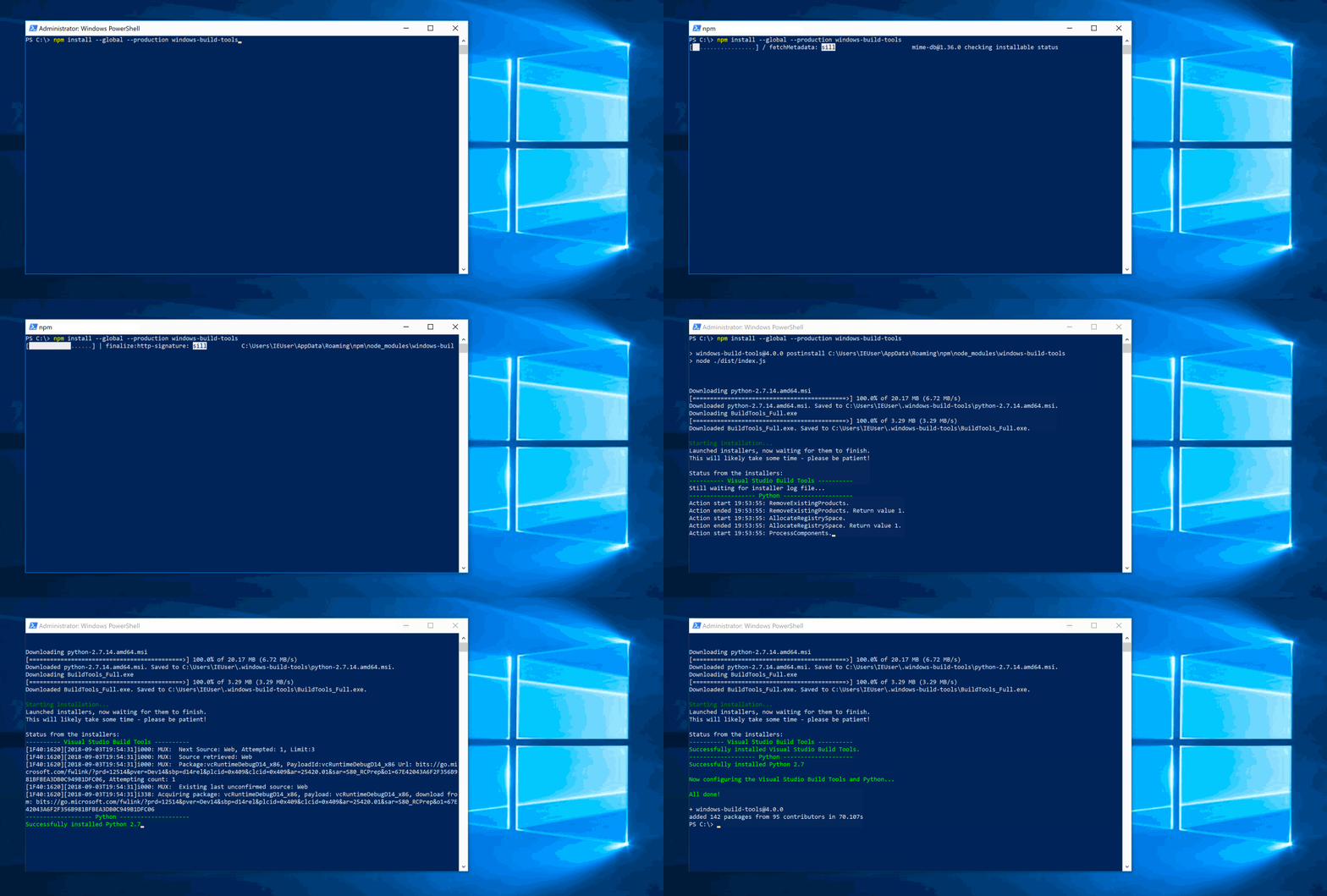
Nach der Installation führt NPM automatisch dieses Modul aus, das visuelle C ++ - Build -Tools heruntergeladen und installiert und für die meisten Benutzer von Microsoft kostenlos zur Verfügung gestellt wird (als Teil der Visual Studio Community, bitte an die Lizenz, um festzustellen, ob Sie berechtigt sind oder nicht). Diese Tools sind erforderlich, um beliebte native Module zu erstellen. Wenn nicht bereits installiert, installiert es auch Python 3.8, konfiguriert Ihre Maschine und NPM angemessen.
[Windows Vista / 7 nur] benötigt .NET Framework 4.5.1 (derzeit nicht automatisch durch dieses Paket installiert).
Beide Installationen sind konfliktfrei, was bedeutet, dass sie sich nicht mit vorhandenen Installationen von Visual Studio, C ++ Build-Tools oder Python anlegen. Wenn Sie etwas sehen, das etwas anderes anzeigt, stellen Sie bitte einen Fehler ein.
Dieses Modul kann entweder die Build -Tools von Visual Studio 2017 oder Visual Studio 2015 installieren.
Standardmäßig installiert dieses Tool die Build -Tools 2017. Um dies zu ändern, führen Sie dieses Skript mit dem Parameter --vs2015 aus.
npm [--python-mirror=''] [--proxy=''] [--debug] [--strict-ssl] [--resume] [--sockets=5] [--vcc-build-tools-parameters=''] [--vs2015] [--dry-run-only] install --global windows-build-tools
Optionale Argumente:
--offline-installers : Pfad zu einem Ordner mit bereits heruntergeladenen Installateuren. Sehen--python-mirror : Verwenden Sie einen bestimmten Spiegel, um Python herunterzuladen (wie --python_mirror=https://npm.taobao.org/mirrors/python/ ). Sie können alternativ eine variable PYTHON_MIRROR -Umgebungsvariable festlegen.--proxy : Verwenden Sie einen bestimmten Proxy. Sie können alternativ eine PROXY -Umgebungsvariable festlegen.--debug : Seien Sie zusätzlich ausführlich im Logger-Ausgang. Gleich dem Setzen der Umgebungsvariablen DEBUG auf * .--strict-ssl : Aktiviert "Strict SSL" -Modus. Standardmäßig falsch.--resume : Standardmäßig werden windows-build-tools abgebrochene Downloads wieder aufnehmen. Auf false eingestellt, um zu deaktivieren.--sockets : Gibt die Anzahl der HTTP-Steckdosen an, die gleichzeitig verwendet werden sollen (diese steuert die Parallelität). Standardeinstellungen zu Unendlichkeit.--vcc-build-tools-parameters : Gibt zusätzliche Parameter für die visuellen C ++ -Er-Build-Tools 2015 an. Weitere Informationen finden Sie weiter unten.--silent : Das Skript gibt keine Informationen aus.--vs2015 : Installieren Sie die Visual Studio 2015 Build-Tools anstelle der Visual Studio 2017.--dry-run-only : Tun Sie eigentlich nichts, drucken Sie einfach, was das Skript getan hätte.--include-arm64-tools : Fügen Sie die optionalen Visual Studio-Komponenten hinzu, die zum Erstellen von Binärdateien für ARM64-Fenster erforderlich sind. Nur mit den Tools für 2017 und neuere Build und Node.js v12 und up erhältlich. Sie können zusätzliche Parameter direkt an das Installateur der VCC Build -Tools weitergeben. Dieses Tool überprüft nicht, ob die Parameter sinnvoll sind. Das Übergeben falscher Parameter kann die gesamte Installation brechen.
Liefern Sie Parameter an windows-build-tools als JSON-Array. Hier finden Sie ein kurzes Beispiel (beachten Sie die Doppelzitate):
npm --vcc-build-tools-parameters='[""--allWorkloads""]' install --global windows-build-tools
Wenn Sie windows-build-tools mit --vs2015 ausführen, sind diese Parameter verfügbar:
/AdminFile : Gibt die Installationssteuerungsdatei an./CreateAdminFile : Gibt den Speicherort an, um eine Steuerdatei zu erstellen, die dann verwendet werden kann/CustomInstallPath : Setzen Sie den benutzerdefinierten Installationsposition./ForceRestart : Starten Sie das System immer nach der Installation neu./Full : Installieren Sie alle Produktfunktionen./InstallSelectableItems : <item1; item2; ...; itemn> Wählen Sie aus, welche ausgewählbaren Elemente (n) installiert werden sollen. -Ausgewählter Artikel, das installiert werden soll, geben Sie diesen Schalter einfach ohne Wert ein./Layout : Erstellen Sie eine Kopie der Medien im angegebenen Ordner./NoRefresh : Verhindern Sie die Einrichtungsprüfung für Updates aus dem Internet./NoRestart : Starten Sie nicht während oder nach der Installation neu./NoWeb : Verhindern Sie das Setup -Herunterladen aus dem Internet./Passive : Fortschritt anzeigen, aber warten Sie nicht auf Benutzereingaben./ProductKey : <25-Charakter-Produktschlüssel> Setzen Sie den benutzerdefinierten Produktschlüssel (keine Striche)./PromptRestart : fordern Sie den Benutzer vor dem Neustart des Systems auf./Repair : Reparieren Sie das Produkt./Uninstall : Deinstallieren Sie das Produkt./Uninstall /Force : Deinstallieren Sie das Produkt und die Funktionen, die mit anderen Produkten geteilt werden.Die verfügbaren Parameter sind hier dokumentiert.
Standardmäßig laden windows-build-tools die neuesten Installateure jedes Mal, wenn sie installiert wird, von Microsoft herunter. Alternativ können Sie einen Ordner vorbereiten, der Installateure enthält. Sie müssen ihre ursprünglichen Namen haben:
vs_BuildTools.exe oder BuildTools_Full.exepython-3.8.1.amd64.msi oder python-3.8.1.msi Führen Sie dann windows-build-tools mit dem Argument der --offline-installers aus:
npm install - g windows - build-tools -- offline - installers = " C:UsersJohninstallers " Dieses Paket behandelt derzeit nur den häufigsten Anwendungsfall, keiner der Kantenfälle. Wenn Sie auf Fehler stoßen, schätzen wir Fehlerberichte (und sogar Anfragen). Dies wird derzeit unter Windows 10 getestet.
windows-build-tools 4.0 und Up erfordern mindestens Knoten V8.windows-build-tools 3.0 und Up erfordern mindestens Knoten V6.windows-build-tools 1.0 und Up erfordern mindestens Knoten V4. Es wird mehr als %USERPROFILE%.windows-build-toolspython38 gespeichert.
windows-build-tools funktioniert am besten, wenn es aus einem Konto mit administrativen Rechten installiert wird. Dank @Brucejo75 können jedoch die folgenden Schritte unternommen werden, um auf ein anderes Benutzerkonto zu installieren:
cmd.exe als Administrator aus Ihrem Nicht-Admin-Konto aus (z. B. <Me> ). set APPDATA=C:Users<Me>AppDataRoaming
npm config set prefix C:Users<Me>AppDataRoamingnpm
set USERNAME=<Me>
set USERPROFILE=C:Users<Me>
Stellen Sie sicher, dass die übergebenen Variablen Ihrem Standort der Roaming -Daten von NPM und dem Standort der Benutzerprofile auf Ihrem Computer entsprechen. Ersetzen Sie für <me> den Namen des Kontos, für das Sie windows-build-tools installieren möchten. Weitere Informationen finden Sie in der Beschreibung des npm config set prefix hier.
npm install -g windows-build-tools aus Theoretisch unterstützt windows-build-tools alle reinen C ++-Addons für Node.js (und praktisch alles andere, für das eine native Compiler-Toolchain auf Ihrem Computer installiert werden muss).
Um sicherzustellen, dass dies der Fall ist, nehmen wir eine frische Windows 10-Installation ein, fügen Sie windows-build-tools hinzu und stellen sicher, dass die beliebtesten nativen Knoten-Addons aus der Quelle kompilieren. Das sind: Node-Sass, Bcrypt, SQLite3, Serialport, Websocket, Deasync, GRPC, Canvas, Sharp, Hiredis, Leveldown, Nodegit, ZQM, FFI, LibxMljs, Iconv, Ref, Sleep, Microtime, Couchbase, Bignum, Kerberos und Ursa.
Die Python -Installation wurde von Ali Hajimirza ermöglicht, die freundlicherweise mit Pythons MSIS rang, bis sie sich ergeben hatten. Weitere Informationen zu den für Python geltenden Lizenzvereinbarungen finden Sie in History and Lizenz 3.x.
Die Verwendung von Microsoft -Software unterliegt den Bedingungen der entsprechenden Lizenzvereinbarungen. Einzelheiten zu den Lizenzvereinbarungen für Visual Studio -Produkte finden Sie in der Seite Lizenzverzeichnis . (Siehe auch diese Diskussion zum Kern.)
Copyright (C) 2018 Felix Rieseberg. Lizenzierter MIT. Weitere Informationen finden Sie unter Lizenz. Diese Lizenz gilt nur für dieses Paket, nicht für seine Abhängigkeiten oder für die von ihm installierende Software von Drittanbietern.





