windows build tools
v5.2.0

Harap dicatat bahwa node.js resmi untuk pemasang Windows sekarang dapat secara otomatis menginstal alat yang diperlukan. Itu mungkin pilihan yang jauh lebih baik daripada modul yang tercantum di sini (
windows-build-tools).
Di windows? Ingin mengkompilasi modul node asli? Instal alat build dengan one-liner ini. Mulai PowerShell sebagai administrator dan jalankan:
npm install --global windows-build-tools
Atau, jika Anda menggunakan benang:
yarn global add windows-build-tools
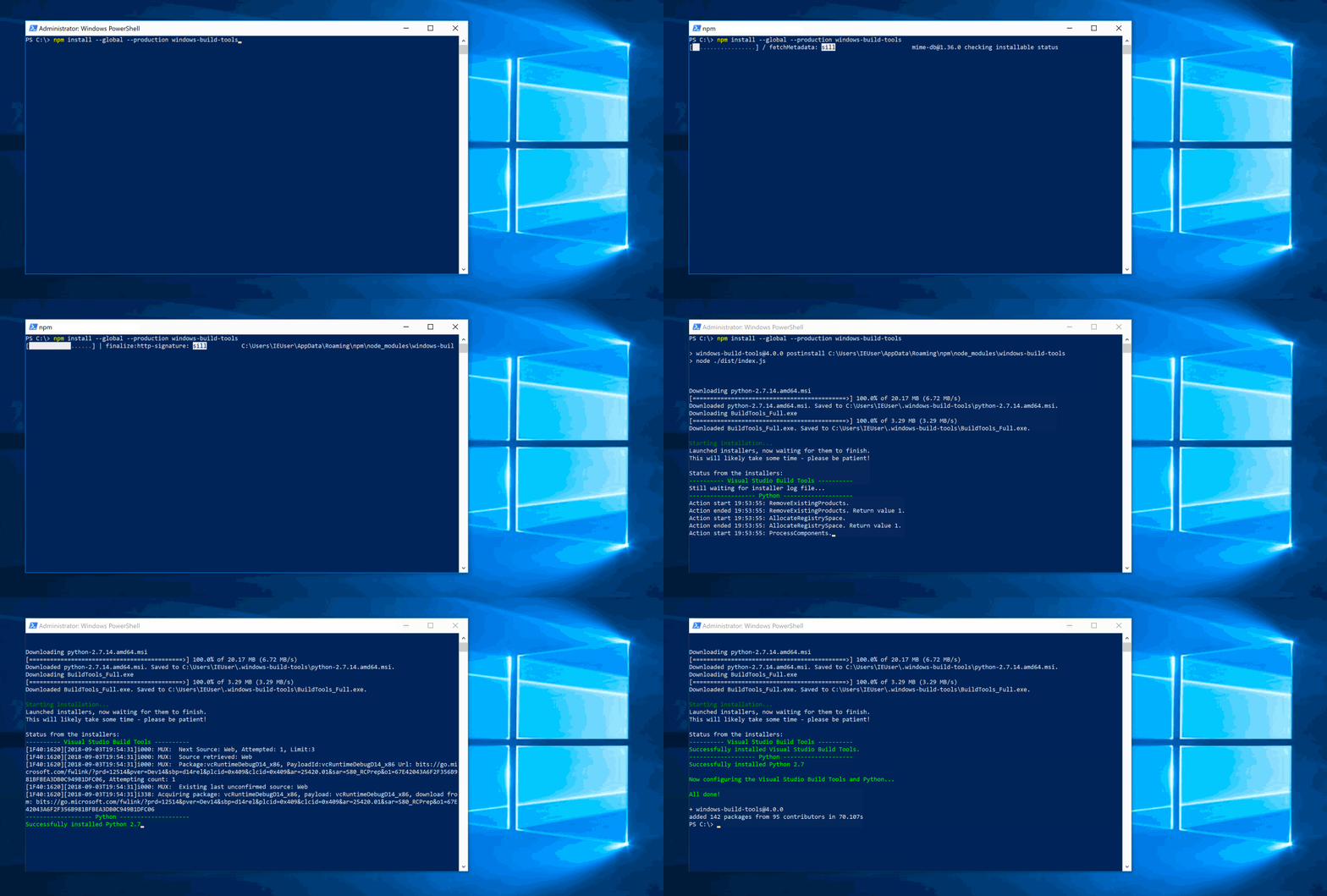
Setelah instalasi, NPM akan secara otomatis menjalankan modul ini, yang mengunduh dan menginstal alat Visual C ++ Build, yang diberikan secara gratis untuk sebagian besar pengguna oleh Microsoft (sebagai bagian dari komunitas Visual Studio, silakan berkonsultasi dengan lisensi untuk menentukan apakah Anda memenuhi syarat atau tidak). Alat -alat ini diperlukan untuk menyusun modul asli yang populer. Jika belum diinstal, itu juga akan menginstal Python 3.8, mengkonfigurasi mesin dan NPM Anda dengan tepat.
[Windows Vista / 7 saja] membutuhkan .NET Framework 4.5.1 (saat ini tidak diinstal secara otomatis oleh paket ini)
Kedua instalasi bebas konflik, artinya mereka tidak mengacaukan instalasi Visual Studio, C ++ Build Tools yang ada, atau Python. Jika Anda melihat sesuatu yang menunjukkan sebaliknya, silakan ajukan bug.
Modul ini mampu menginstal alat build dari Visual Studio 2017 atau Visual Studio 2015.
Secara default, alat ini akan menginstal alat pembuatan 2017. Untuk mengubahnya, jalankan skrip ini dengan parameter --vs2015 .
npm [--python-mirror=''] [--proxy=''] [--debug] [--strict-ssl] [--resume] [--sockets=5] [--vcc-build-tools-parameters=''] [--vs2015] [--dry-run-only] install --global windows-build-tools
Argumen opsional:
--offline-installers : Path to a folder dengan installer yang sudah diunduh. Melihat--python-mirror : Gunakan cermin yang diberikan untuk mengunduh python (seperti --python_mirror=https://npm.taobao.org/mirrors/python/ ). Anda dapat mengatur variabel lingkungan PYTHON_MIRROR .--proxy : Gunakan proxy yang diberikan. Anda dapat mengatur variabel lingkungan PROXY .--debug : Jadilah verbose tambahan di output logger. Sama dengan pengaturan variabel lingkungan DEBUG ke * .--strict-ssl : Mengaktifkan mode "SSL" yang ketat. Default ke false.--resume : Secara default, windows-build-tools akan melanjutkan unduhan yang dibatalkan. Diatur ke false untuk menonaktifkan.--sockets : Menentukan jumlah soket HTTP untuk digunakan sekaligus (ini mengontrol konkurensi). Default ke Infinity.--vcc-build-tools-parameters : Menentukan parameter tambahan untuk Visual C ++ Build Tools 2015. Lihat di bawah untuk instruksi penggunaan yang lebih rinci.--silent : Script tidak akan menghasilkan informasi apa pun.--vs2015 : Instal Visual Studio 2015 Build Tools alih-alih Visual Studio 2017.--dry-run-only : Jangan benar-benar melakukan apa-apa, cukup cetak apa yang akan dilakukan skrip.--include-arm64-tools : Sertakan komponen studio visual opsional yang diperlukan untuk membangun binari untuk jendela ARM64. Hanya tersedia dengan alat build 2017 dan yang lebih baru dan node.js v12 dan lebih tinggi. Anda dapat meneruskan parameter tambahan langsung ke VCC Build Tools Installer. Alat ini tidak memeriksa apakah parameternya masuk akal - memberikan parameter yang salah dapat merusak seluruh instalasi.
Parameter pasokan ke windows-build-tools sebagai array JSON. Berikut contoh cepat (perhatikan kutipan ganda):
npm --vcc-build-tools-parameters='[""--allWorkloads""]' install --global windows-build-tools
Jika Anda menjalankan windows-build-tools dengan --vs2015 , parameter ini tersedia:
/AdminFile : Menentukan file kontrol instalasi./CreateAdminFile : Menentukan lokasi untuk membuat file kontrol yang kemudian dapat digunakan/CustomInstallPath : Setel Lokasi Instal Custom./ForceRestart : Selalu restart sistem setelah instalasi./Full : Pasang semua fitur produk./InstallSelectableItems : <item1; item2; ...; itemn> Pilih item yang dapat dipilih yang akan diinstal. -Tarang yang dapat dipilih untuk diinstal, cukup lewati sakelar ini tanpa nilai apa pun./Layout : Buat salinan media di folder yang ditentukan./NoRefresh : Cegah pengaturan pengaturan untuk pembaruan dari Internet./NoRestart : Jangan restart selama atau setelah instalasi./NoWeb : Cegah Pengaturan Pengaturan dari Internet./Passive : Tampilkan kemajuan tetapi jangan menunggu input pengguna./ProductKey : <25-karakter Kunci Produk> Setel Kunci Produk Kustom (Tidak ada tanda hubung)./PromptRestart : Permintaan pengguna sebelum memulai kembali sistem./Repair : Perbaiki produk./Uninstall : Hapus instalan produk./Uninstall /Force : Hapus instalan produk dan fitur yang dibagikan dengan produk lain.Parameter yang tersedia didokumentasikan di sini.
Secara default, windows-build-tools akan mengunduh installer terbaru dari Microsoft setiap kali diinstal. Atau, Anda dapat menyiapkan folder yang berisi pemasang. Mereka perlu memiliki nama aslinya:
vs_BuildTools.exe atau BuildTools_Full.exepython-3.8.1.amd64.msi atau python-3.8.1.msi Kemudian, jalankan windows-build-tools dengan argumen --offline-installers :
npm install - g windows - build-tools -- offline - installers = " C:UsersJohninstallers " Paket ini saat ini hanya menangani kasus penggunaan yang paling umum, tidak ada casing tepi. Jika Anda mengalami kesalahan, kami akan sangat menghargai laporan kesalahan (dan bahkan menarik permintaan). Ini saat ini diuji pada Windows 10.
windows-build-tools 4.0 dan UP membutuhkan setidaknya Node V8.windows-build-tools 3.0 dan UP membutuhkan setidaknya Node V6.windows-build-tools 1.0 dan UP membutuhkan setidaknya Node V4. Ini disimpan di bawah %USERPROFILE%.windows-build-toolspython38 .
windows-build-tools bekerja paling baik jika diinstal dari akun dengan hak administratif. Namun, terima kasih kepada @Brucejo75, langkah -langkah berikut dapat diambil untuk diinstal ke akun pengguna yang berbeda:
cmd.exe sebagai administrator. set APPDATA=C:Users<Me>AppDataRoaming
npm config set prefix C:Users<Me>AppDataRoamingnpm
set USERNAME=<Me>
set USERPROFILE=C:Users<Me>
Pastikan bahwa variabel yang dilewati sesuai dengan lokasi Anda dari data roaming NPM dan lokasi profil pengguna di mesin Anda. Untuk <me> , ganti nama akun yang ingin Anda instal windows-build-tools . Untuk informasi lebih lanjut, lihat deskripsi npm config set prefix di sini.
npm install -g windows-build-tools Secara teori, windows-build-tools mendukung semua addons C ++ murni untuk node.js (dan hampir semua hal lain yang membutuhkan toolchain kompiler asli untuk diinstal pada mesin Anda).
Untuk memastikan itu benar, kami mengambil instalasi Windows 10 yang baru, menambahkan windows-build-tools , dan memastikan bahwa addons node asli yang paling populer dikompilasi dari sumber. Itu adalah: node-sass, bcrypt, sqlite3, serialport, websocket, deasync, grpc, canvas, sharp, hiredis, leveldown, nodegit, zqm, ffi, libxmljs, iconv, ref, sleep, microtime, couchbase, bignum, Kerberos, Kerberos, Kerberos, dan Kerberos, dan Kerberos, dan Kerberos.
Instalasi Python dimungkinkan oleh Ali Hajimirza, yang dengan ramah bergulat dengan MSI Python sampai mereka menyerah. Untuk perincian mengenai perjanjian lisensi yang berlaku untuk Python, lihat Sejarah dan Lisensi 3.x.
Penggunaan perangkat lunak Microsoft tunduk pada ketentuan perjanjian lisensi yang sesuai. Untuk perincian tentang perjanjian lisensi yang berlaku untuk produk Visual Studio, lihat halaman direktori lisensi mereka. (Lihat juga diskusi ini untuk intinya.)
Hak Cipta (C) 2018 Felix Rieseberg. MIT berlisensi. Untuk detail lebih lanjut, silakan lihat lisensi. Lisensi ini hanya berlaku untuk paket ini, bukan untuk dependensi atau perangkat lunak pihak ke -3 yang diinstalnya.





