lens up
1.0.0

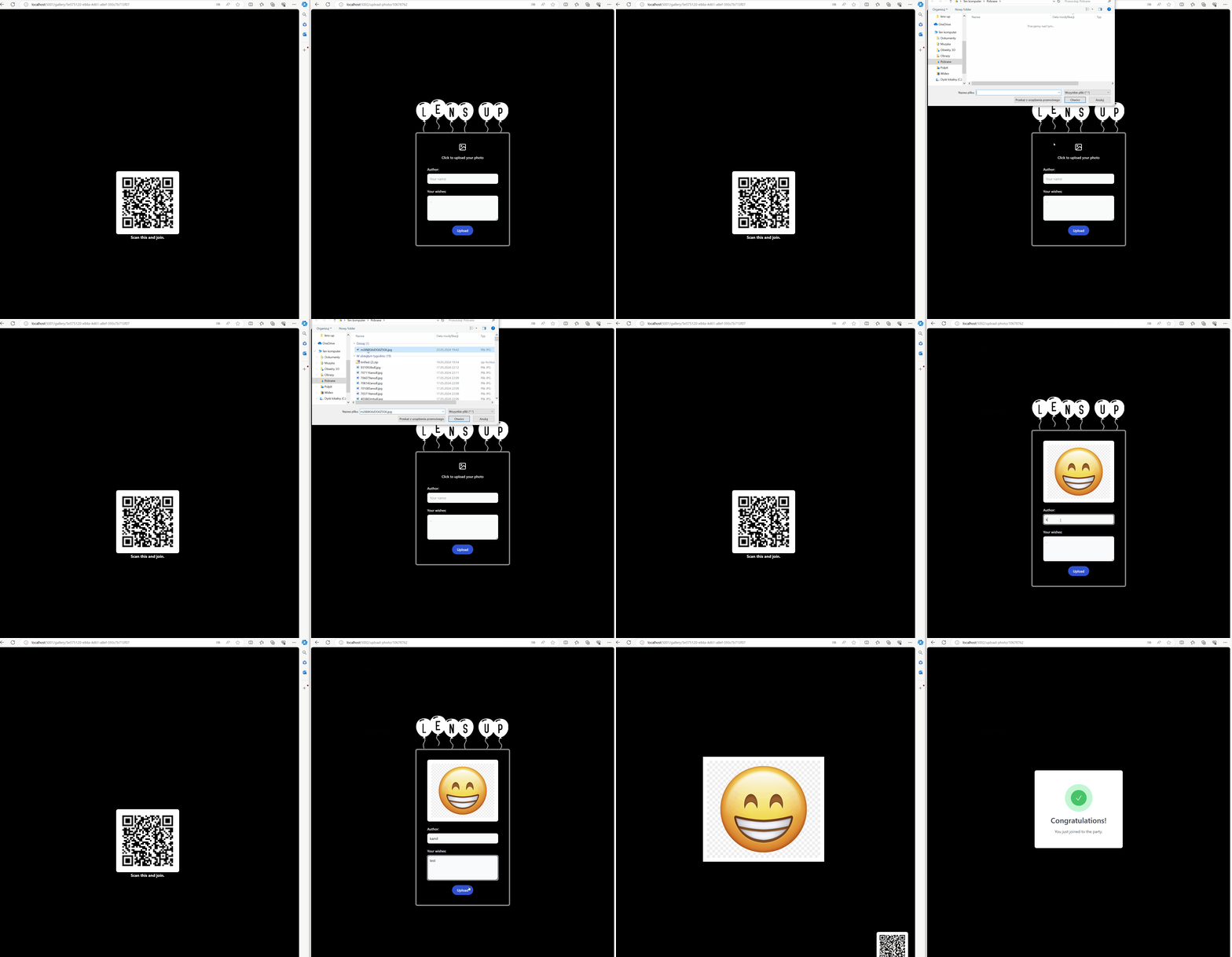
客人可以看到Gallery UI以及其他客人的照片。他还在应用程序角看到了二维码。
客人扫描二维码,将他重定向到Photo Collector UI ,他可以在那里上传照片和愿望。
Photo Collector UI将数据发送到Photo Collector Service 。
Photo Collector Service将访客照片上传到 blob 存储。
Photo Collector Service将客人数据添加到数据库中。
Photo Collector Service将事件发布到队列。
Gallery Service接收事件并处理它。
Gallery Service向Gallery UI推送有关图库中新照片的通知,然后Gallery UI将新的访客照片添加到图库集合中。
描述:
后端服务:
用户界面应用程序:
Azure 服务:
您可以使用 Docker 在计算机上本地运行该项目。请按照以下步骤在本地运行应用程序:
在我们开始之前,您应该在您的计算机上生成LensUp的dev-certs 。要使用 Docker 通过 HTTPS 托管 ASP.NET Core 映像,需要执行此操作。因此,使用以下命令生成证书:
dotnet dev-certs https -ep " %USERPROFILE%.aspnethttpslens-up.pfx " -p localCertPassword
dotnet dev-certs https --trust将%USERPROFILE%替换为您的计算机名称。示例"C:UsersDell Precision 7520.aspnethttpslens-up.pfx"
出于本地开发目的,我们将使用密码localCertPassword 。不要更改此设置,因为docker-compose.yml文件中使用了相同的密码。
上述命令应生成lens-up.pfx证书,并将其放置在如下屏幕截图所示的目录中。

这是必要的步骤,因为 docker-compose 引用了该证书!
在您的计算机上安装docker desktop (如果您已经安装,请跳过) 。
运行您的docker desktop应用程序。
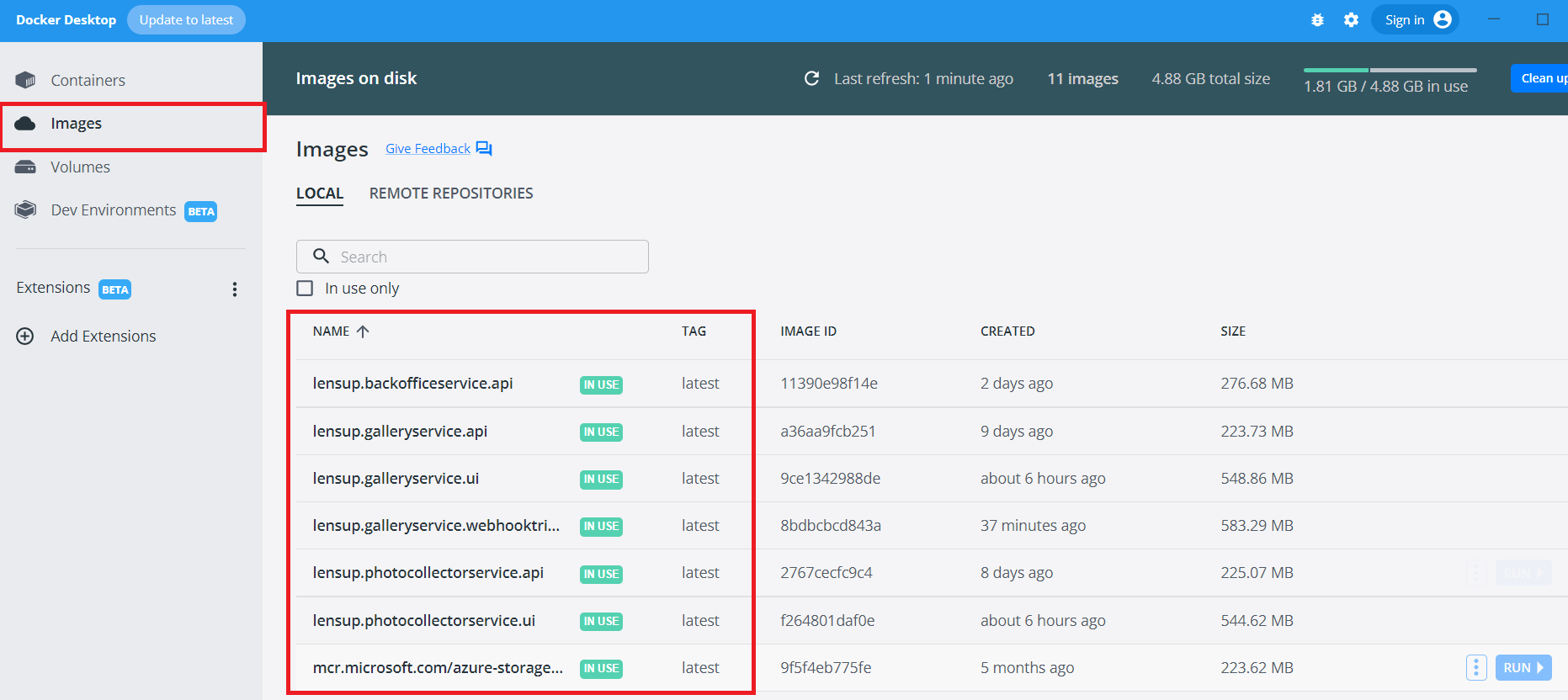
在docker-compose.yml文件所在的主项目目录 ( lens-up ) 中,运行命令docker-compose build 。这将构建 7 个必要的 LensUp 图像。第一次构建可能需要几分钟(最多 10 分钟)。完成这些步骤后,您应该在 Docker 桌面应用程序中看到新映像。
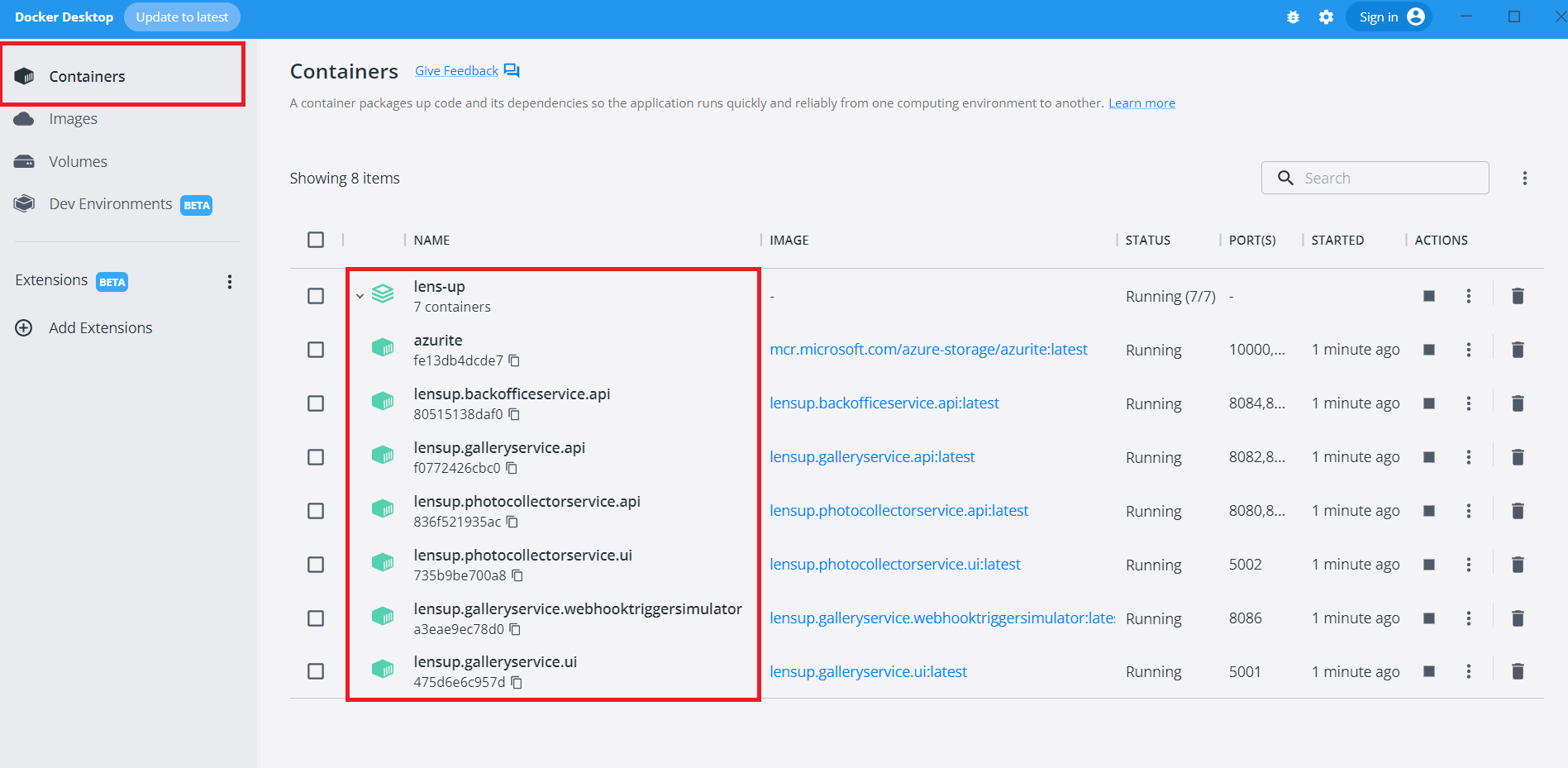
在构建命令之后,运行docker-compose up来启动整个基础设施。您应该在 Docker Desktop 中看到 7 个与 LensUp 相关的容器已启动。
现在整个应用程序正在您的计算机上运行。您可以使用以下地址:
后端服务:
LensUp.BackOfficeService.API swagger - https://localhost:8085/swagger/index.htmlLensUp.GalleryService.API swagger - https://localhost:8083/swagger/index.htmlLensUp.GalleryService.WebhookTriggerSimulator - http://localhost:8086/LensUp.PhotoCollectorService.API swagger - https://localhost:8081/swagger/index.html用户界面应用程序:
LensUp.GalleryService.UI - http://localhost:5001/
LensUp.PhotoCollectorService.UI - http://localhost:5002/
在 LensUp.PhotoCollectorService.UI 上,您将看到错误页面,因为您需要导航到与尚未创建的特定图库关联的视图。
如何创建您的第一个画廊并享受 LensUp 的乐趣?
转到LensUp.BackOfficeService.API - https://localhost:8085/swagger/index.html
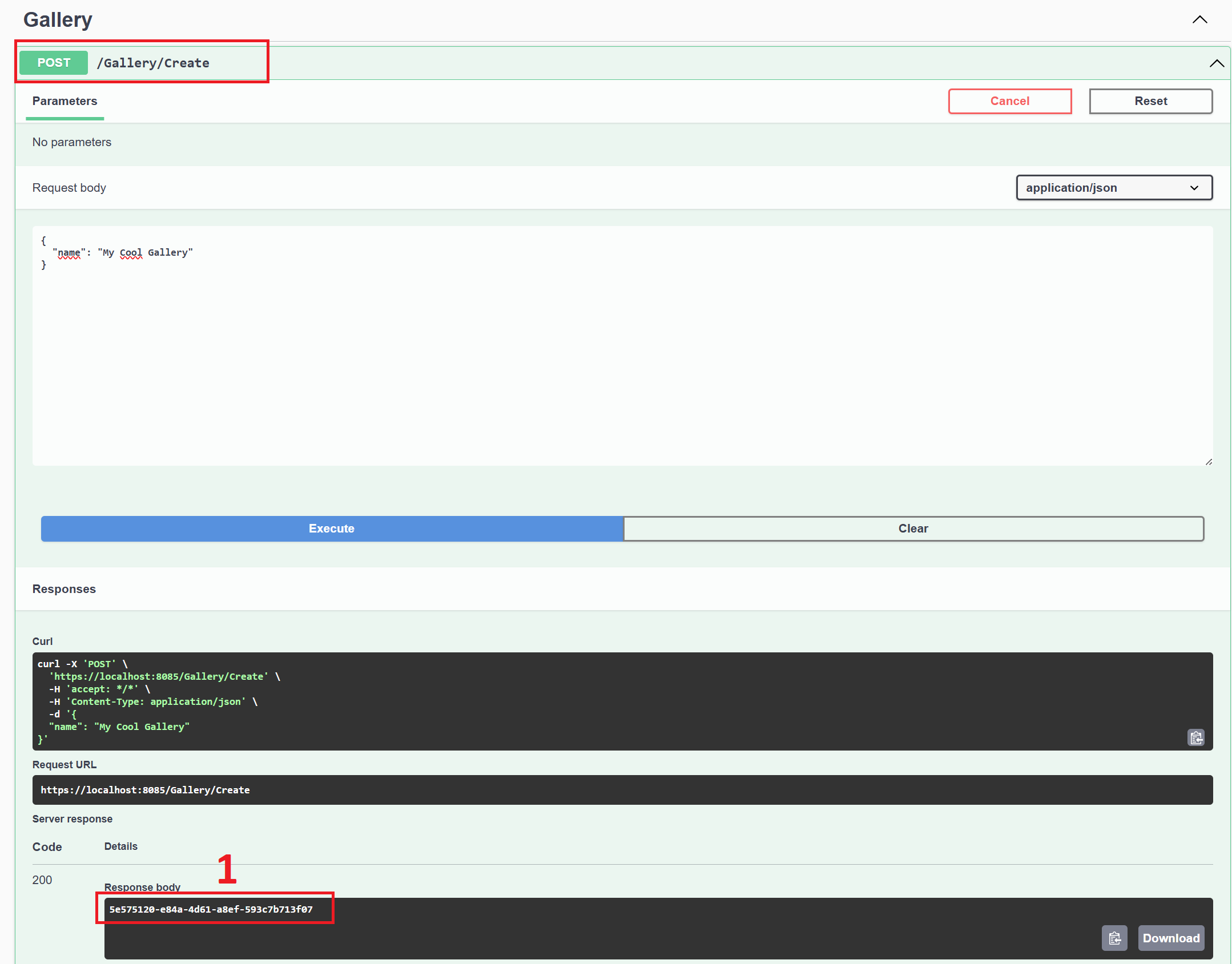
使用Create端点来创建您的图库。端点在创建后返回图库标识符(1) 。
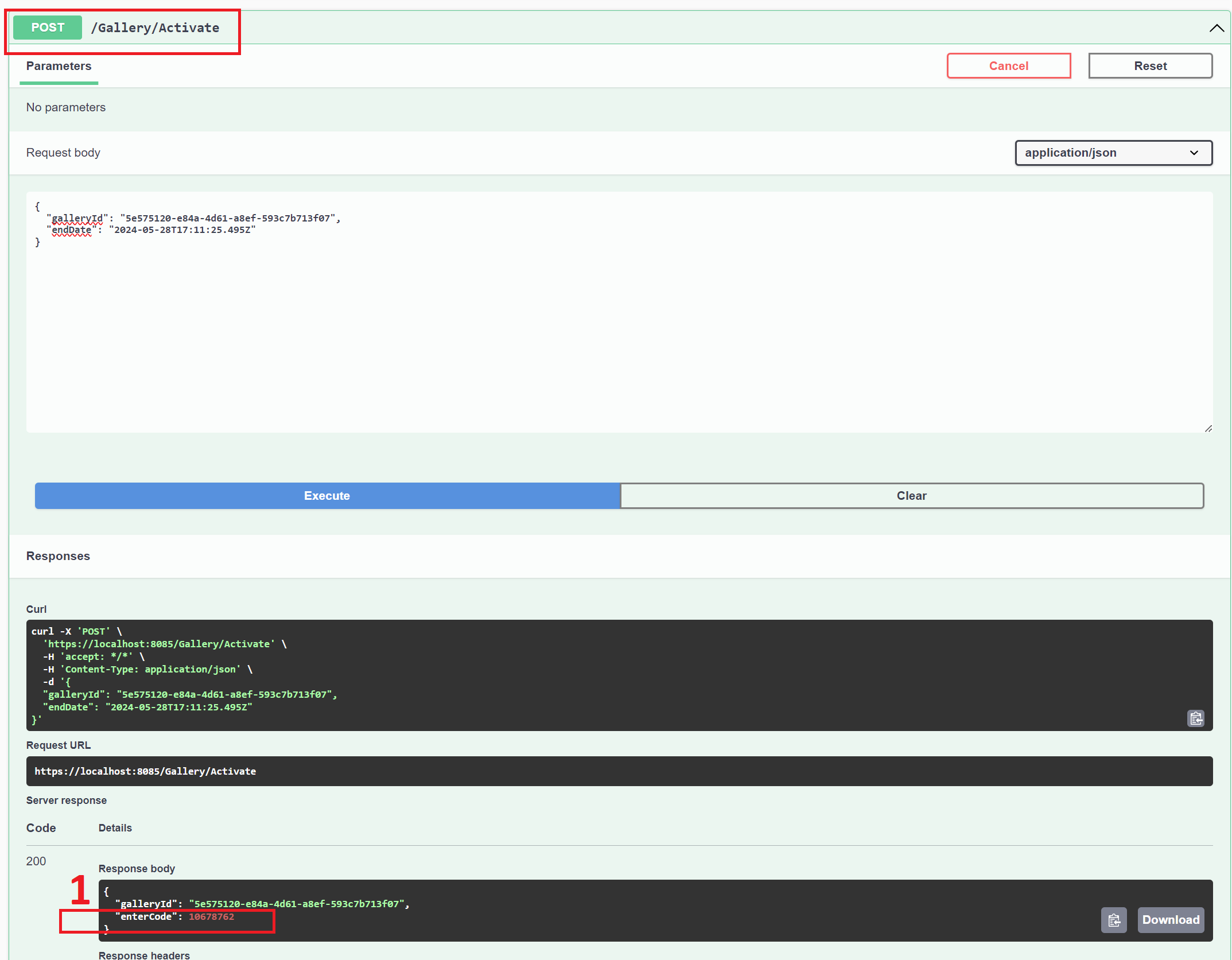
在使用图库之前,我们需要激活它。在这种情况下,请使用Activate端点并在请求正文中传递galleryId和endDate 。请记住, endDate经过验证,并且必须大于当前时间。否则,您的图库将被视为已过期。激活后端点返回图库enterCode (1) 。
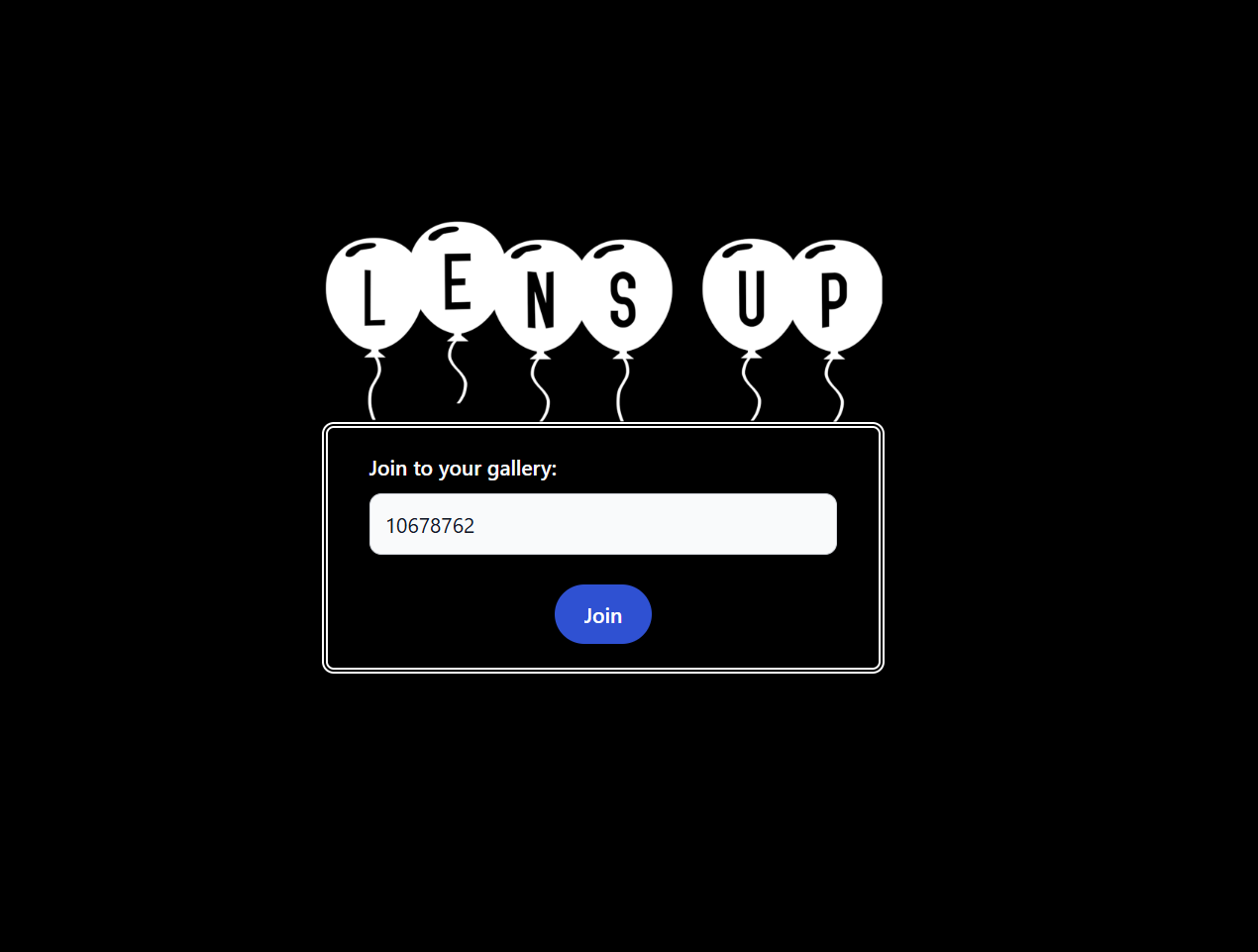
通过您的画廊enterCode您可以使用LensUp.GalleryService.UI打开您的画廊 - http://localhost:5001/
使用enterCode登录您的画廊。
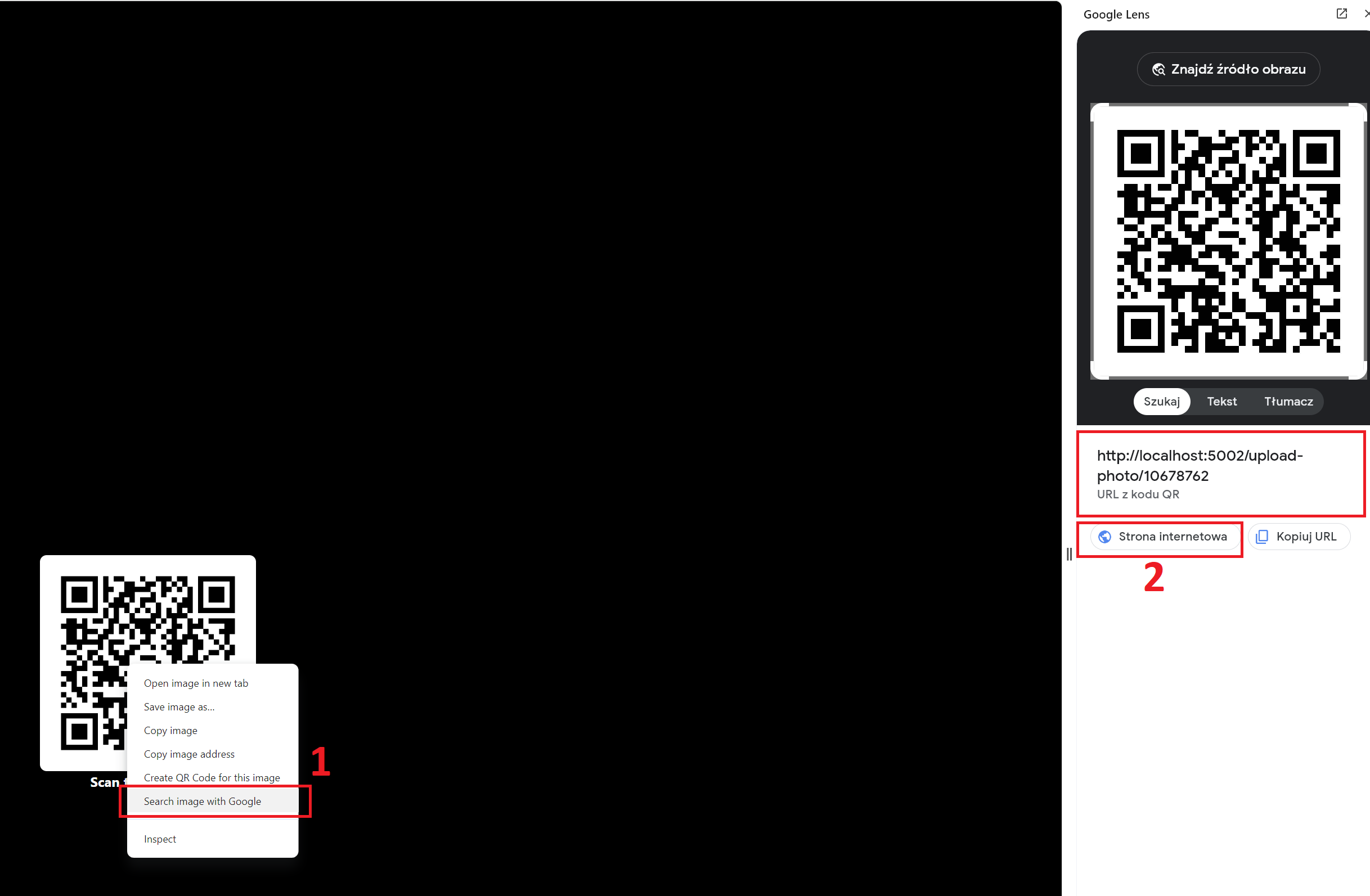
现在您可以扫描图库二维码并将照片上传到其中。该代码重定向到用于将照片添加到图库的表单。您可以使用浏览器工具扫描二维码,或者如果它不起作用,您可以访问http://localhost:5002/upload-photo/{enterCode} 。
QR 码会将您重定向到添加照片和愿望表。现在您可以将数据上传到图库。
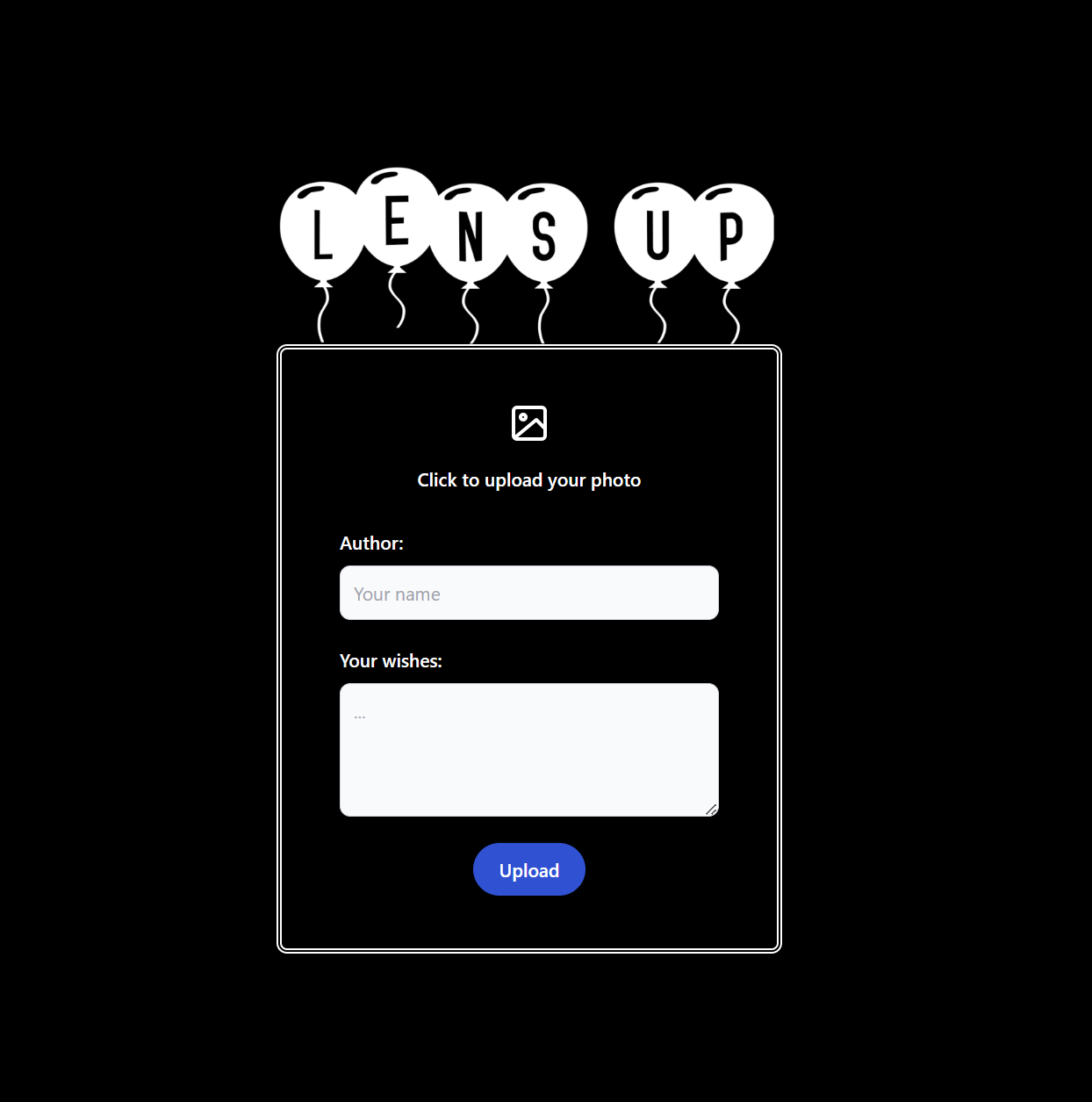
成功填写表格后,我们应该看到成功通知,并且照片应该出现在图库中。