lens up
1.0.0

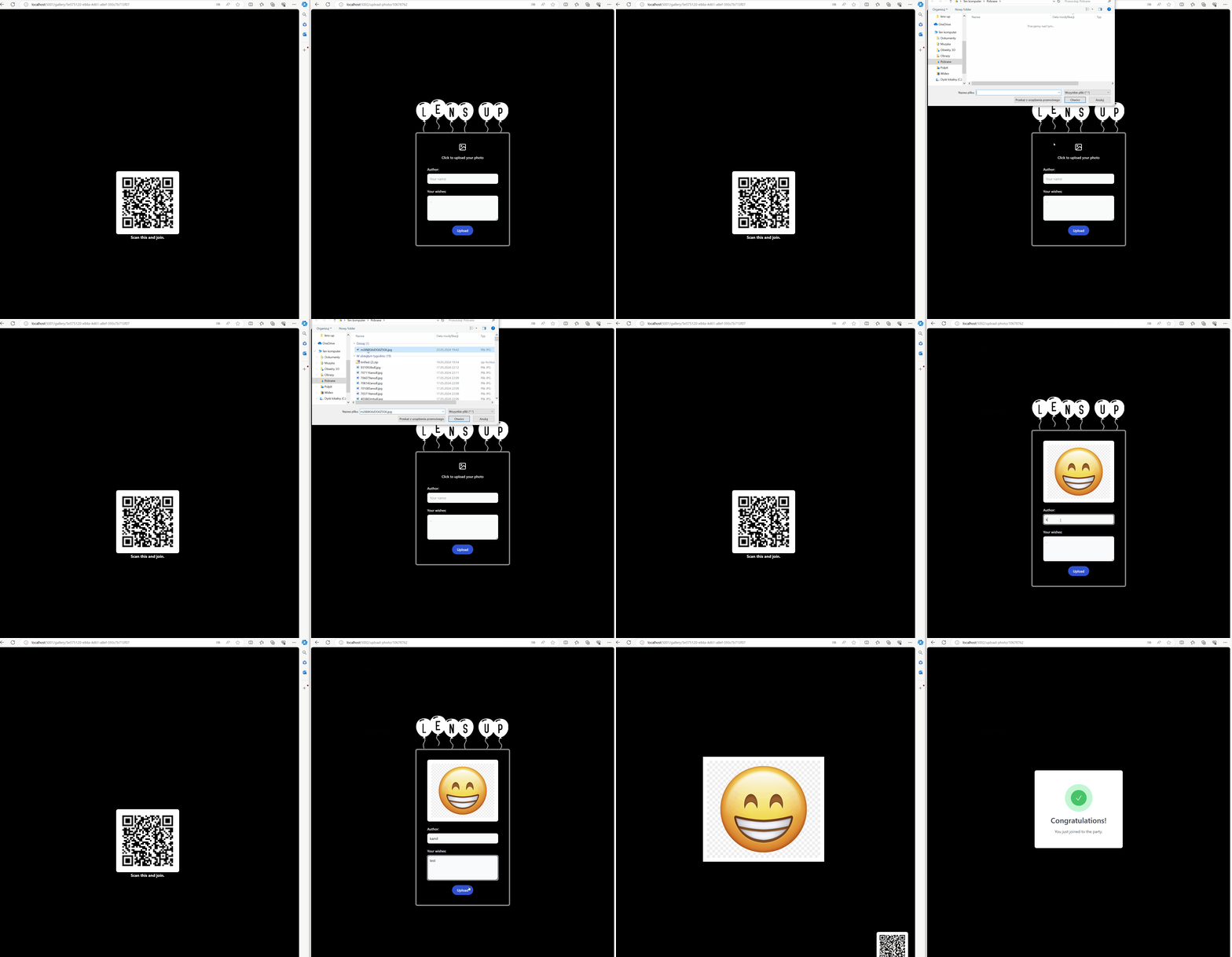
ผู้เยี่ยมชมจะเห็น Gallery UI พร้อมกับภาพถ่ายของแขกคนอื่นๆ เขายังเห็นรหัส QR ที่มุมแอปพลิเคชันด้วย
แขกสแกนรหัส QR ซึ่งเปลี่ยนเส้นทางเขาไปที่ Photo Collector UI และที่นั่นเขาสามารถอัปโหลดรูปภาพและความปรารถนาได้
Photo Collector UI ส่งข้อมูลไปยัง Photo Collector Service
Photo Collector Service อัพโหลดภาพถ่ายของแขกไปยังที่เก็บข้อมูลหยด
Photo Collector Service เพิ่มข้อมูลแขกลงในฐานข้อมูล
Photo Collector Service เผยแพร่กิจกรรมไปยังคิว
Gallery Service รับงานและดำเนินการ
การแจ้งเตือนแบบพุช Gallery Service เกี่ยวกับรูปภาพใหม่ในแกลเลอรีสำหรับ Gallery UI จากนั้น Gallery UI จะเพิ่มรูปภาพของผู้เยี่ยมชมใหม่ในคอลเลกชันแกลเลอรี
คำอธิบาย:
บริการแบ็กเอนด์:
แอปพลิเคชัน UI:
บริการของอาซัวร์:
คุณสามารถรันโปรเจ็กต์ในเครื่องของคุณโดยใช้ Docker ทำตามขั้นตอนด้านล่างเพื่อเรียกใช้แอปพลิเคชันในเครื่อง:
ก่อนที่เราจะเริ่ม คุณควรสร้าง dev-certs สำหรับ LensUp บนเครื่องของคุณ การดำเนินการนี้จำเป็นสำหรับการโฮสต์อิมเมจ ASP.NET Core ด้วย Docker บน HTTPS ดังนั้นสร้างใบรับรองโดยใช้คำสั่งเหล่านี้:
dotnet dev-certs https -ep " %USERPROFILE%.aspnethttpslens-up.pfx " -p localCertPassword
dotnet dev-certs https --trust
แทนที่ %USERPROFILE% ด้วยชื่อคอมพิวเตอร์ของคุณ ตัวอย่าง "C:UsersDell Precision 7520.aspnethttpslens-up.pfx"
เพื่อวัตถุประสงค์ในการพัฒนาท้องถิ่น เราจะใช้รหัสผ่าน localCertPassword อย่าเปลี่ยนสิ่งนี้ เนื่องจากมีการใช้รหัสผ่านเดียวกันในไฟล์ docker-compose.yml
คำสั่งข้างต้นควรสร้างใบรับรอง lens-up.pfx และควรวางไว้ในไดเร็กทอรีตามที่แสดงในภาพหน้าจอด้านล่าง

นี่เป็นขั้นตอนที่จำเป็น เนื่องจากนักเทียบท่าเขียนอ้างถึงใบรับรองนั้น!
ติดตั้ง docker desktop บนเครื่องของคุณ (ข้ามไปหากคุณทำไปแล้ว)
เรียกใช้แอปพลิ docker desktop ของคุณ
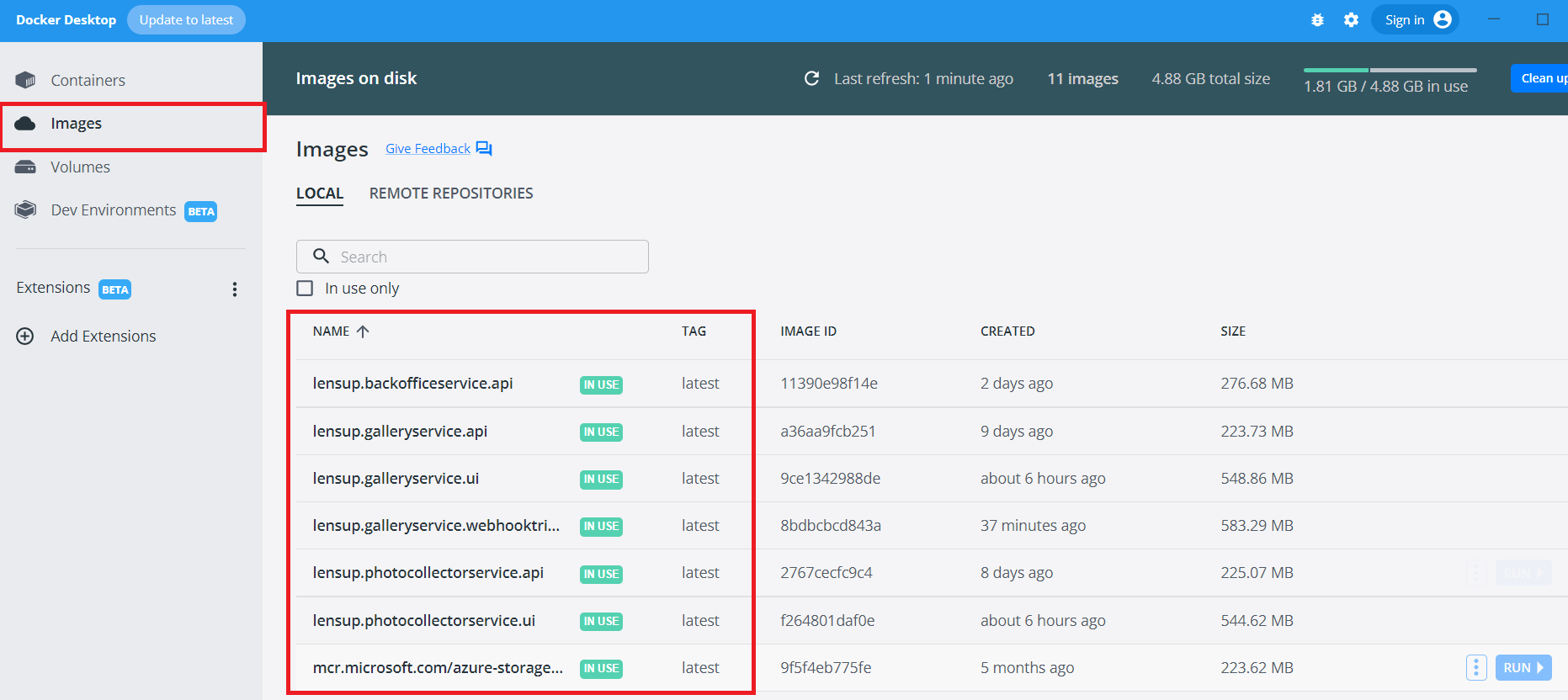
ในไดเร็กทอรีโปรเจ็กต์หลัก ( lens-up ) ซึ่งเป็นที่ตั้งของไฟล์ docker-compose.yml ให้รันคำสั่ง docker-compose build สิ่งนี้จะสร้างภาพ LensUp ที่จำเป็น 7 ภาพ การสร้างครั้งแรกอาจใช้เวลาไม่กี่นาที (สูงสุด 10 นาที) หลังจากทำตามขั้นตอนเหล่านี้แล้ว คุณจะเห็นรูปภาพใหม่ในแอปพลิเคชัน Docker Desktop
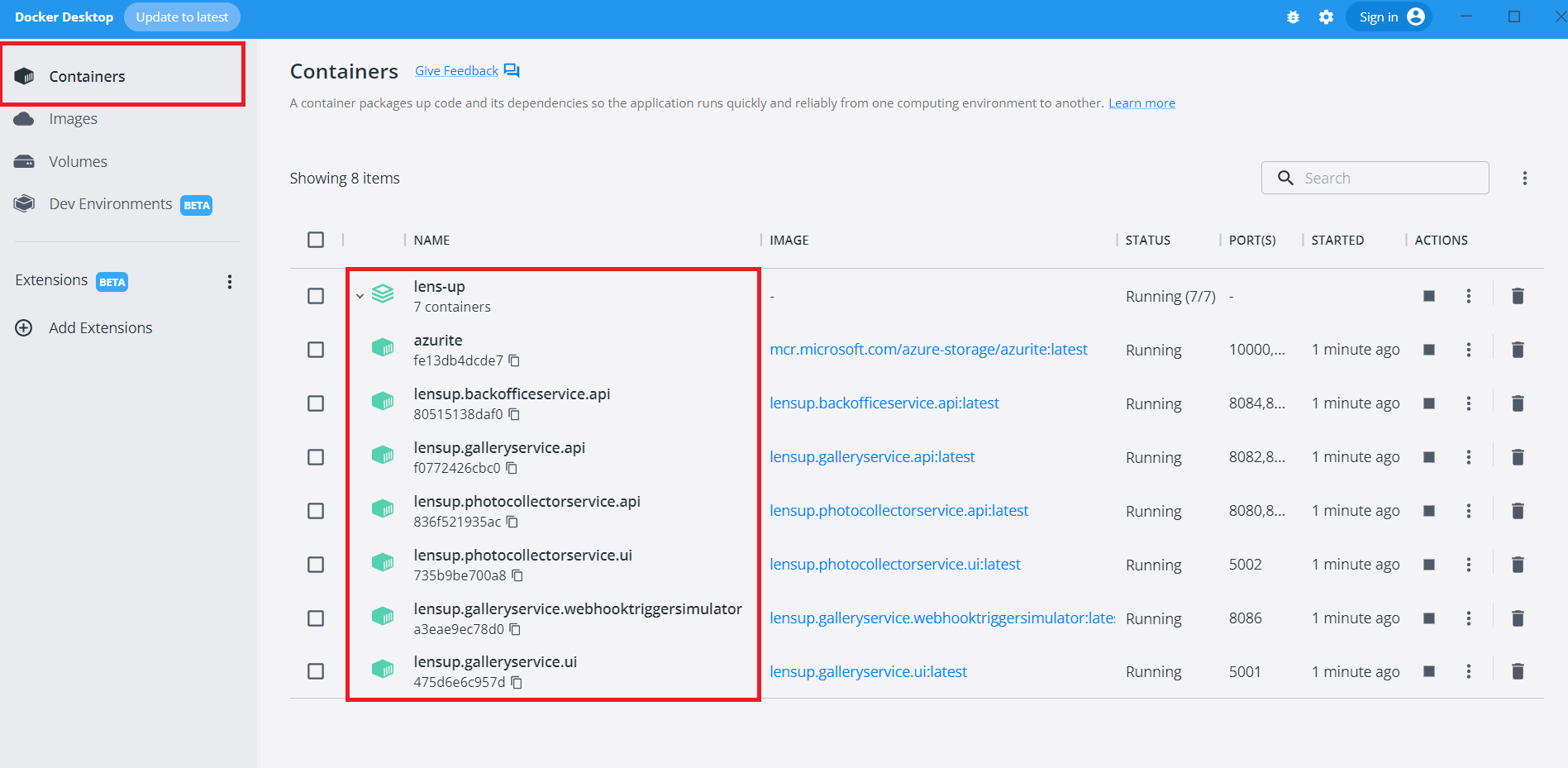
หลังจากคำสั่ง build ให้รัน docker-compose up เพื่อเริ่มต้นโครงสร้างพื้นฐานทั้งหมด คุณควรเห็นใน Docker Desktop ว่าได้เริ่มต้นคอนเทนเนอร์ 7 รายการที่เกี่ยวข้องกับ LensUp แล้ว
ขณะนี้แอปพลิเคชันทั้งหมดกำลังทำงานบนเครื่องของคุณ คุณสามารถใช้ที่อยู่ต่อไปนี้:
บริการแบ็กเอนด์:
LensUp.BackOfficeService.API ผยอง - https://localhost:8085/swagger/index.htmlLensUp.GalleryService.API กรีด - https://localhost:8083/swagger/index.htmlLensUp.GalleryService.WebhookTriggerSimulator - http://localhost:8086/LensUp.PhotoCollectorService.API ผยอง - https://localhost:8081/swagger/index.htmlแอปพลิเคชัน UI:
LensUp.GalleryService.UI - http://localhost:5001/
LensUp.PhotoCollectorService.UI - http://localhost:5002/
บน LensUp.PhotoCollectorService.UI คุณจะเห็นหน้าข้อผิดพลาด เนื่องจากคุณจำเป็นต้องนำทางไปยังมุมมองที่เกี่ยวข้องกับแกลเลอรีเฉพาะ ซึ่งคุณยังไม่ได้สร้าง
จะสร้างแกลเลอรีแรกของคุณและสนุกไปกับ LensUp ได้อย่างไร?
ไปที่ LensUp.BackOfficeService.API - https://localhost:8085/swagger/index.html
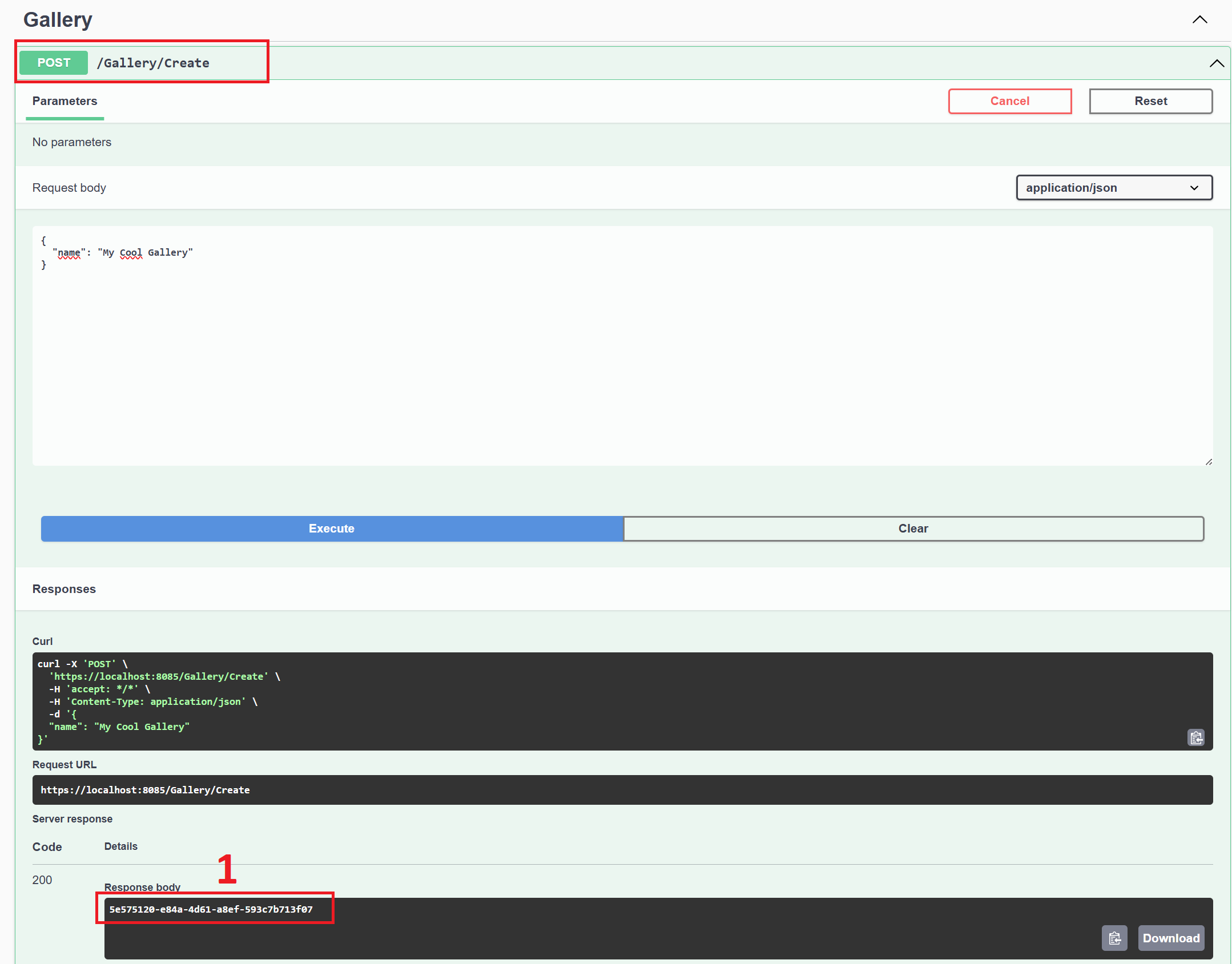
ใช้ Create จุดสิ้นสุดเพื่อสร้างแกลเลอรีของคุณ จุดสิ้นสุดส่งคืนตัวระบุแกลเลอรีหลังจากที่ถูกสร้างขึ้น (1)
ก่อนที่จะใช้แกลเลอรี เราต้องเปิดใช้งานก่อน ในกรณีดังกล่าว ให้ใช้ Activate endpoint และส่งผ่าน galleryId และ endDate ในเนื้อหาคำขอ โปรดจำไว้ว่า endDate ได้รับการตรวจสอบแล้ว และต้องมากกว่าเวลาปัจจุบัน มิฉะนั้น แกลเลอรีของคุณจะถือว่าหมดอายุแล้ว จุดสิ้นสุดส่งคืน enterCode แกลเลอรีหลังจากเปิดใช้งาน (1)
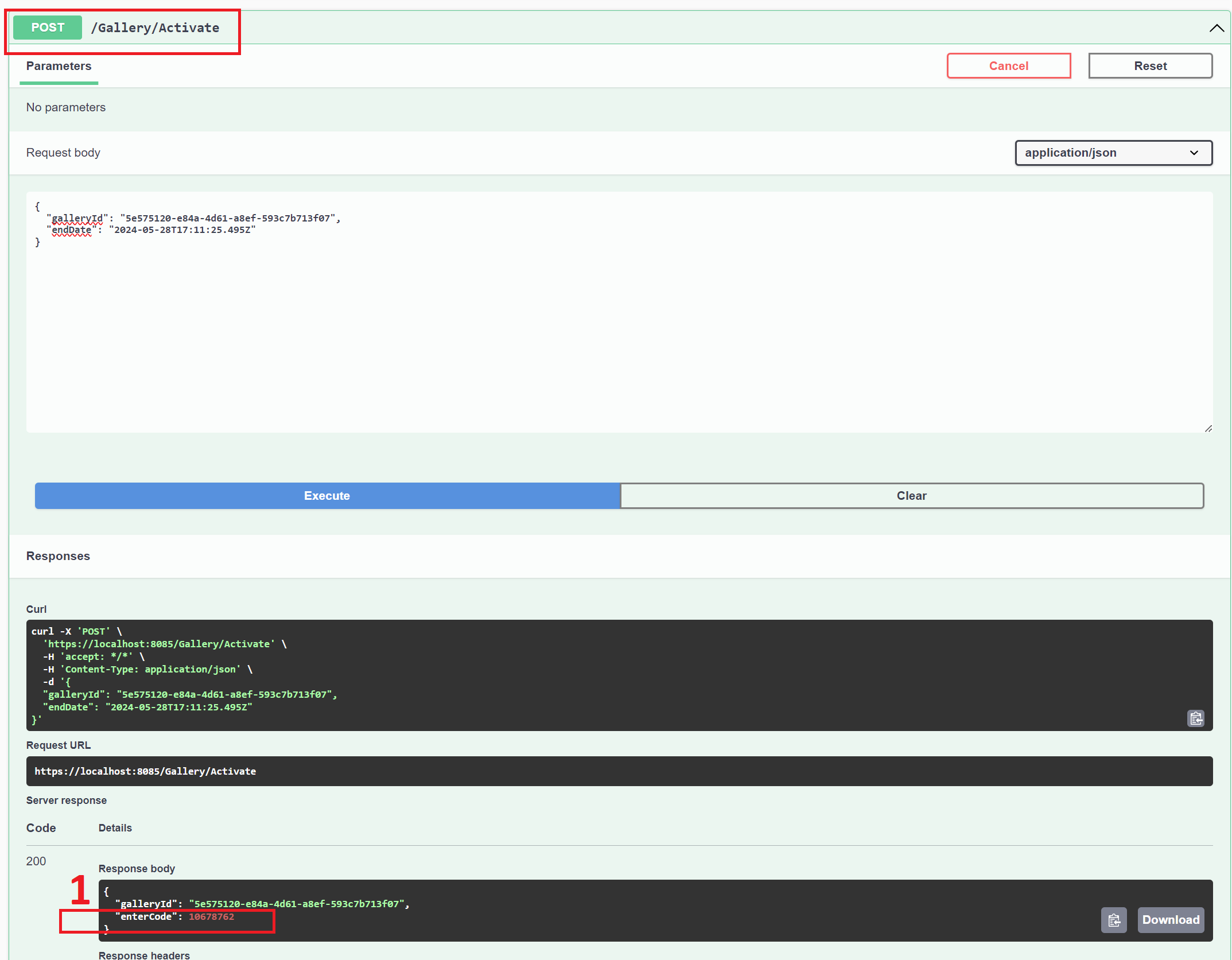
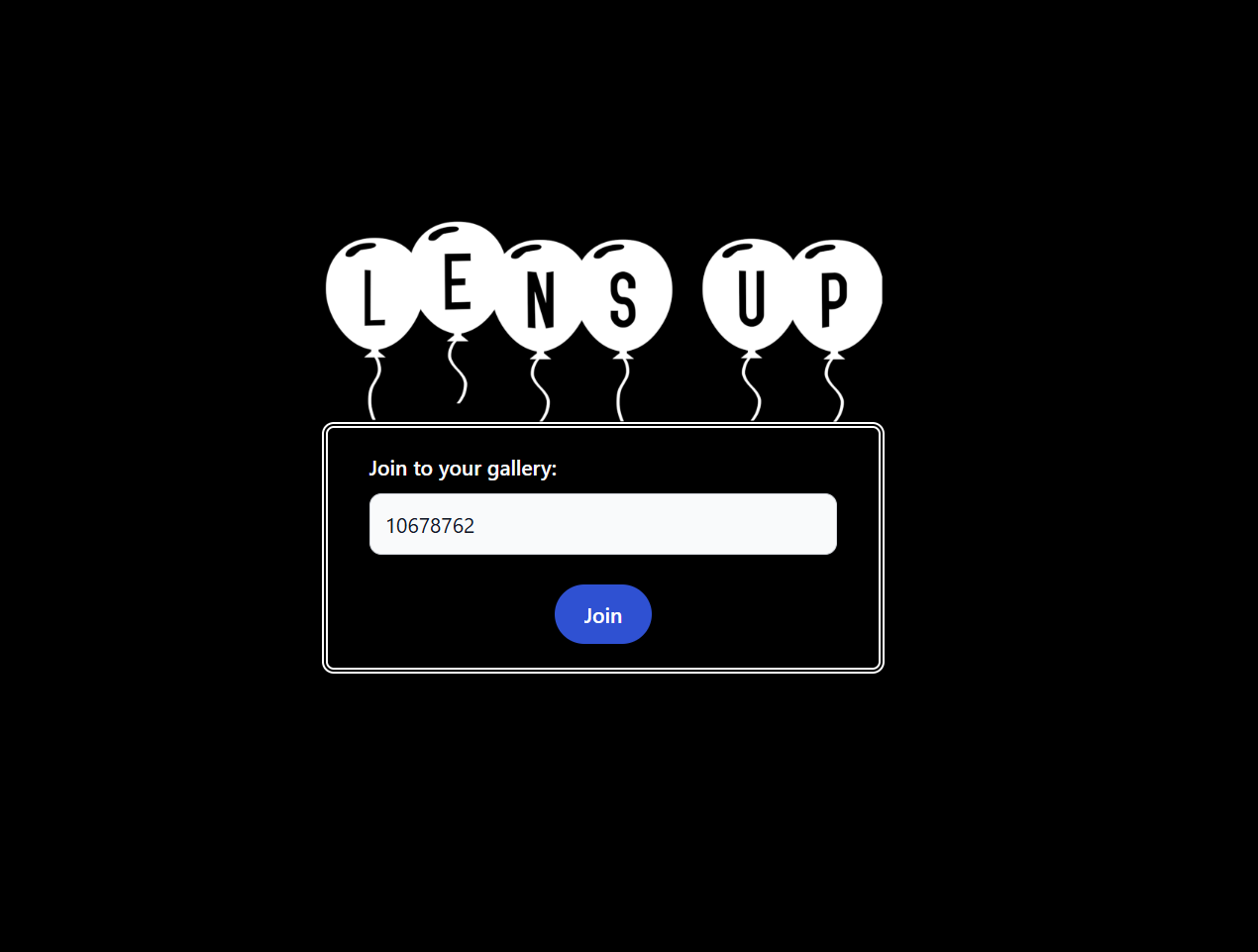
ด้วย enterCode แกลเลอรีของคุณ คุณสามารถเปิดแกลเลอรีของคุณโดยใช้ LensUp.GalleryService.UI - http://localhost:5001/
เข้าสู่ระบบแกลเลอรีของคุณโดยใช้ enterCode
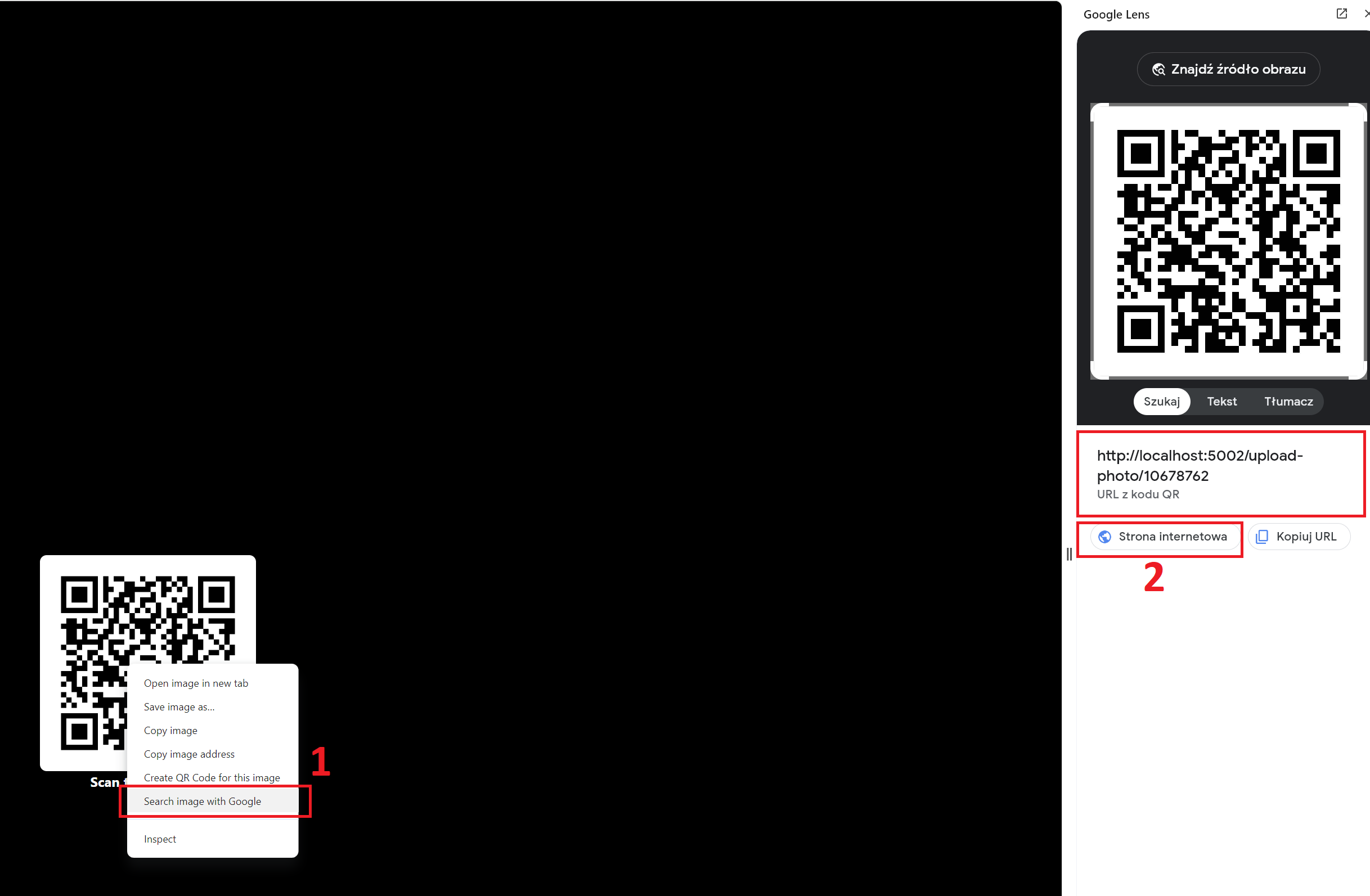
ตอนนี้คุณสามารถสแกนโค้ด QR ของแกลเลอรีและอัปโหลดรูปภาพลงไปได้ รหัสเปลี่ยนเส้นทางไปยังแบบฟอร์มสำหรับเพิ่มรูปภาพลงในแกลเลอรี คุณสามารถใช้เครื่องมือเบราว์เซอร์เพื่อสแกนโค้ด QR หรือหากไม่ได้ผล ก็สามารถไปที่ http://localhost:5002/upload-photo/{enterCode}
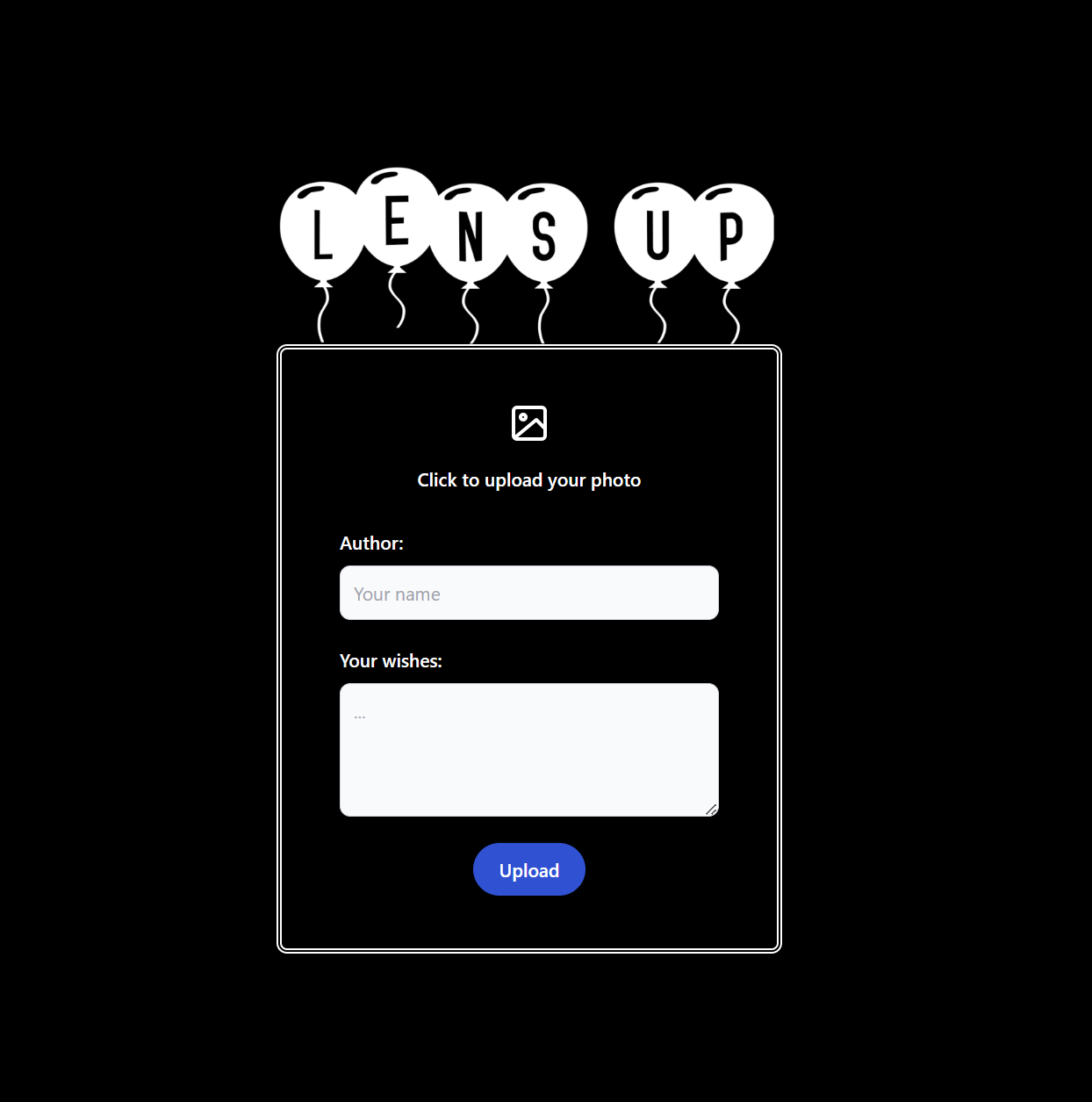
QR Code จะนำคุณไปเพิ่มรูปภาพและแบบฟอร์มความปรารถนา ตอนนี้คุณสามารถอัปโหลดข้อมูลของคุณไปยังแกลเลอรีได้แล้ว
หลังจากกรอกแบบฟอร์มเรียบร้อยแล้ว เราควรเห็นการแจ้งเตือนว่าสำเร็จและรูปภาพควรปรากฏในแกลเลอรี