lens up
1.0.0

O convidado vê Gallery UI com outras fotos de convidados. Ele também vê o código QR no canto do aplicativo.
O convidado escaneia o código QR, que o redireciona para a Photo Collector UI e lá ele pode fazer upload de fotos e desejos.
Photo Collector UI envia dados para Photo Collector Service .
Photo Collector Service carrega a foto do convidado para o armazenamento de blob.
Photo Collector Service adiciona dados de convidados ao banco de dados.
Photo Collector Service publica o evento na fila.
Gallery Service recebe o evento e o processa.
Notificação push Gallery Service sobre novas fotos na galeria para Gallery UI e, em seguida, Gallery UI adiciona nova foto de convidado à coleção da galeria.
Descrição:
Serviços de back-end:
Aplicativos de IU:
Serviços Azure:
Você pode executar o projeto localmente em sua máquina usando Docker. Siga as etapas abaixo para executar o aplicativo localmente:
Antes de começarmos, você deve gerar dev-certs para LensUp em sua máquina. Esta operação é necessária para hospedar imagens ASP.NET Core com Docker por HTTPS. Portanto, gere um certificado usando estes comandos:
dotnet dev-certs https -ep " %USERPROFILE%.aspnethttpslens-up.pfx " -p localCertPassword
dotnet dev-certs https --trust
Substitua %USERPROFILE% pelo nome do seu computador. Exemplo "C:UsersDell Precision 7520.aspnethttpslens-up.pfx"
Para fins de desenvolvimento local, usaremos a senha localCertPassword . Não altere isso, pois a mesma senha é usada no arquivo docker-compose.yml .
Os comandos acima devem gerar um certificado lens-up.pfx e colocá-lo no diretório conforme mostrado na imagem abaixo.

Esta é uma etapa necessária, porque docker-compose se refere a esse certificado!
Instale docker desktop em sua máquina (pule se já tiver feito isso) .
Execute seu aplicativo docker desktop .
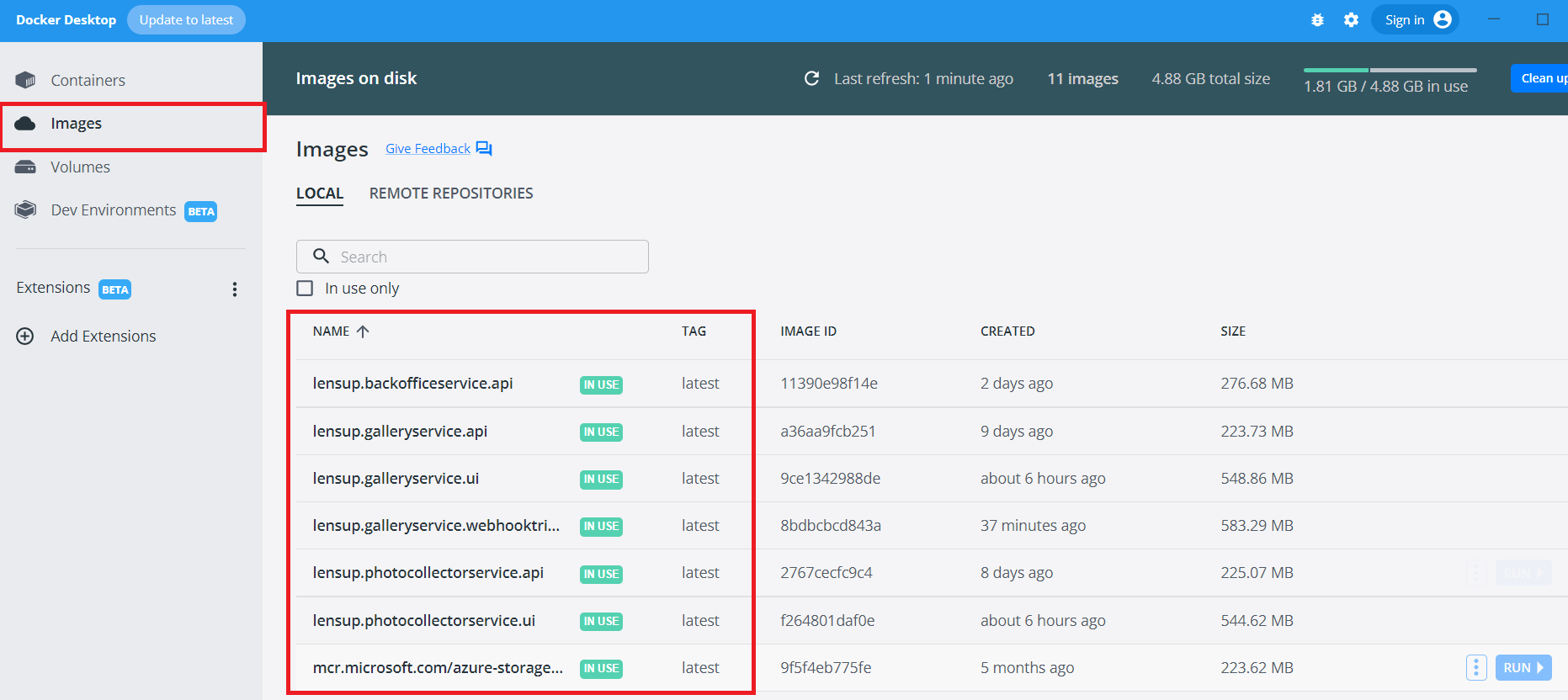
No diretório principal do projeto ( lens-up ), onde o arquivo docker-compose.yml está localizado, execute o comando docker-compose build . Isso criará 7 imagens LensUp necessárias. A primeira compilação pode levar alguns minutos (até 10 minutos). Depois de concluir essas etapas, você deverá ver novas imagens no aplicativo Docker Desktop.
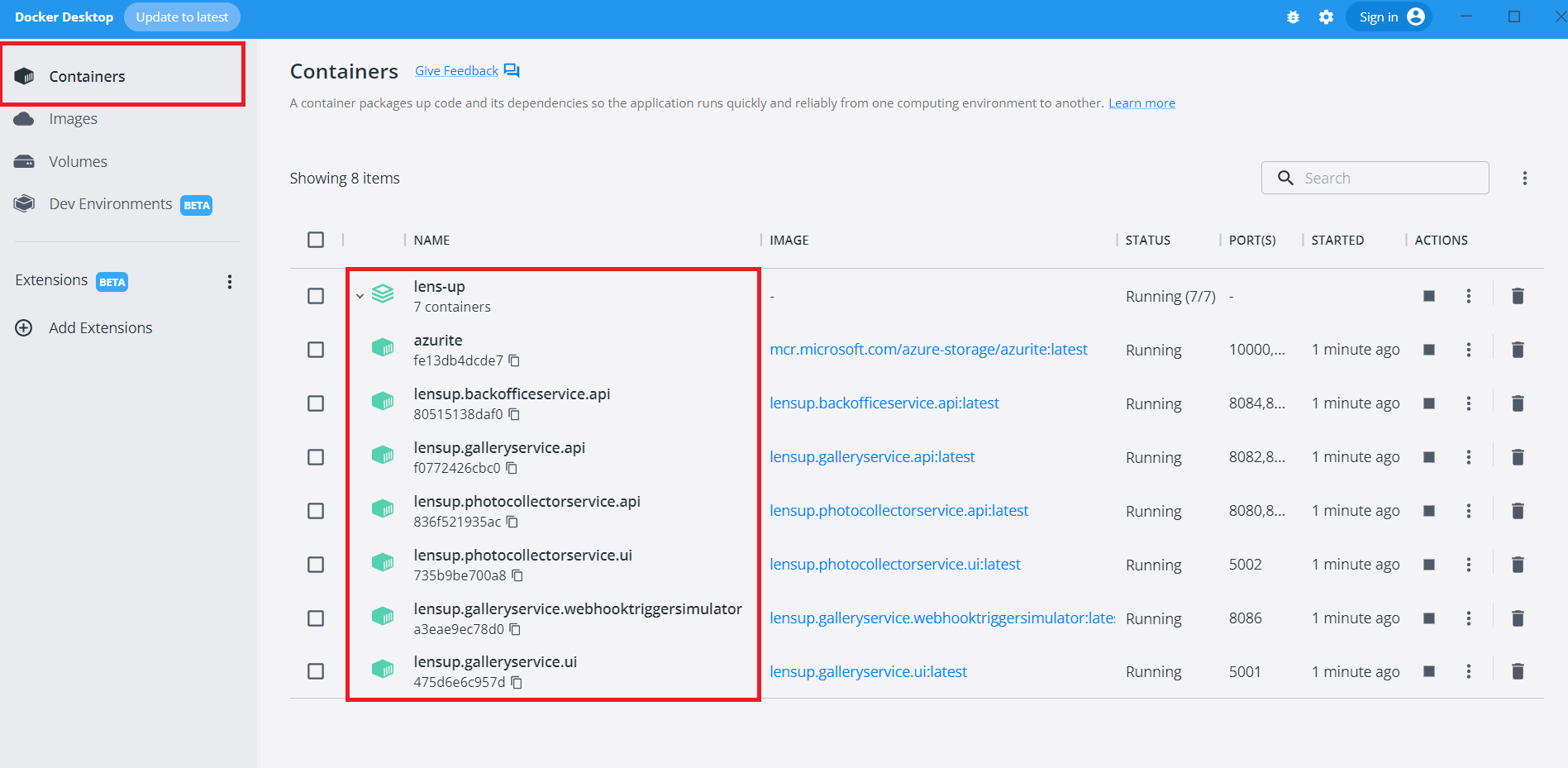
Após o comando build, execute docker-compose up para iniciar toda a infraestrutura. Você deverá ver no Docker Desktop que 7 contêineres relacionados ao LensUp foram iniciados.
Agora todo o aplicativo está sendo executado em sua máquina. Você pode usar os seguintes endereços:
Serviços de back-end:
LensUp.BackOfficeService.API - https://localhost:8085/swagger/index.htmlLensUp.GalleryService.API - https://localhost:8083/swagger/index.htmlLensUp.GalleryService.WebhookTriggerSimulator - http://localhost:8086/LensUp.PhotoCollectorService.API - https://localhost:8081/swagger/index.htmlAplicativos de IU:
LensUp.GalleryService.UI - http://localhost:5001/
LensUp.PhotoCollectorService.UI - http://localhost:5002/
Em LensUp.PhotoCollectorService.UI você verá uma página de erro, pois precisa navegar até a visualização associada a uma galeria específica, que você ainda não criou.
Como criar sua primeira galeria e se divertir com o LensUp?
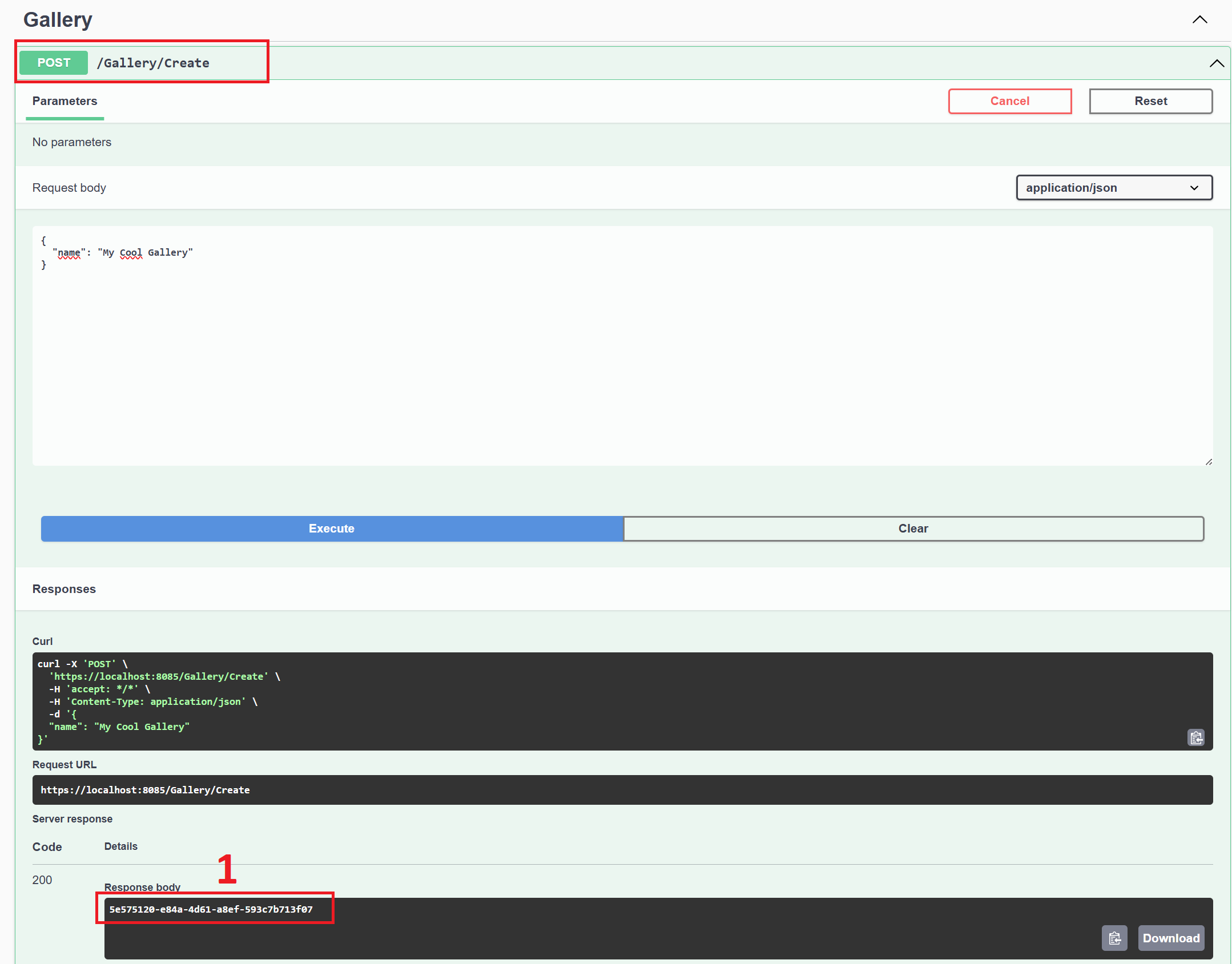
Vá para LensUp.BackOfficeService.API - https://localhost:8085/swagger/index.html
Use Create endpoint para criar sua galeria. O endpoint retorna o identificador da galeria após sua criação (1) .
Antes de usar a galeria, precisamos ativá-la. Nesse caso, use Activate endpoint e passe galleryId e endDate no corpo da solicitação. Lembre-se de que endDate é validado e deve ser maior que o horário atual. Caso contrário, sua galeria será tratada como expirada. O endpoint retorna o enterCode da galeria após ser ativado (1) .
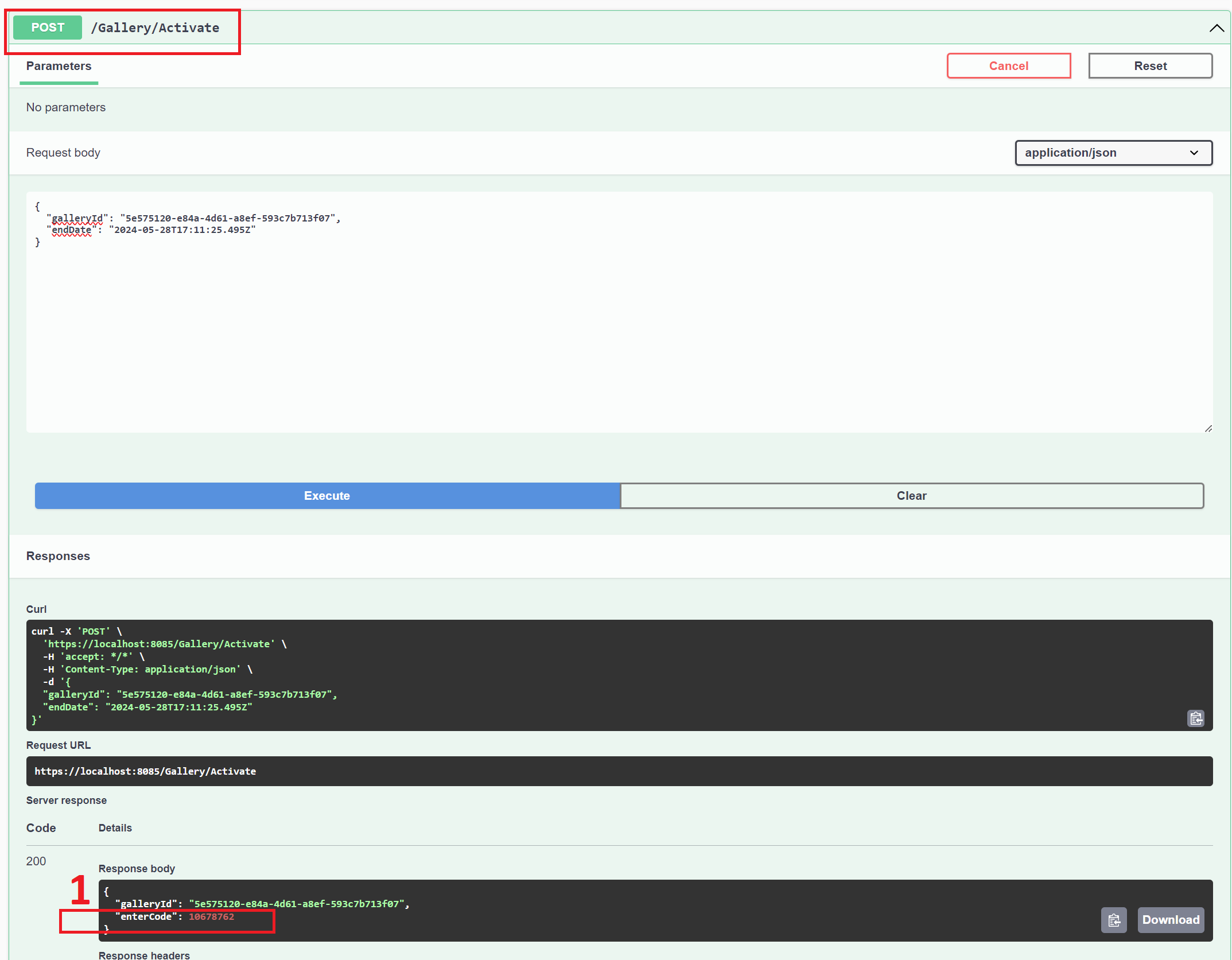
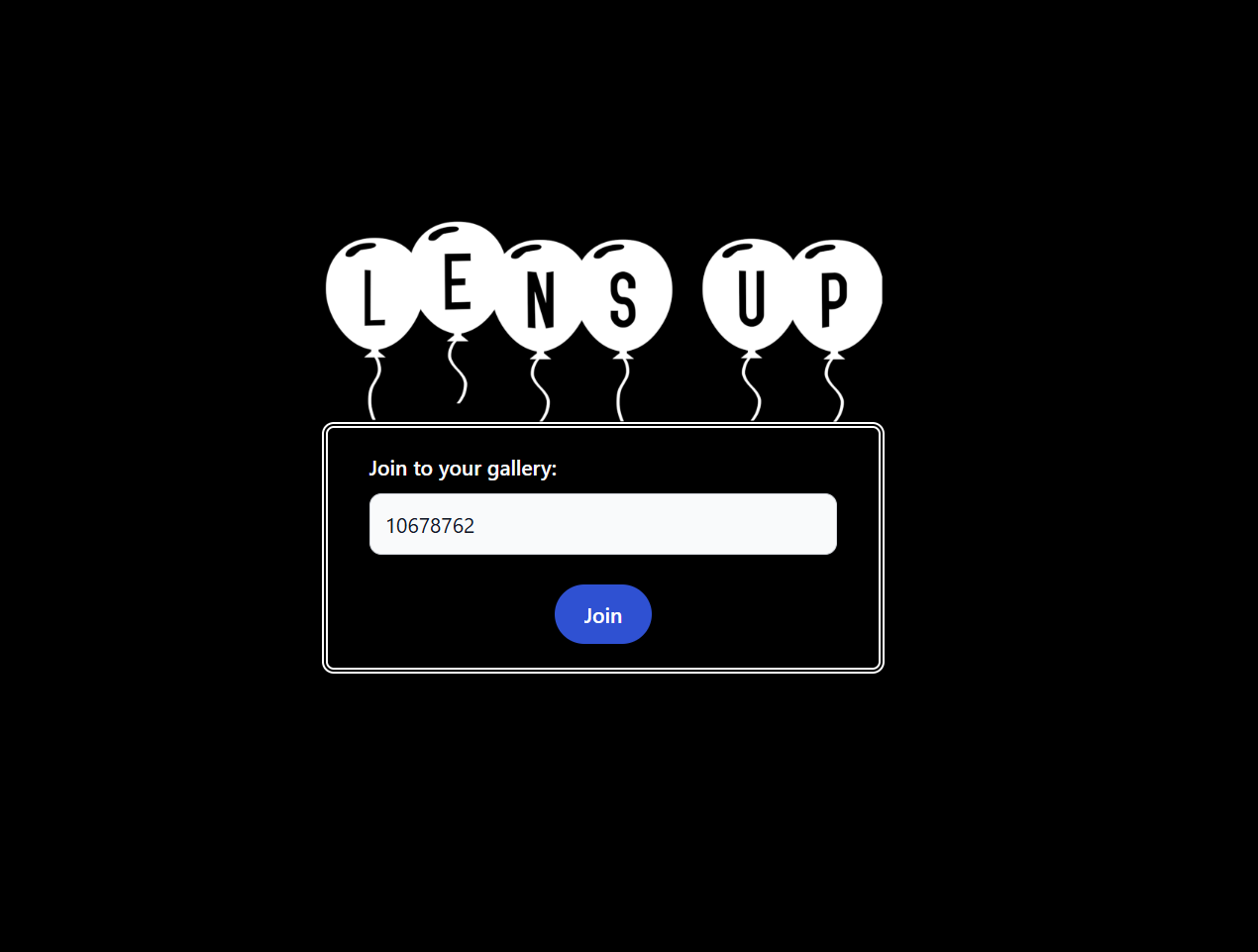
Com o enterCode da sua galeria você pode abrir sua galeria usando LensUp.GalleryService.UI - http://localhost:5001/
Faça login na sua galeria usando enterCode .
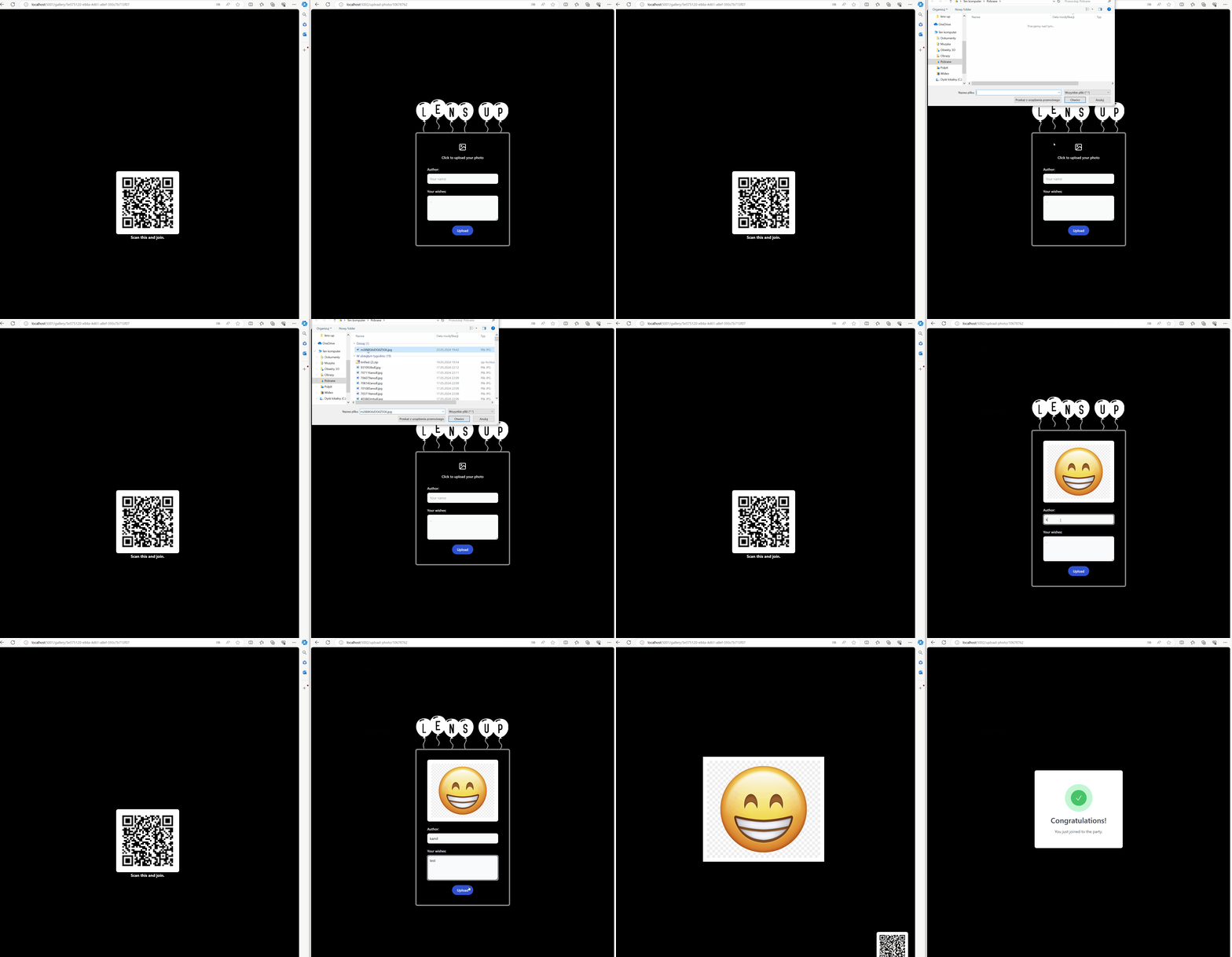
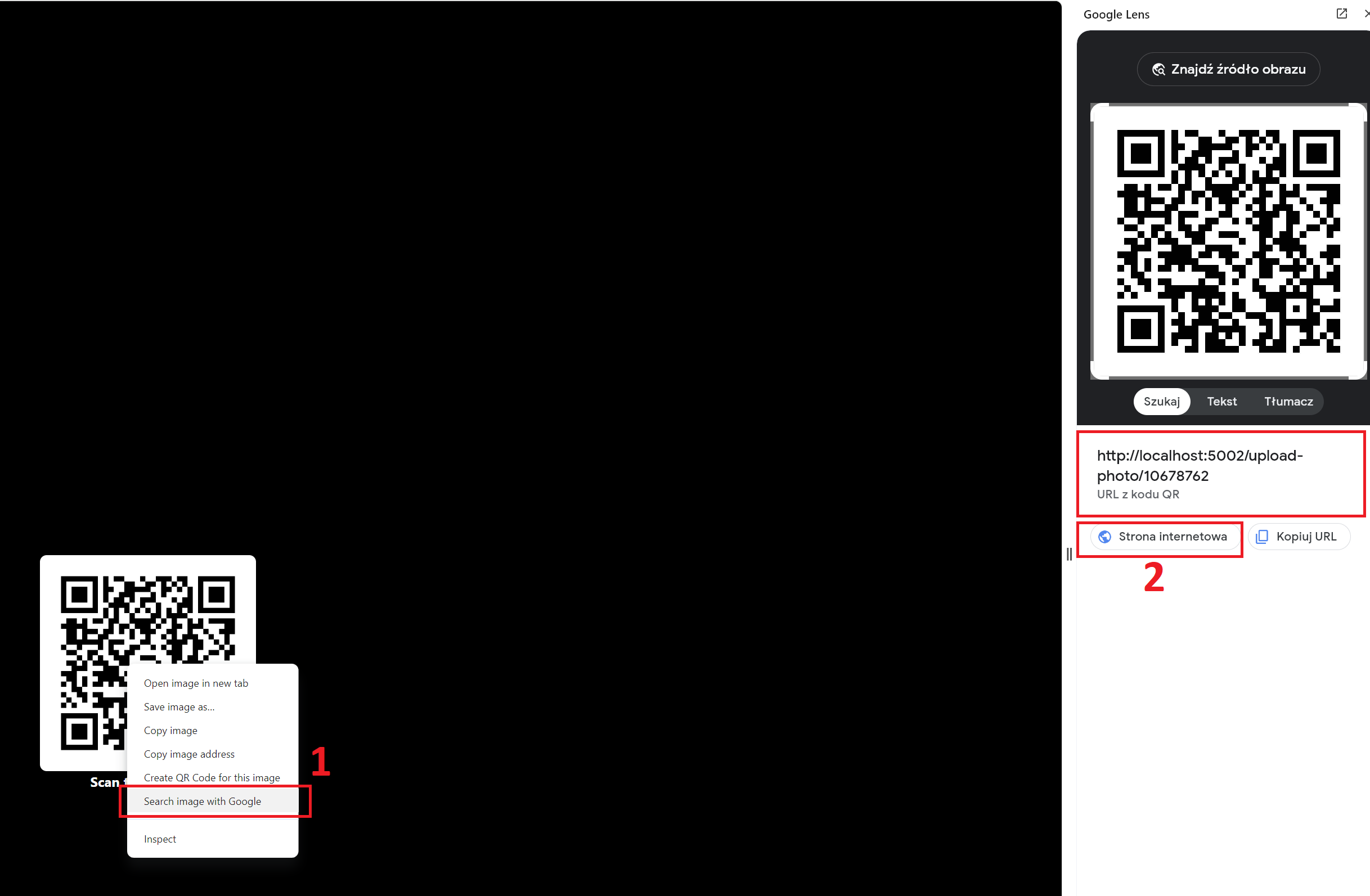
Agora você pode escanear o código QR da galeria e fazer upload de fotos para ele. O código redireciona para um formulário para adicionar fotos à galeria. Você pode usar a ferramenta do navegador para escanear o código QR ou, se não funcionar, basta acessar http://localhost:5002/upload-photo/{enterCode} .
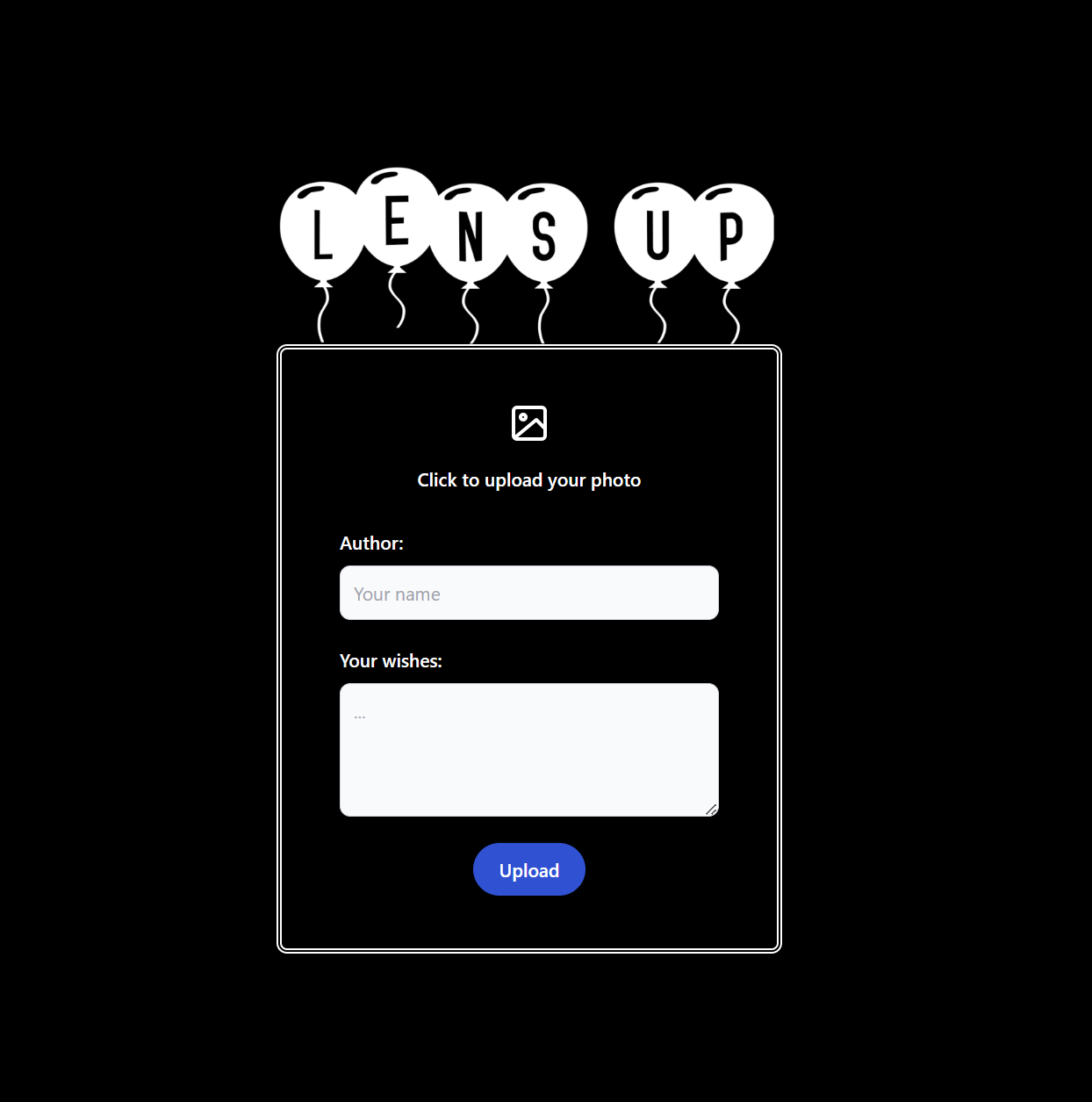
QR Code redireciona você para adicionar foto e formulário de desejos. Agora você pode enviar seus dados para a galeria.
Após preencher o formulário com sucesso, veremos uma notificação de sucesso e a foto deverá aparecer na galeria.