lens up
1.0.0

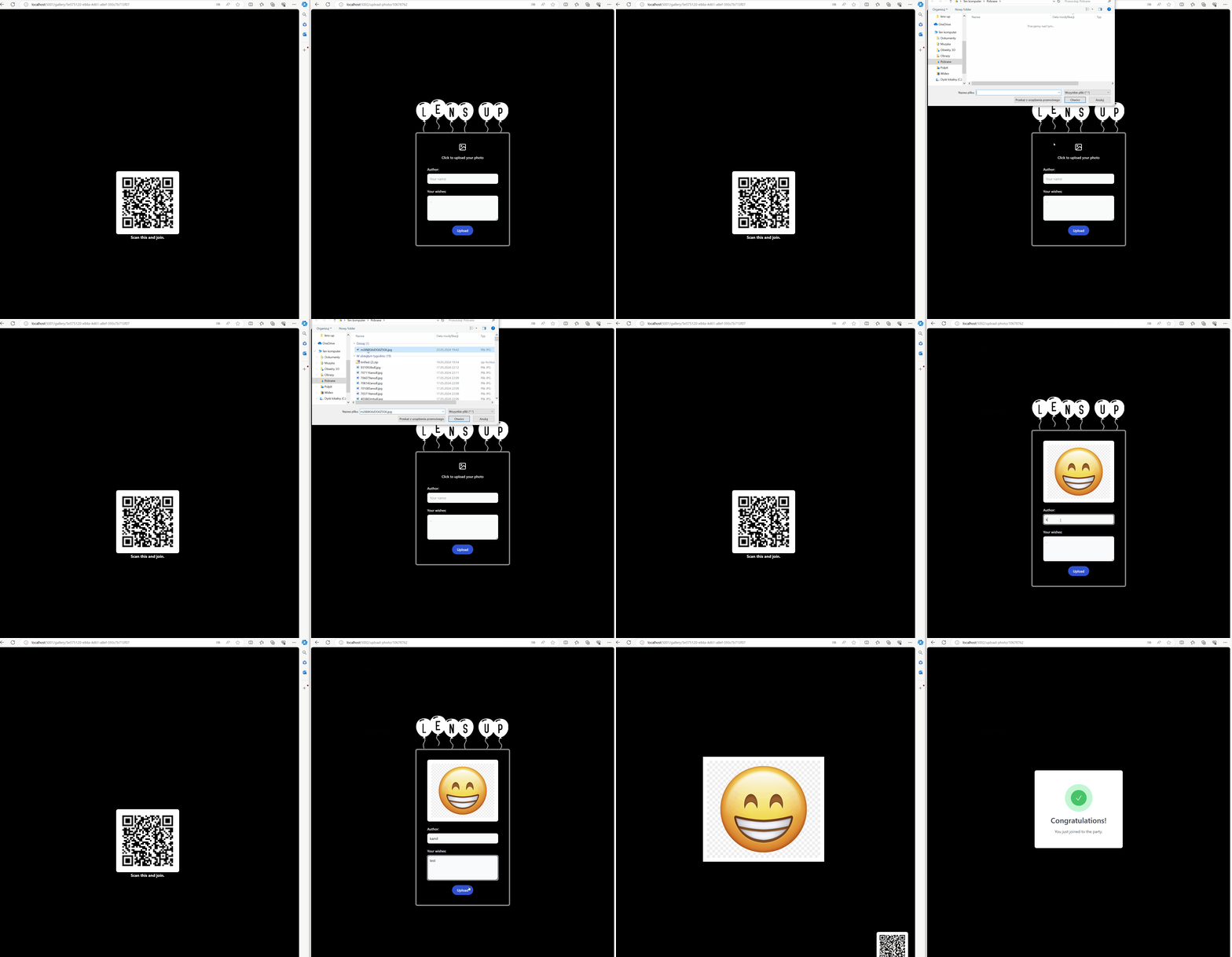
ゲストには、他のゲストの写真を含むGallery UI表示されます。アプリコーナーにはQRコードもある。
ゲストが QR コードをスキャンすると、 Photo Collector UIにリダイレクトされ、そこで写真と願い事をアップロードできます。
Photo Collector UI Photo Collector Serviceにデータを送信します。
Photo Collector Serviceゲストの写真を BLOB ストレージにアップロードします。
Photo Collector Serviceゲスト データをデータベースに追加します。
Photo Collector Serviceイベントをキューに公開します。
Gallery Serviceイベントを受信して処理します。
Gallery UIのギャラリー内の新しい写真に関するGallery Serviceプッシュ通知。その後、 Gallery UI新しいゲスト写真をギャラリー コレクションに追加します。
説明:
バックエンドサービス:
UI アプリケーション:
Azure サービス:
Docker を使用して、プロジェクトをマシン上でローカルに実行できます。アプリケーションをローカルで実行するには、次の手順に従います。
始める前に、マシン上でLensUpのdev-certsを生成する必要があります。この操作は、HTTPS 経由で Docker を使用して ASP.NET Core イメージをホストするために必要です。したがって、次のコマンドを使用して証明書を生成します。
dotnet dev-certs https -ep " %USERPROFILE%.aspnethttpslens-up.pfx " -p localCertPassword
dotnet dev-certs https --trust %USERPROFILE%コンピュータ名に置き換えます。例"C:UsersDell Precision 7520.aspnethttpslens-up.pfx"
ローカル開発の目的では、パスワードlocalCertPasswordを使用します。同じパスワードがdocker-compose.ymlファイルで使用されるため、これは変更しないでください。
上記のコマンドは、 lens-up.pfx証明書を生成し、以下のスクリーンショットに示すようにディレクトリに配置する必要があります。

docker-compose はその証明書を参照するため、これは必要な手順です。
マシンにdocker desktopインストールします(既にインストールしている場合はスキップしてください) 。
docker desktopアプリケーションを実行します。
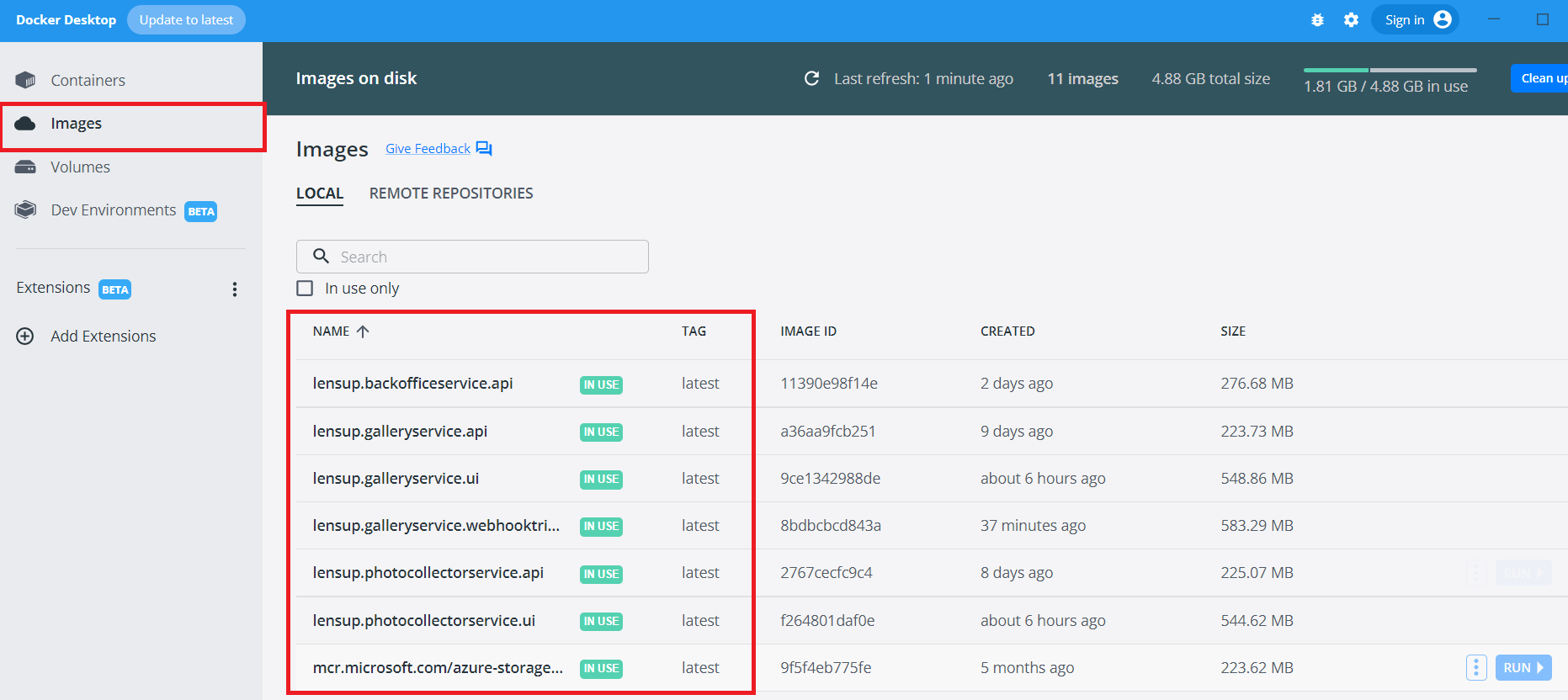
docker-compose.ymlファイルがあるメイン プロジェクト ディレクトリ ( lens-up ) で、コマンドdocker-compose buildを実行します。これにより、必要な 7 つの LensUp イメージが構築されます。初めてのビルドには数分 (最大 10 分) かかる場合があります。これらの手順を完了すると、Docker デスクトップ アプリケーションに新しいイメージが表示されるはずです。
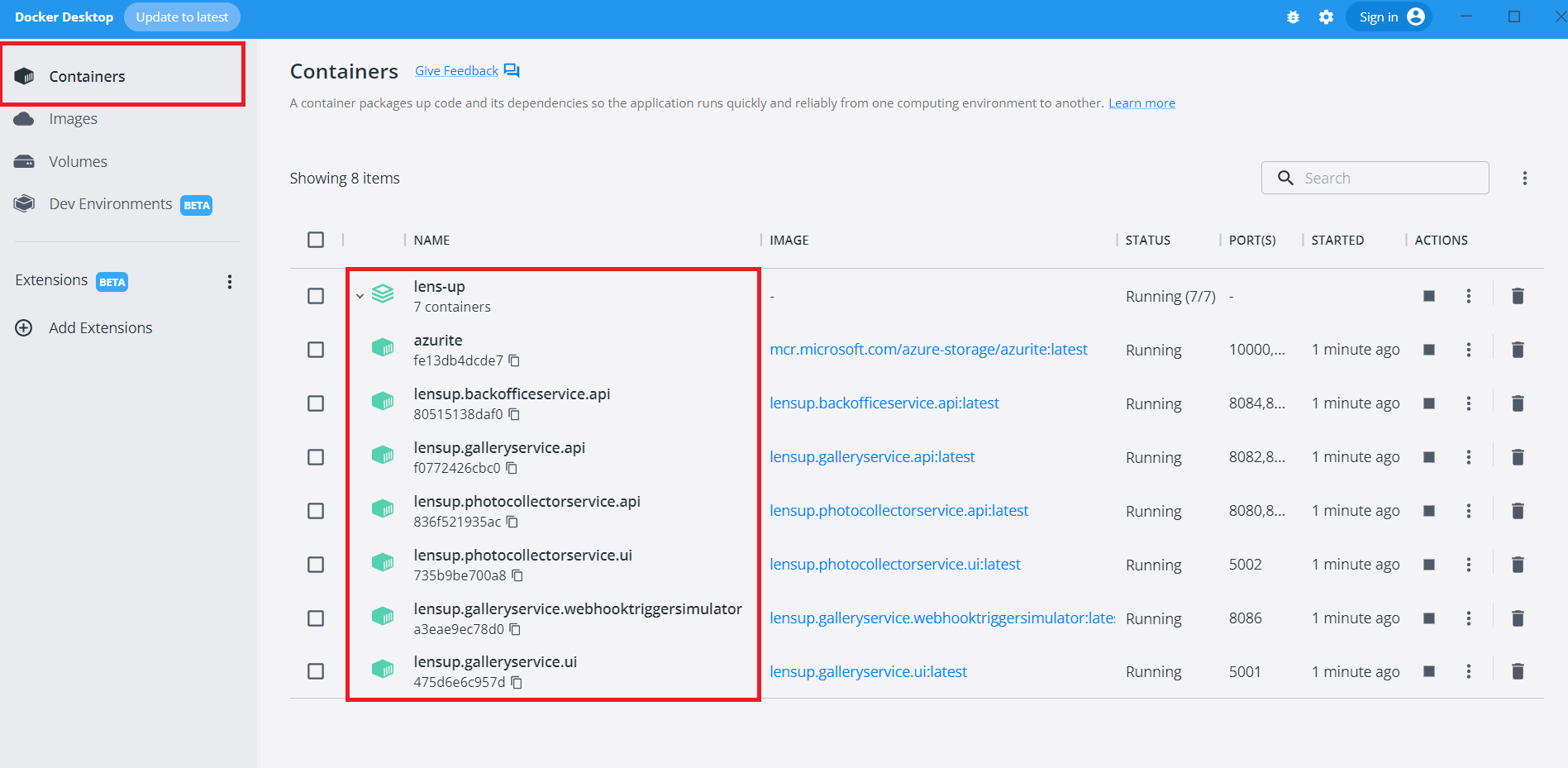
build コマンドの後にdocker-compose up実行してインフラストラクチャ全体を起動します。 Docker Desktop で、LensUp に関連する 7 つのコンテナが開始されたことが確認できます。
これで、アプリケーション全体がマシン上で実行されます。次のアドレスを使用できます。
バックエンドサービス:
LensUp.BackOfficeService.APIスワッガー - https://localhost:8085/swagger/index.htmlLensUp.GalleryService.APIスワッガー - https://localhost:8083/swagger/index.htmlLensUp.GalleryService.WebhookTriggerSimulator - http://localhost:8086/LensUp.PhotoCollectorService.APIスワッガー - https://localhost:8081/swagger/index.htmlUI アプリケーション:
LensUp.GalleryService.UI - http://localhost:5001/
LensUp.PhotoCollectorService.UI - http://localhost:5002/
まだ作成していない特定のギャラリーに関連付けられたビューに移動する必要があるため、LensUp.PhotoCollectorService.UI でエラー ページが表示されます。
初めてのギャラリーを作成して、LensUp を楽しむにはどうすればよいですか?
LensUp.BackOfficeService.API - https://localhost:8085/swagger/index.html に移動します。
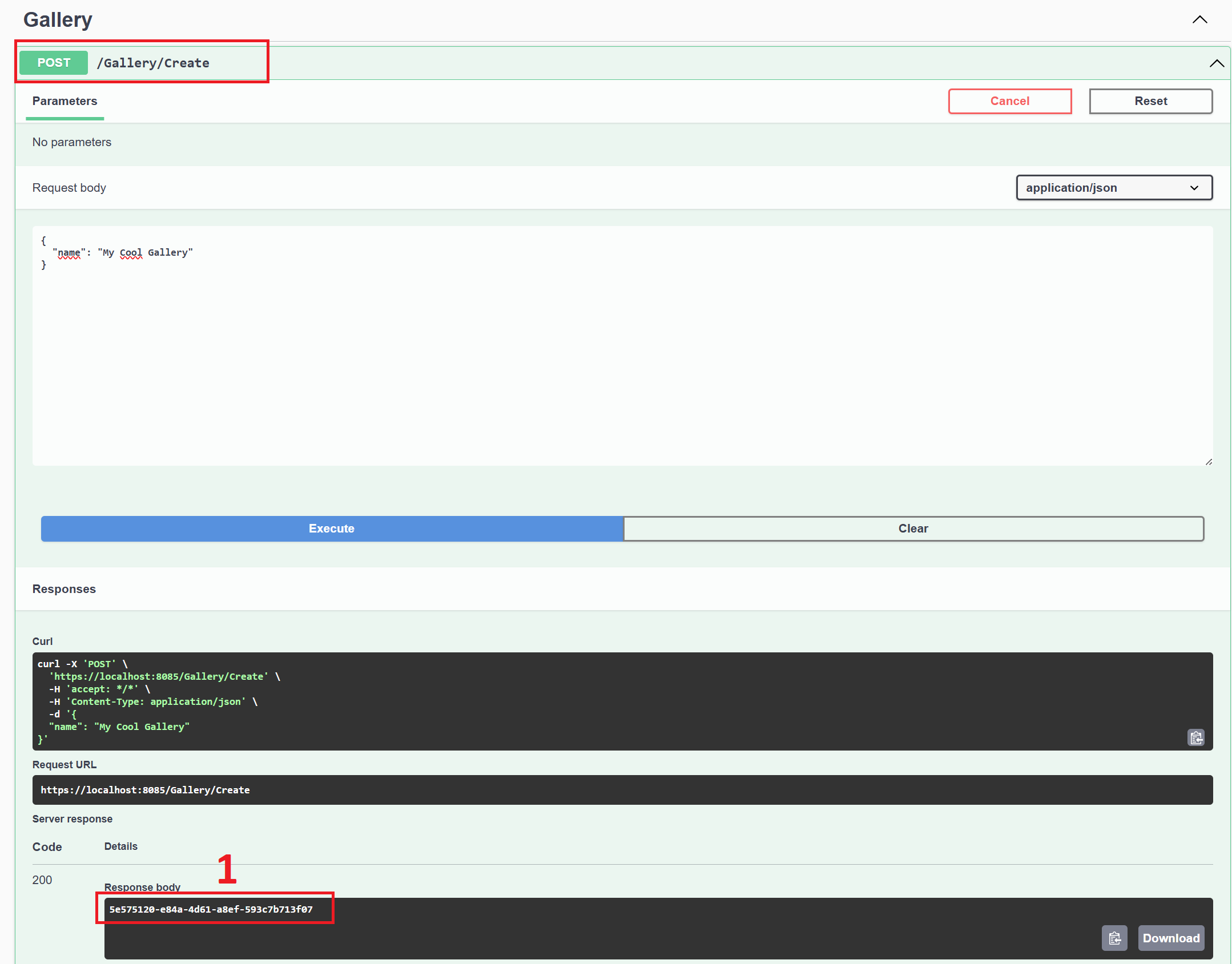
[エンドポイントCreateを使用してギャラリーを作成します。エンドポイントは、作成後にギャラリー識別子を返します(1) 。
ギャラリーを使用する前に、ギャラリーをアクティブ化する必要があります。その場合は、 Activate endpoint を使用し、リクエスト本文でgalleryIdとendDateを渡します。 endDate検証されており、現在時刻よりも大きい必要があることに注意してください。そうしないと、ギャラリーは期限切れとして扱われます。エンドポイントは、アクティブ化された後、ギャラリーのenterCodeを返します(1) 。
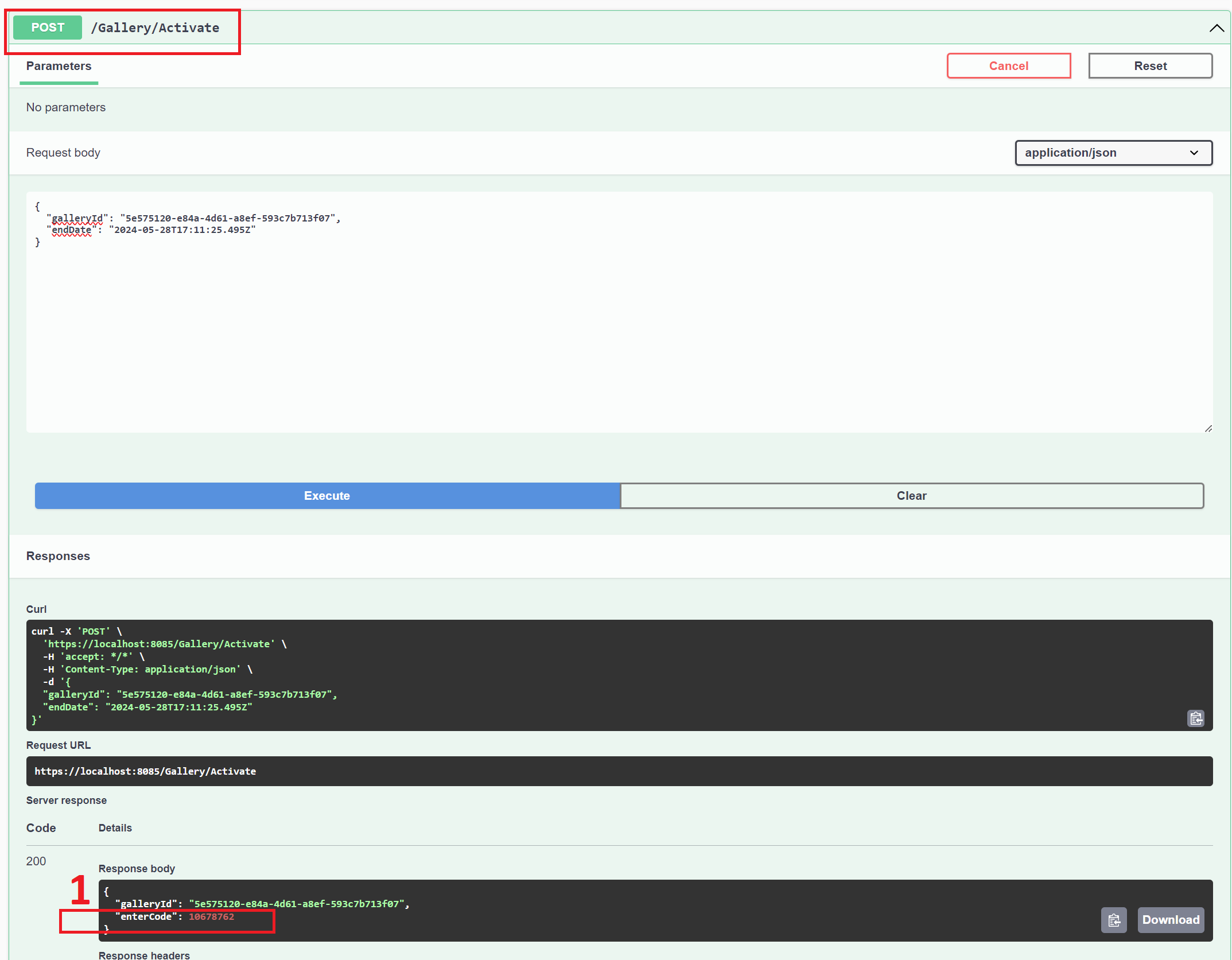
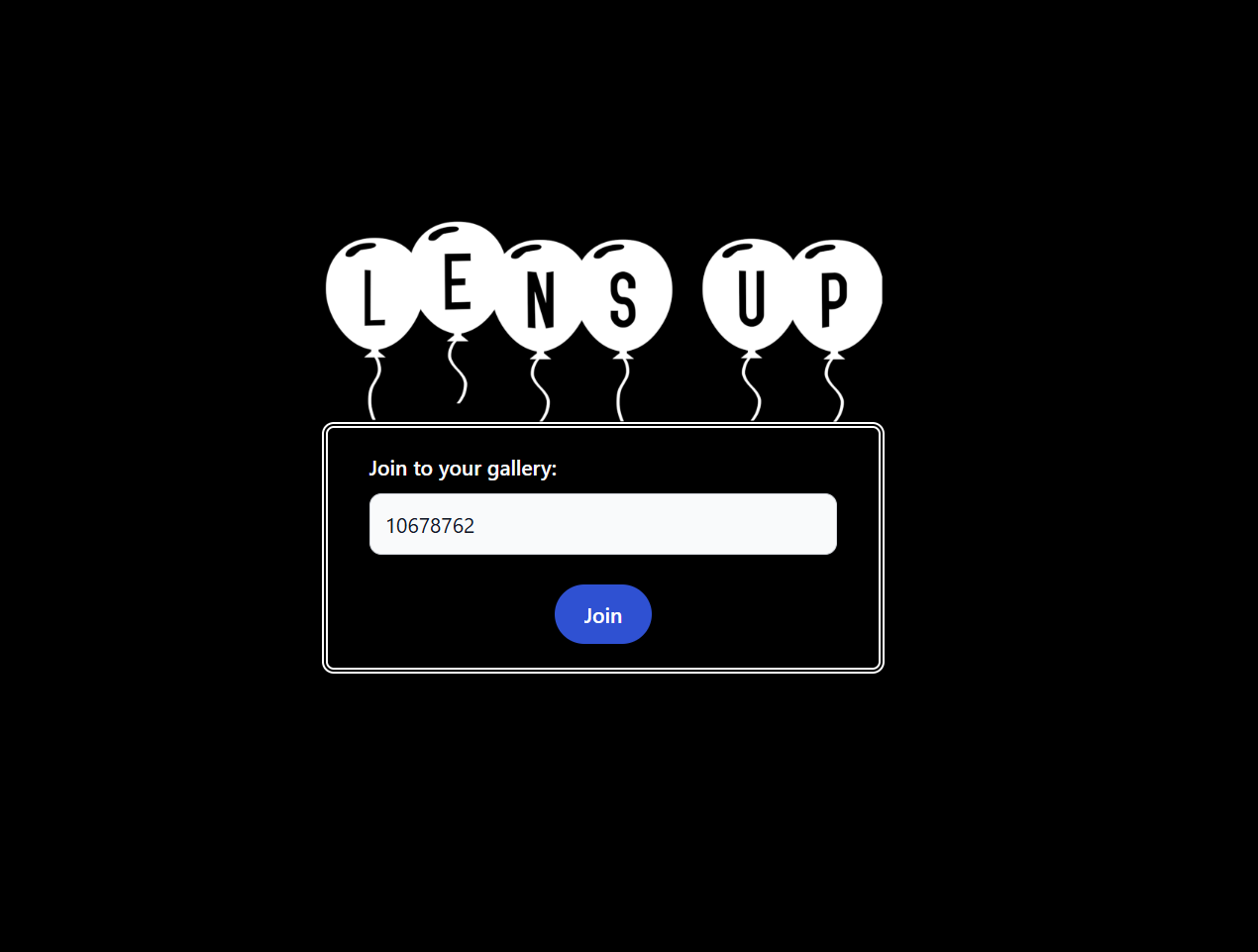
ギャラリーenterCode使用すると、 LensUp.GalleryService.UI - http://localhost:5001/ を使用してギャラリーを開くことができます。
enterCode使用してギャラリーにログインします。
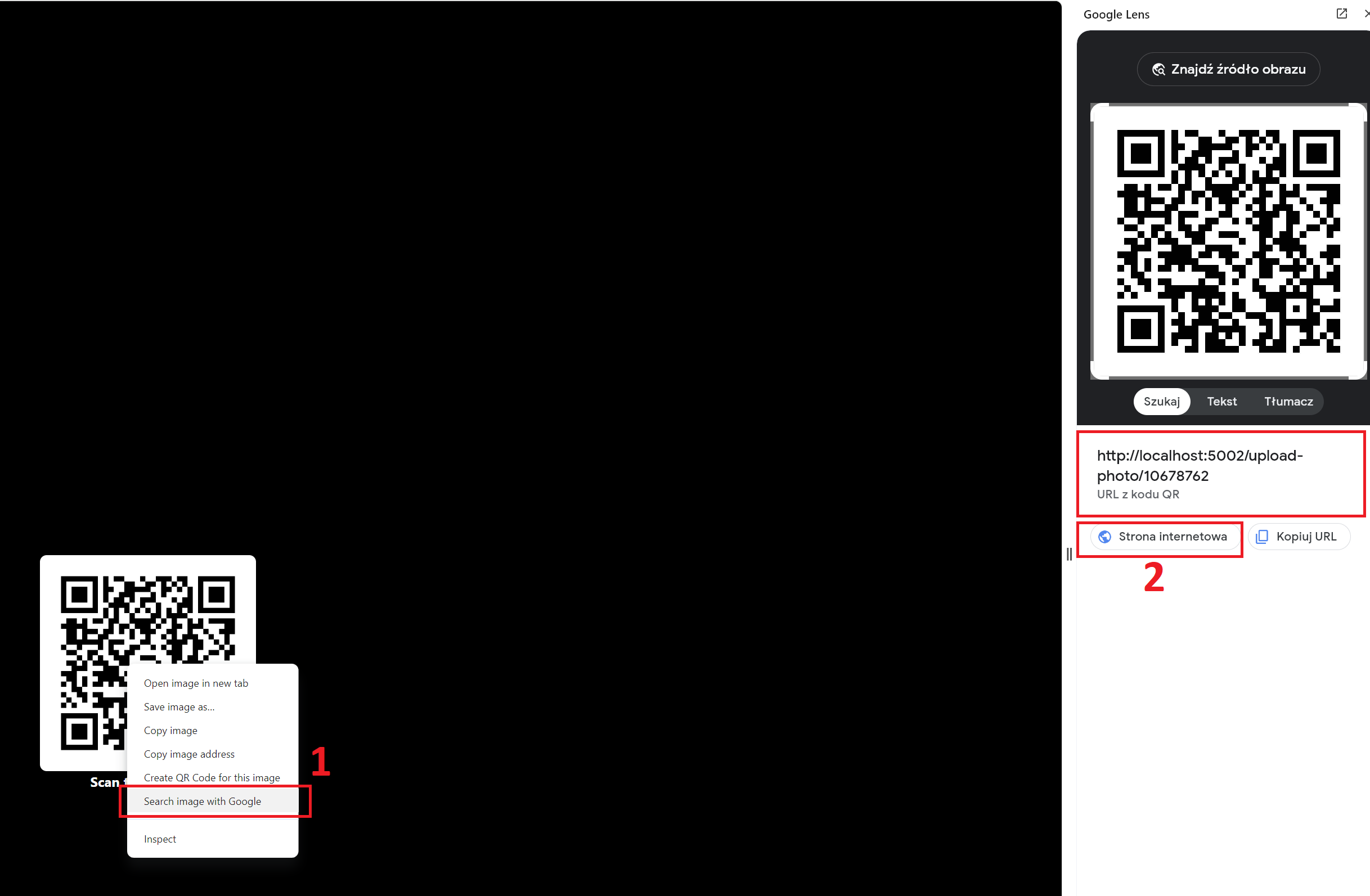
ギャラリーの QR コードをスキャンして写真をアップロードできるようになりました。このコードは、ギャラリーに写真を追加するためのフォームにリダイレクトします。ブラウザ ツールを使用して QR コードをスキャンすることも、それが機能しない場合はhttp://localhost:5002/upload-photo/{enterCode}にアクセスすることもできます。
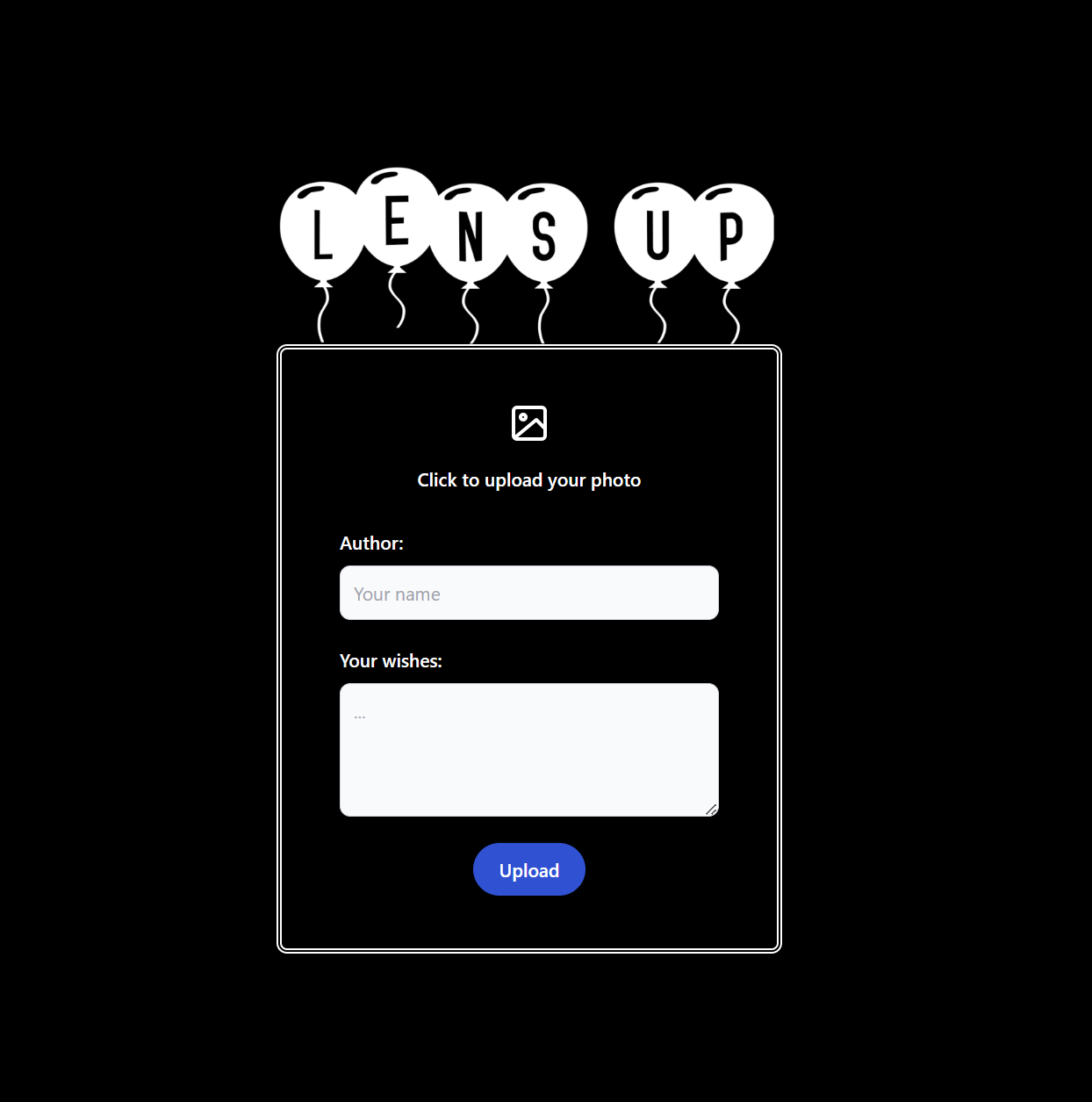
QR コードは写真と要望フォームを追加するページにリダイレクトされます。これで、データをギャラリーにアップロードできるようになりました。
フォームに正常に入力すると、成功通知が表示され、写真がギャラリーに表示されます。