lens up
1.0.0

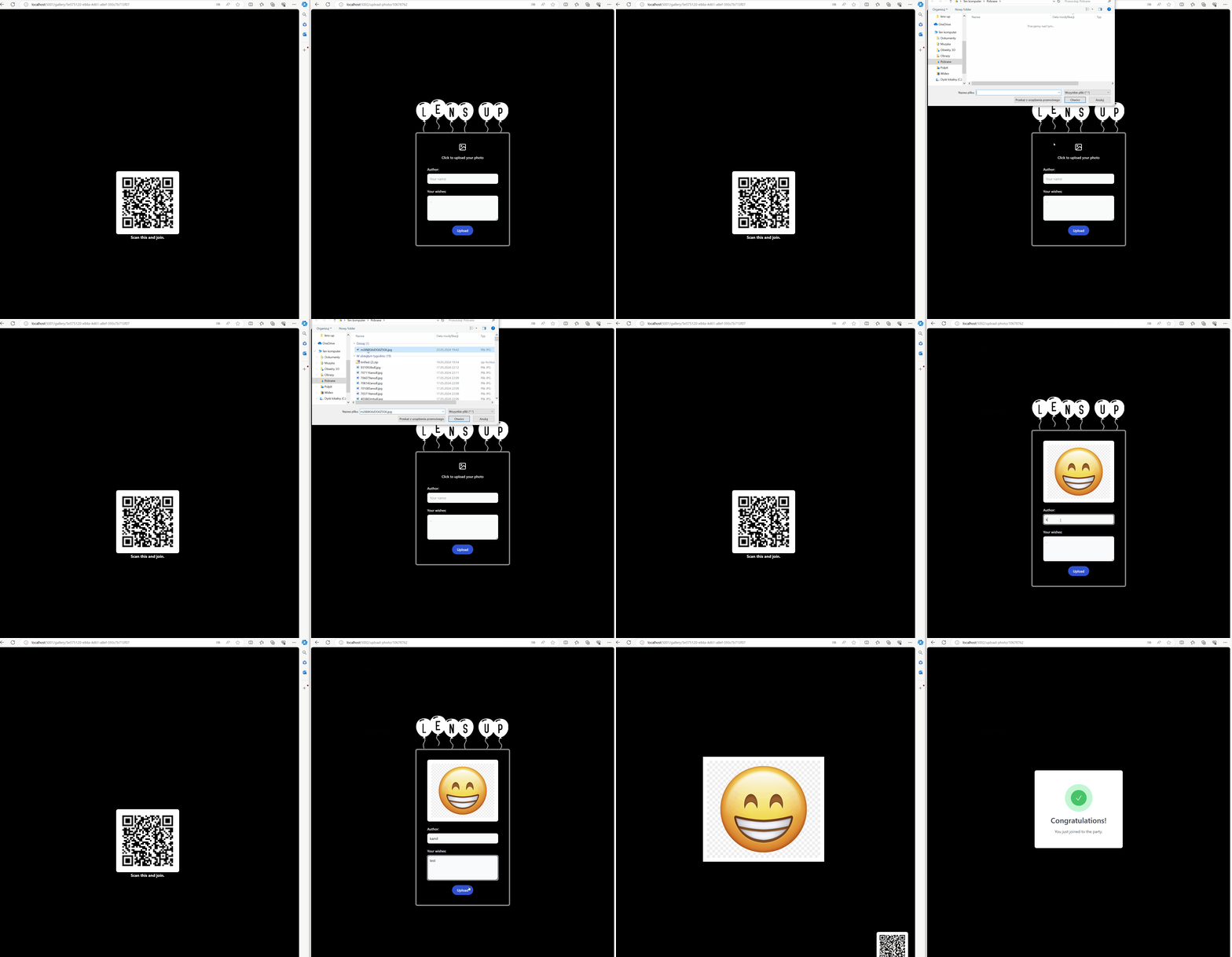
L'invité voit Gallery UI avec les photos d'autres invités. Il voit également le code QR dans le coin des applications.
L'invité scanne le code QR, qui le redirige vers Photo Collector UI et là, il peut télécharger des photos et des souhaits.
Photo Collector UI envoie des données au Photo Collector Service .
Photo Collector Service télécharge la photo de l'invité sur le stockage blob.
Photo Collector Service ajoute les données des invités à la base de données.
Photo Collector Service publie l’événement dans la file d’attente.
Gallery Service reçoit l’événement et le traite.
Notification push Gallery Service concernant une nouvelle photo dans la galerie pour Gallery UI , puis Gallery UI ajoute une nouvelle photo d'invité à la collection de la galerie.
Description:
Services back-end :
Applications d'interface utilisateur :
Services Azure :
Vous pouvez exécuter le projet localement sur votre machine à l'aide de Docker. Suivez les étapes ci-dessous pour exécuter l'application localement :
Avant de commencer, vous devez générer dev-certs pour LensUp sur votre machine. Cette opération est requise pour héberger des images ASP.NET Core avec Docker sur HTTPS. Générez donc un certificat en utilisant ces commandes :
dotnet dev-certs https -ep " %USERPROFILE%.aspnethttpslens-up.pfx " -p localCertPassword
dotnet dev-certs https --trust
Remplacez %USERPROFILE% par le nom de votre ordinateur. Exemple "C:UsersDell Precision 7520.aspnethttpslens-up.pfx"
À des fins de développement local, nous utiliserons le mot de passe localCertPassword . Ne modifiez pas cela, car le même mot de passe est utilisé dans le fichier docker-compose.yml .
Les commandes ci-dessus doivent générer un certificat lens-up.pfx et le placer dans le répertoire comme indiqué dans la capture d'écran ci-dessous.

C'est une étape nécessaire, car docker-compose fait référence à ce certificat !
Installez docker desktop sur votre machine (ignorez-le si vous l'avez déjà fait) .
Exécutez votre application docker desktop .
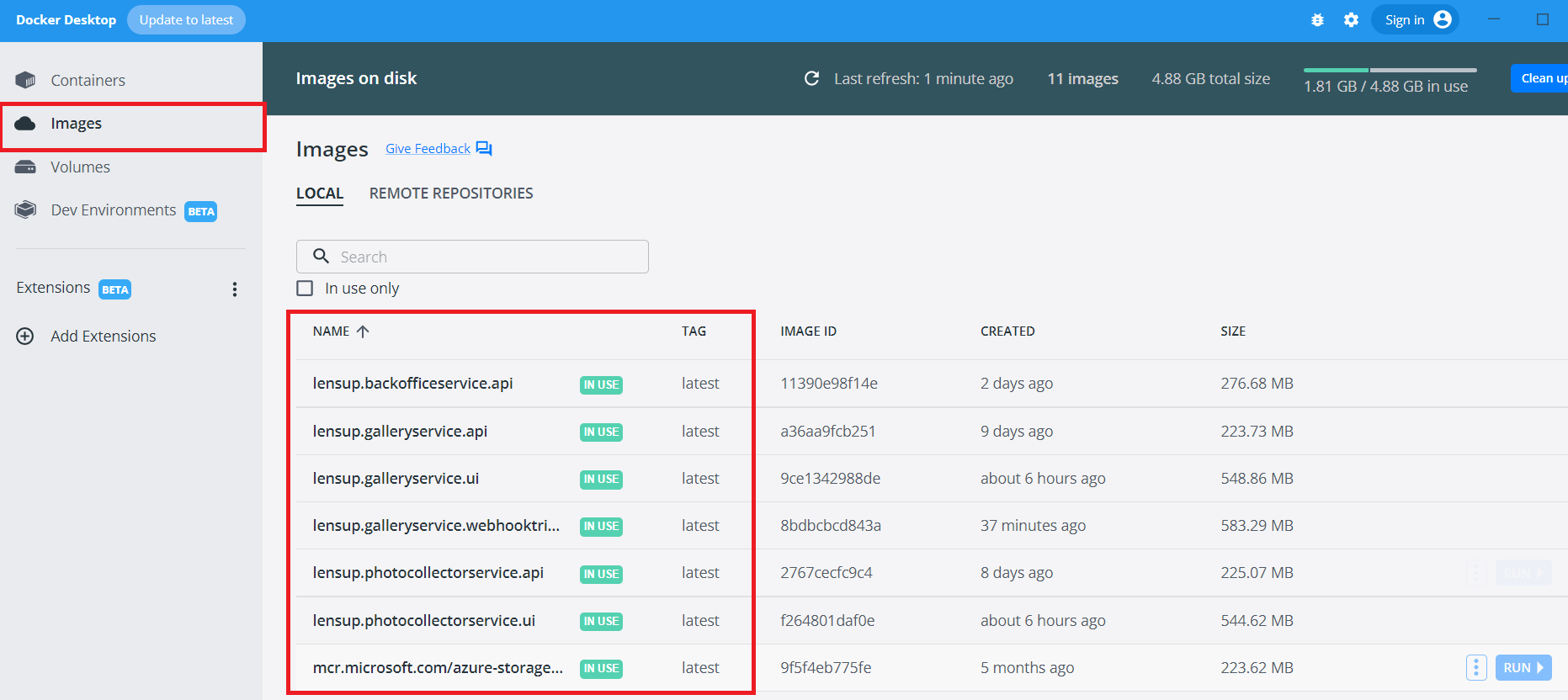
Dans le répertoire principal du projet ( lens-up ), où se trouve le fichier docker-compose.yml , exécutez la commande docker-compose build . Cela créera 7 images LensUp nécessaires. La première génération peut prendre quelques minutes (jusqu'à 10 minutes). Après avoir terminé ces étapes, vous devriez voir de nouvelles images dans l'application Docker Desktop.
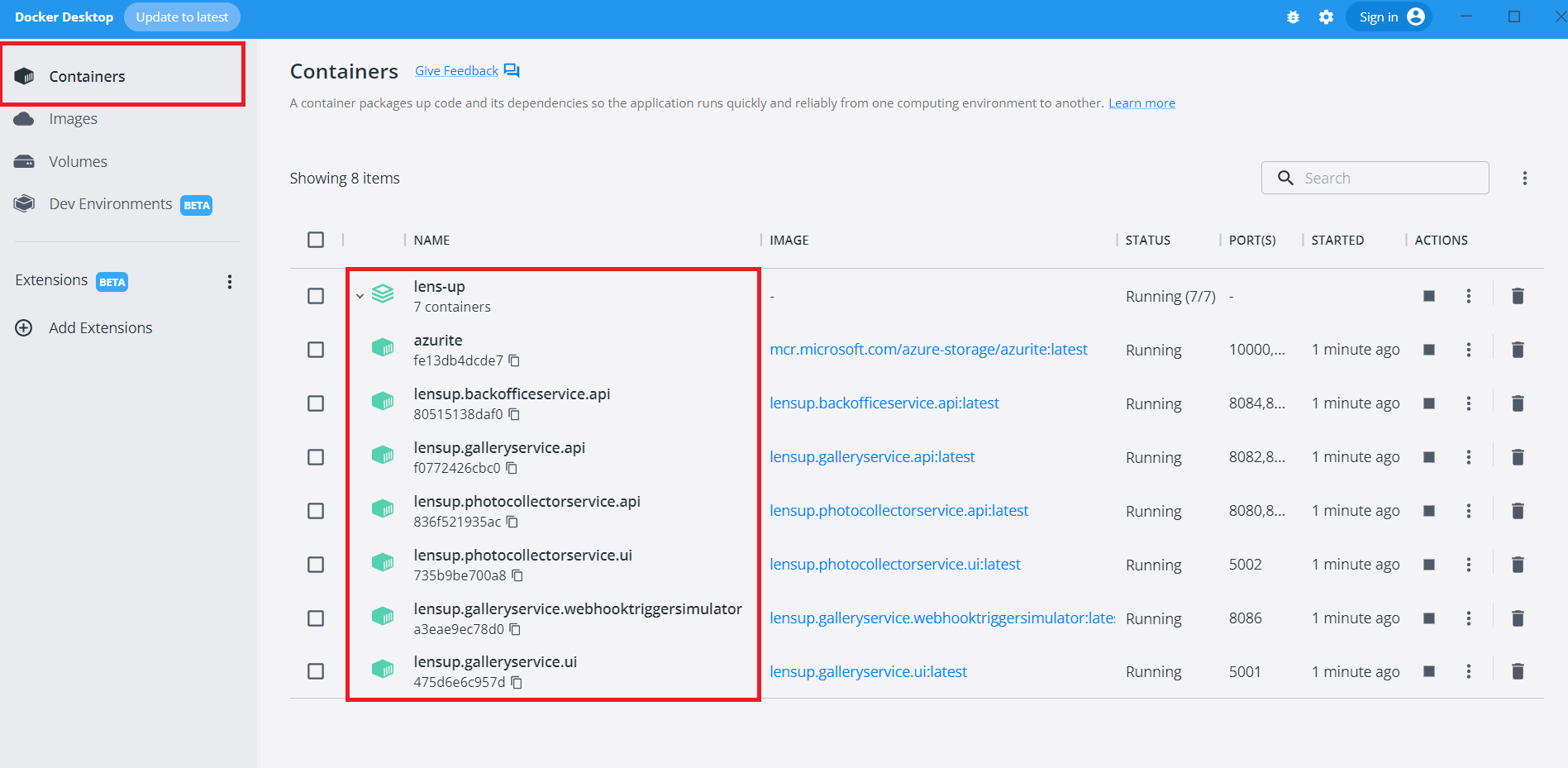
Après la commande build, exécutez docker-compose up pour démarrer l'ensemble de l'infrastructure. Vous devriez voir dans Docker Desktop que 7 conteneurs liés à LensUp ont été démarrés.
L’intégralité de l’application est désormais exécutée sur votre ordinateur. Vous pouvez utiliser les adresses suivantes :
Services back-end :
LensUp.BackOfficeService.API swagger - https://localhost:8085/swagger/index.htmlLensUp.GalleryService.API swagger - https://localhost:8083/swagger/index.htmlLensUp.GalleryService.WebhookTriggerSimulator - http://localhost:8086/LensUp.PhotoCollectorService.API swagger - https://localhost:8081/swagger/index.htmlApplications d'interface utilisateur :
LensUp.GalleryService.UI - http://localhost:5001/
LensUp.PhotoCollectorService.UI - http://localhost:5002/
Sur LensUp.PhotoCollectorService.UI, vous verrez une page d'erreur, car vous devez accéder à la vue associée à une galerie spécifique, que vous n'avez pas encore créée.
Comment créer sa première galerie et s'amuser avec LensUp ?
Accédez à LensUp.BackOfficeService.API - https://localhost:8085/swagger/index.html
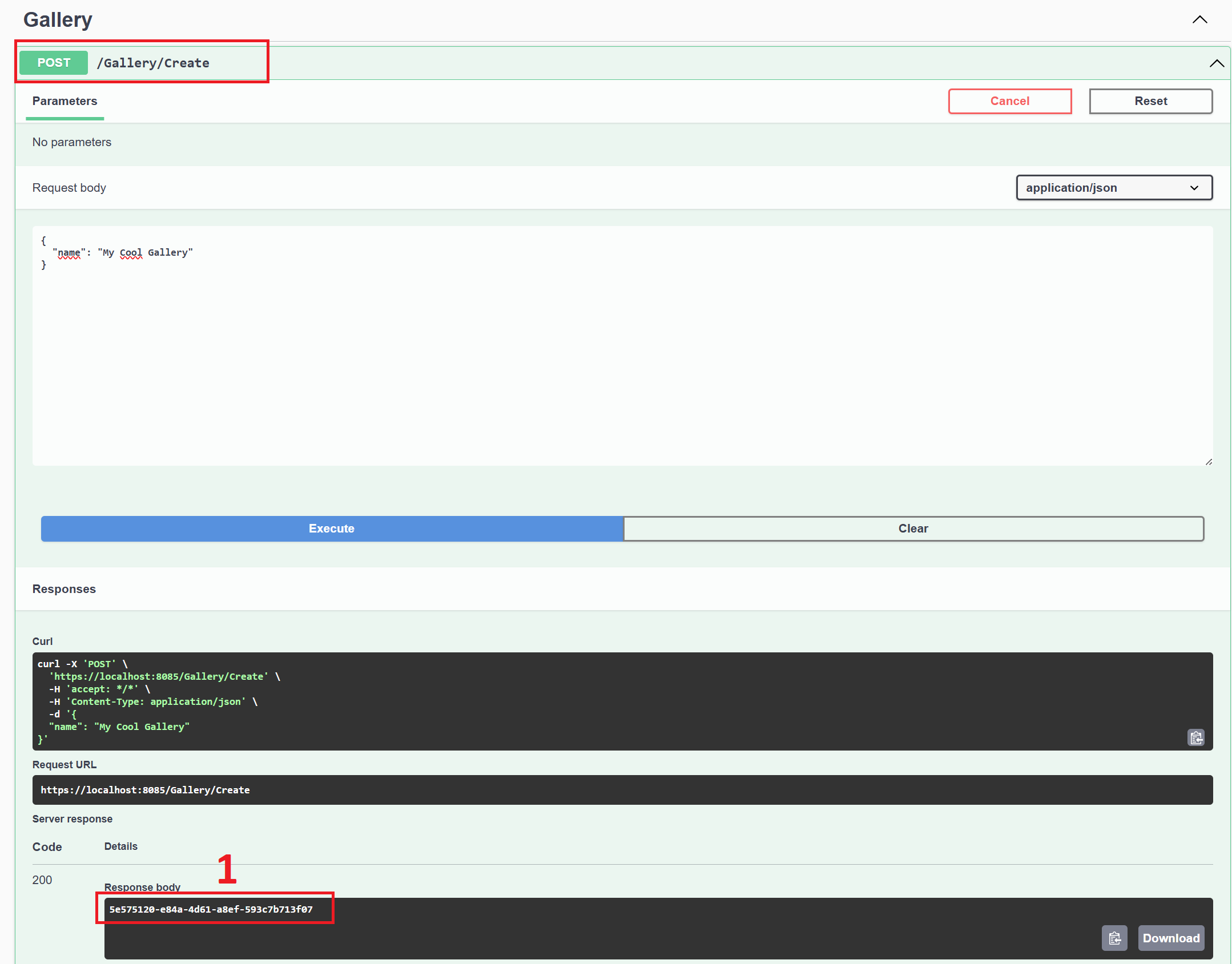
Utilisez Create un point de terminaison pour créer votre galerie. Le point de terminaison renvoie l'identifiant de la galerie après sa création (1) .
Avant d'utiliser la galerie, nous devons l'activer. Dans ce cas, utilisez Activate endpoint et transmettez galleryId et endDate dans le corps de la demande. N'oubliez pas que la endDate est validée et doit être supérieure à l'heure actuelle. Sinon, votre galerie sera considérée comme expirée. Le point de terminaison renvoie la galerie enterCode après son activation (1) .
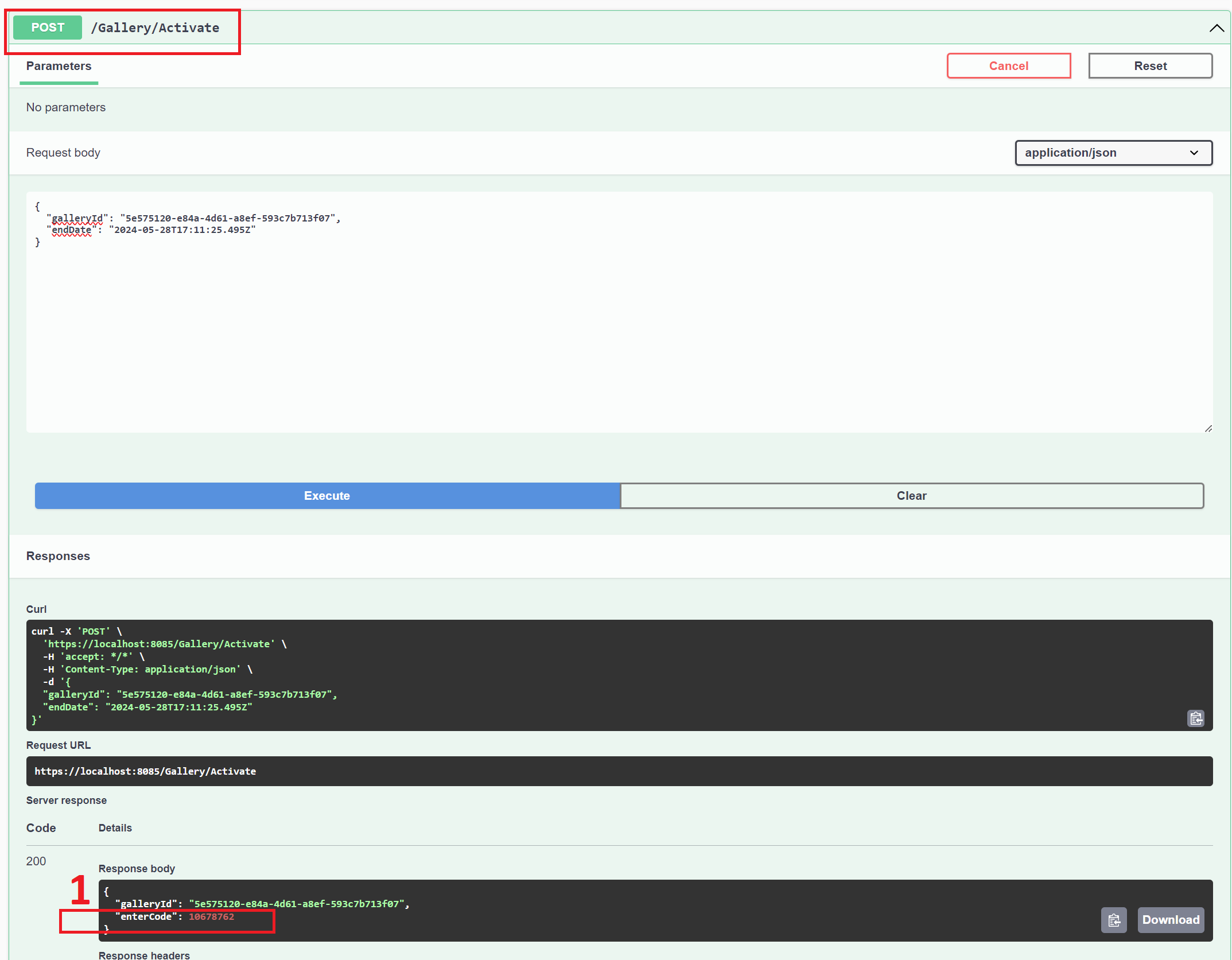
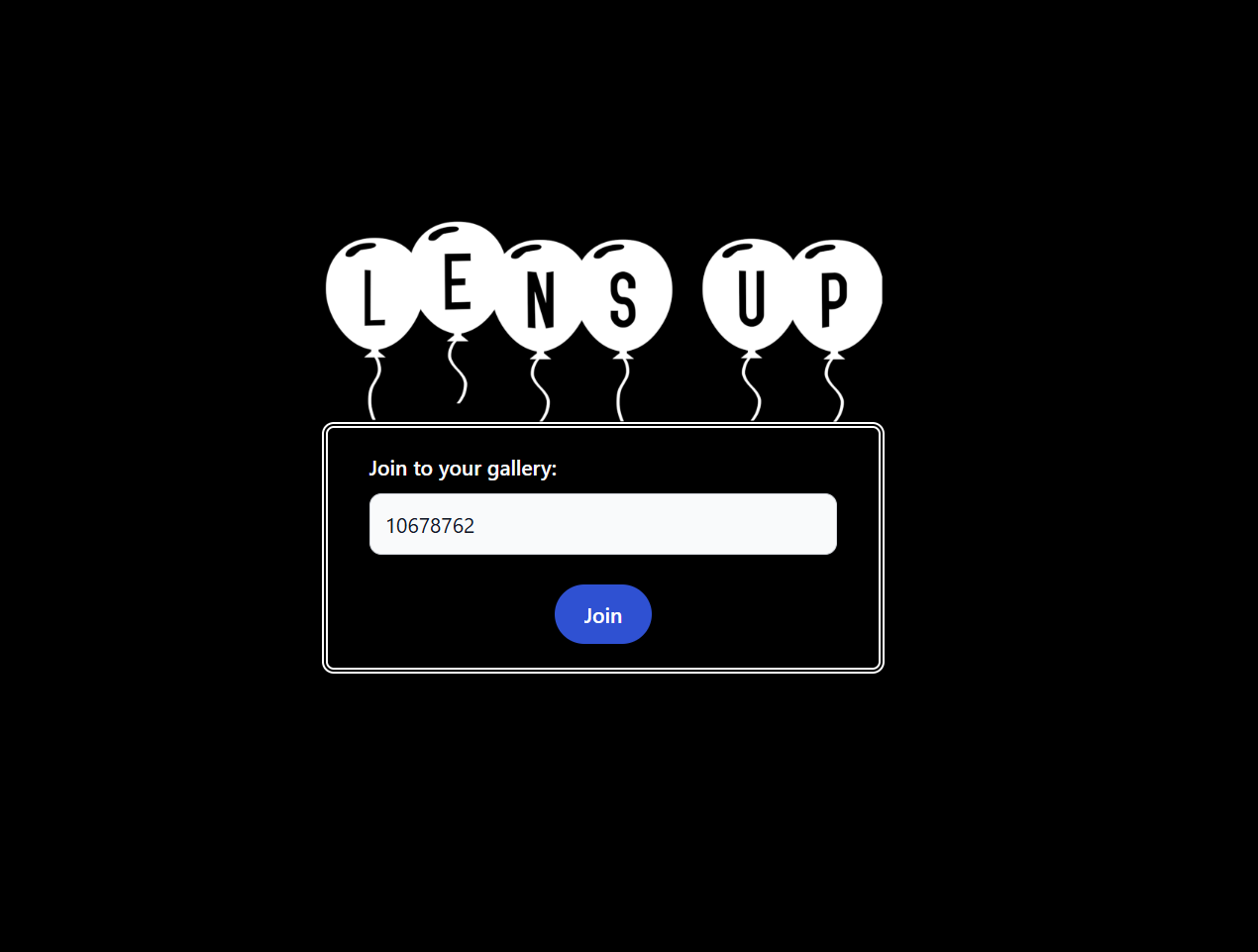
Avec votre galerie enterCode vous pouvez ouvrir votre galerie en utilisant LensUp.GalleryService.UI - http://localhost:5001/
Connectez-vous à votre galerie en utilisant enterCode .
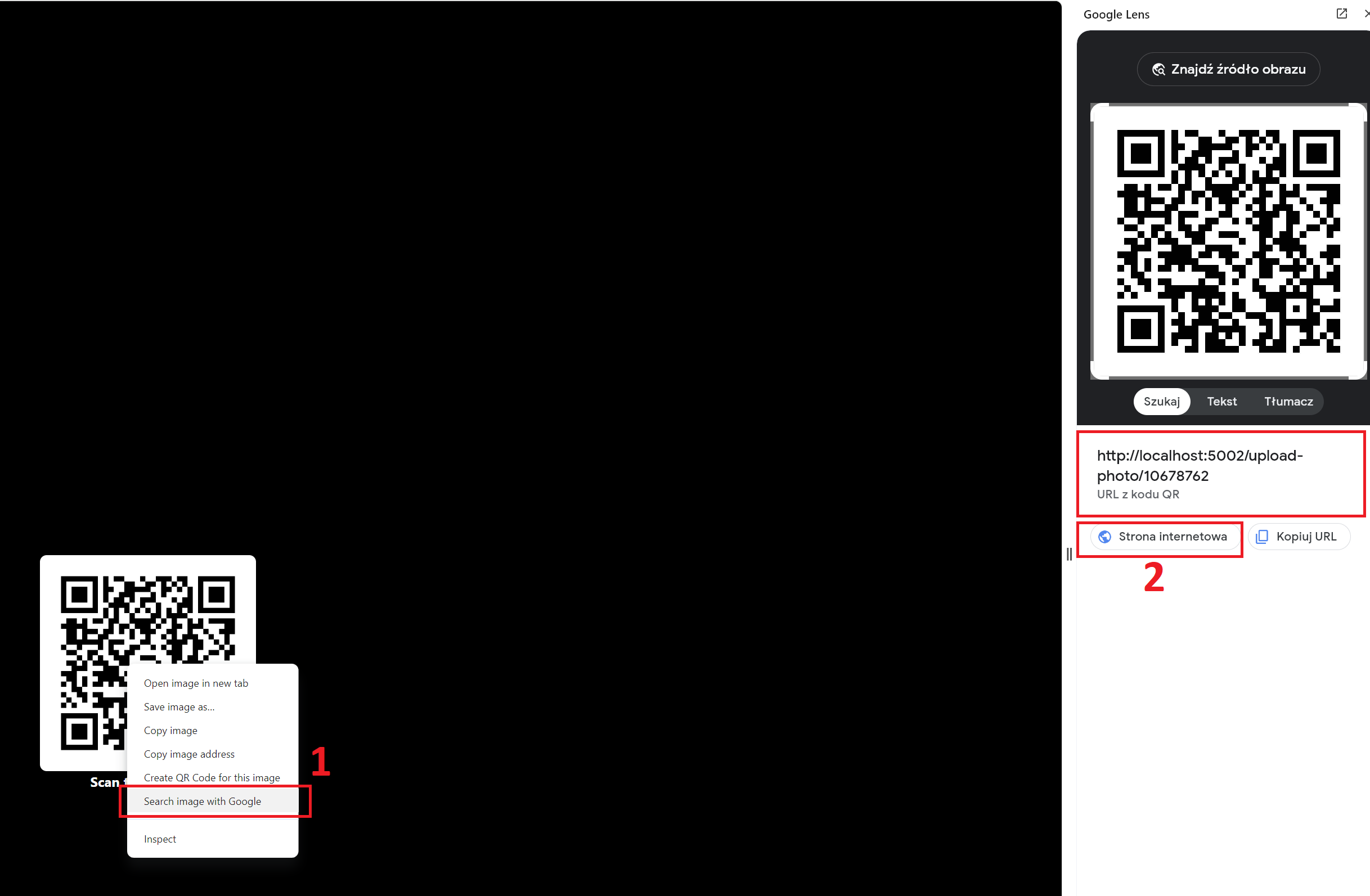
Vous pouvez désormais scanner le code QR de la galerie et y télécharger des photos. Le code redirige vers un formulaire permettant d'ajouter des photos à la galerie. Vous pouvez utiliser l'outil de navigateur pour scanner le code QR ou si cela ne fonctionne pas, vous pouvez simplement accéder à http://localhost:5002/upload-photo/{enterCode} .
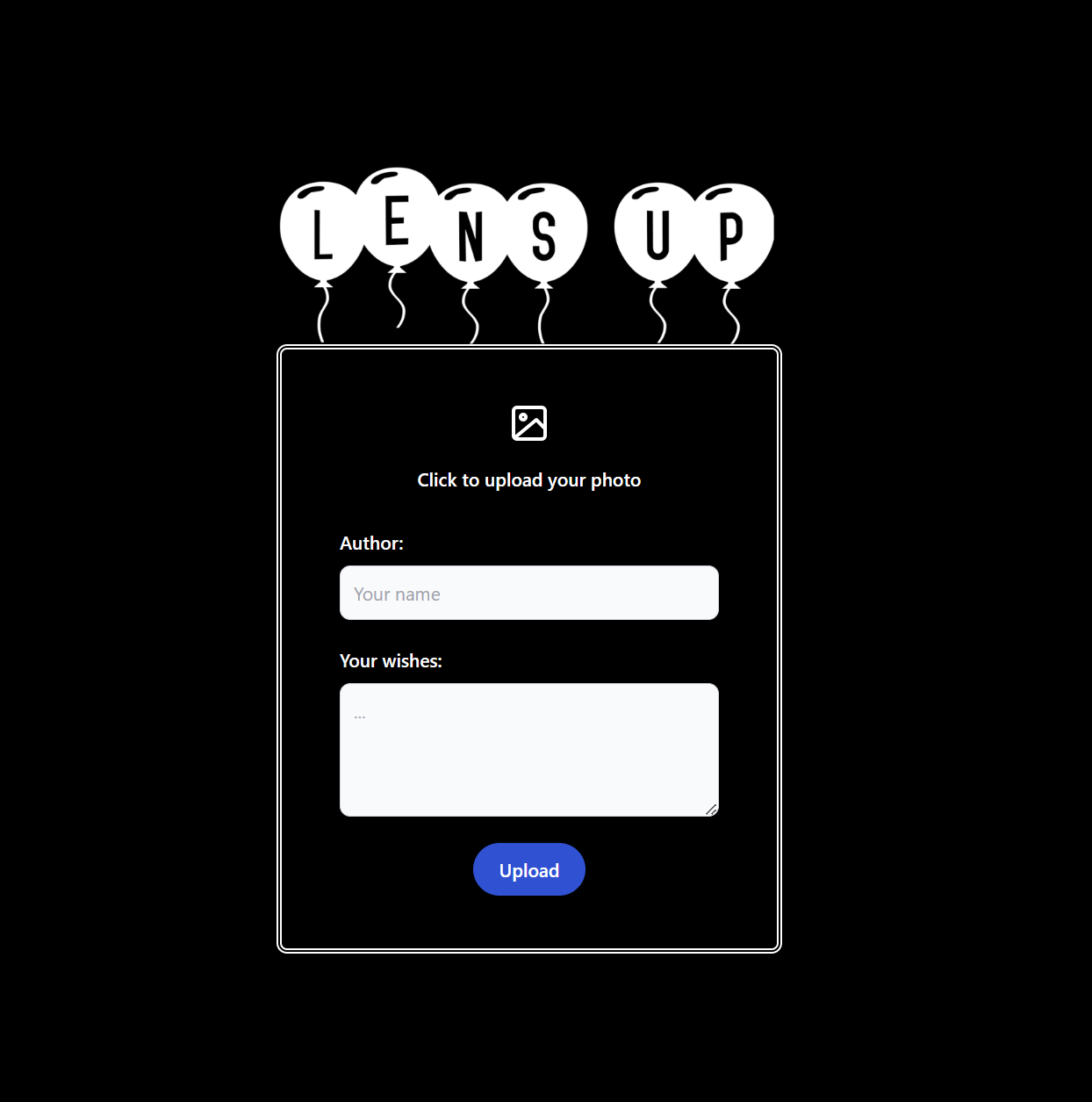
QR Code vous redirige vers l'ajout d'une photo et d'un formulaire de souhaits. Vous pouvez maintenant télécharger vos données dans la galerie.
Après avoir rempli le formulaire avec succès, nous devrions voir une notification de réussite et la photo devrait apparaître dans la galerie.