lens up
1.0.0

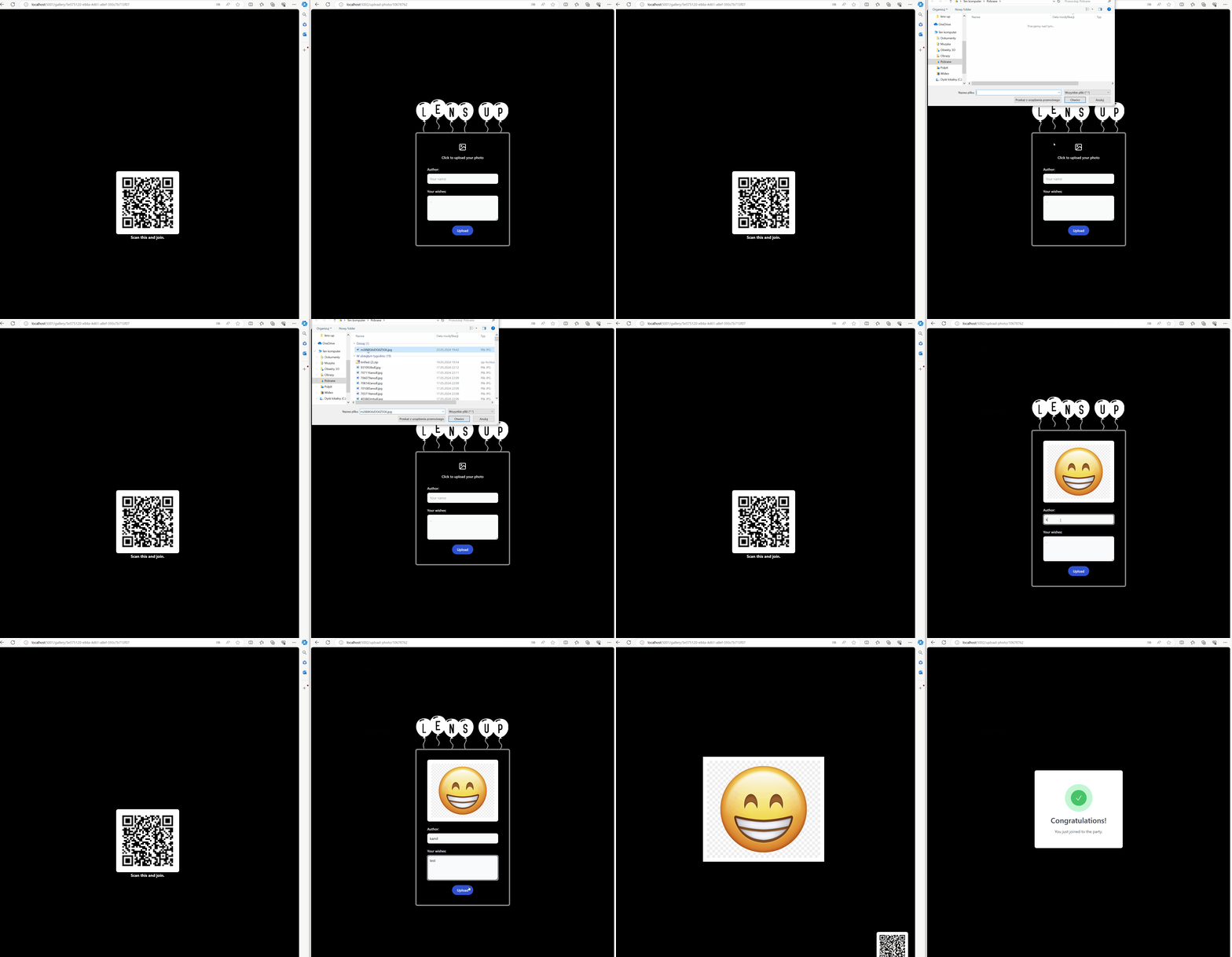
Der Gast sieht Gallery UI mit anderen Gastfotos. Außerdem sieht er in der Anwendungsecke einen QR-Code.
Der Gast scannt den QR-Code, der ihn zur Photo Collector UI weiterleitet und dort ein Foto und Wünsche hochladen kann.
Photo Collector UI sendet Daten an Photo Collector Service .
Photo Collector Service lädt Gastfotos in den Blob-Speicher hoch.
Photo Collector Service fügt Gastdaten zur Datenbank hinzu.
Photo Collector Service veröffentlicht ein Ereignis in der Warteschlange.
Gallery Service empfängt das Ereignis und verarbeitet es.
Push-Benachrichtigung Gallery Service über ein neues Foto in der Galerie für Gallery UI . Anschließend fügt Gallery UI der Galerie-Sammlung ein neues Gastfoto hinzu.
Beschreibung:
Backend-Dienste:
UI-Anwendungen:
Azure-Dienste:
Sie können das Projekt mit Docker lokal auf Ihrem Computer ausführen. Führen Sie die folgenden Schritte aus, um die Anwendung lokal auszuführen:
Bevor wir beginnen, sollten Sie dev-certs für LensUp auf Ihrem Computer generieren. Dieser Vorgang ist erforderlich, um ASP.NET Core-Images mit Docker über HTTPS zu hosten. Generieren Sie also ein Zertifikat mit diesen Befehlen:
dotnet dev-certs https -ep " %USERPROFILE%.aspnethttpslens-up.pfx " -p localCertPassword
dotnet dev-certs https --trust
Ersetzen Sie %USERPROFILE% durch Ihren Computernamen. Beispiel "C:UsersDell Precision 7520.aspnethttpslens-up.pfx"
Für lokale Entwicklungszwecke verwenden wir das Passwort localCertPassword . Ändern Sie dies nicht, da in der Datei docker-compose.yml dasselbe Passwort verwendet wird.
Die obigen Befehle sollten ein lens-up.pfx -Zertifikat generieren und es in dem Verzeichnis ablegen, wie im Screenshot unten gezeigt.

Dies ist ein notwendiger Schritt, da Docker-Compose auf dieses Zertifikat verweist!
Installieren Sie docker desktop auf Ihrem Computer (überspringen Sie, wenn Sie es bereits getan haben) .
Führen Sie Ihre docker desktop Desktopanwendung aus.
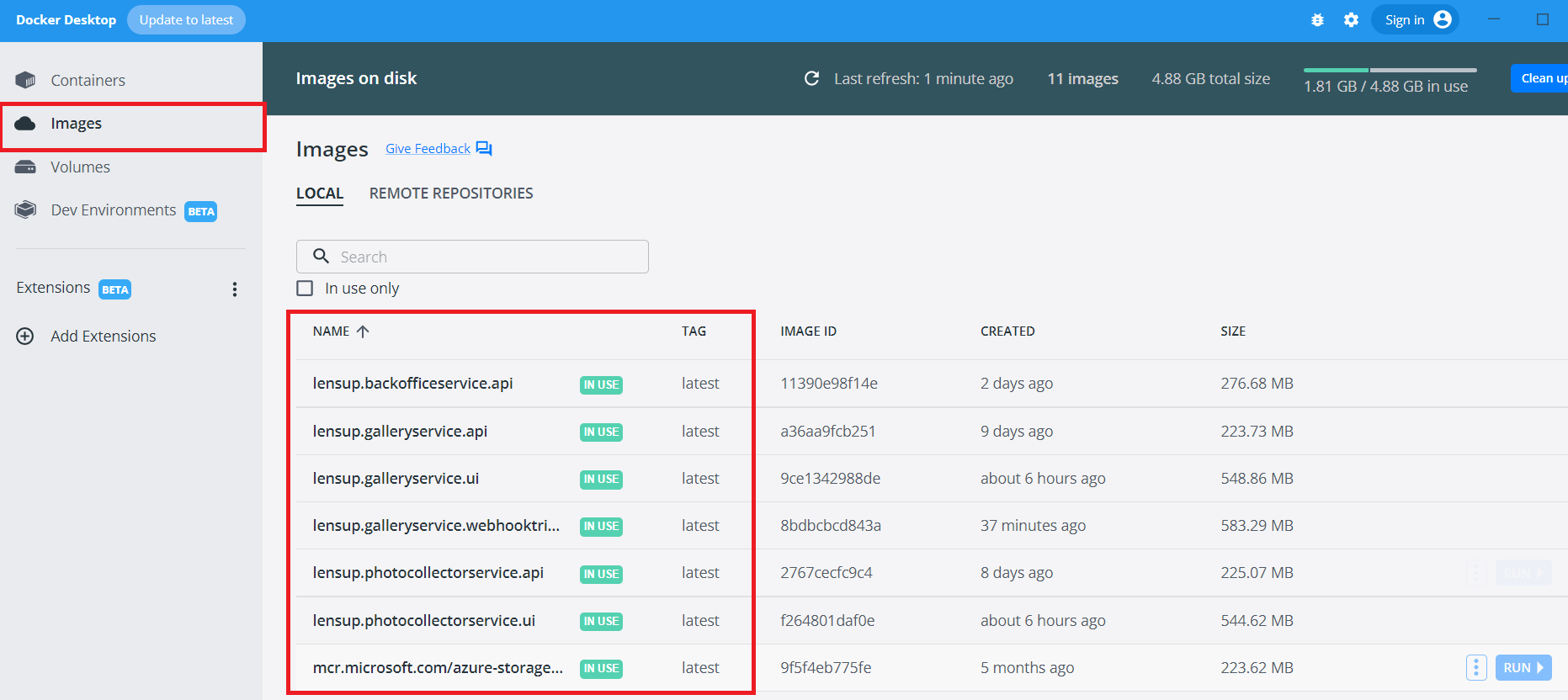
Führen Sie im Hauptprojektverzeichnis ( lens-up ), in dem sich die Datei docker-compose.yml befindet, den Befehl docker-compose build aus. Dadurch werden 7 erforderliche LensUp-Bilder erstellt. Der erste Build kann einige Minuten dauern (bis zu 10 Minuten). Nachdem Sie diese Schritte ausgeführt haben, sollten neue Bilder in der Docker Desktop-Anwendung angezeigt werden.
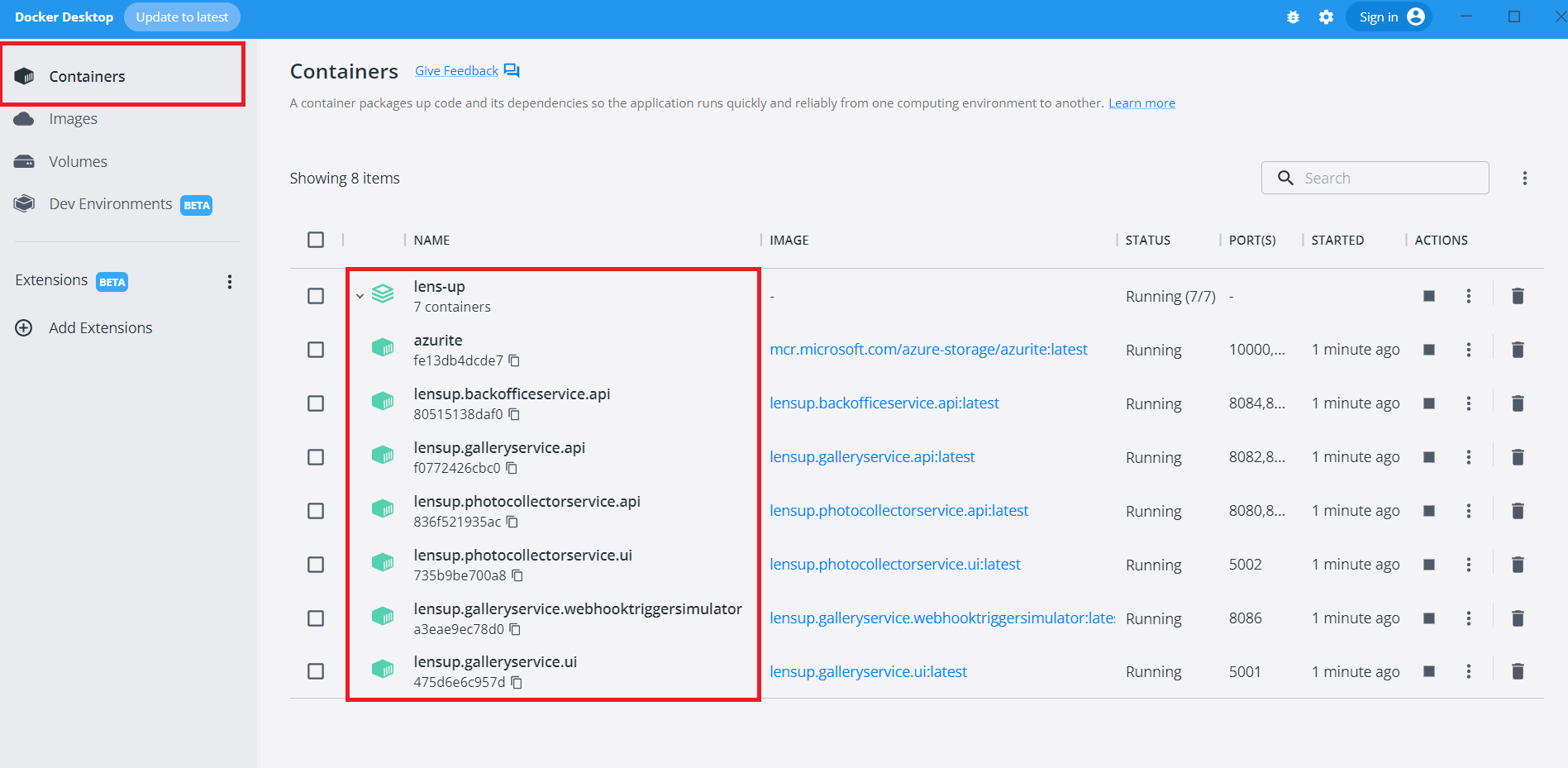
Führen Sie nach dem Build-Befehl den docker-compose up um die gesamte Infrastruktur zu starten. Sie sollten in Docker Desktop sehen, dass 7 Container im Zusammenhang mit LensUp gestartet wurden.
Jetzt läuft die gesamte Anwendung auf Ihrem Computer. Sie können folgende Adressen nutzen:
Backend-Dienste:
LensUp.BackOfficeService.API Swagger – https://localhost:8085/swagger/index.htmlLensUp.GalleryService.API Swagger – https://localhost:8083/swagger/index.htmlLensUp.GalleryService.WebhookTriggerSimulator – http://localhost:8086/LensUp.PhotoCollectorService.API Swagger – https://localhost:8081/swagger/index.htmlUI-Anwendungen:
LensUp.GalleryService.UI – http://localhost:5001/
LensUp.PhotoCollectorService.UI – http://localhost:5002/
Auf LensUp.PhotoCollectorService.UI wird eine Fehlerseite angezeigt, da Sie zu der Ansicht navigieren müssen, die einer bestimmten Galerie zugeordnet ist, die Sie noch nicht erstellt haben.
Wie erstelle ich meine erste Galerie und habe Spaß mit LensUp?
Gehen Sie zu LensUp.BackOfficeService.API – https://localhost:8085/swagger/index.html
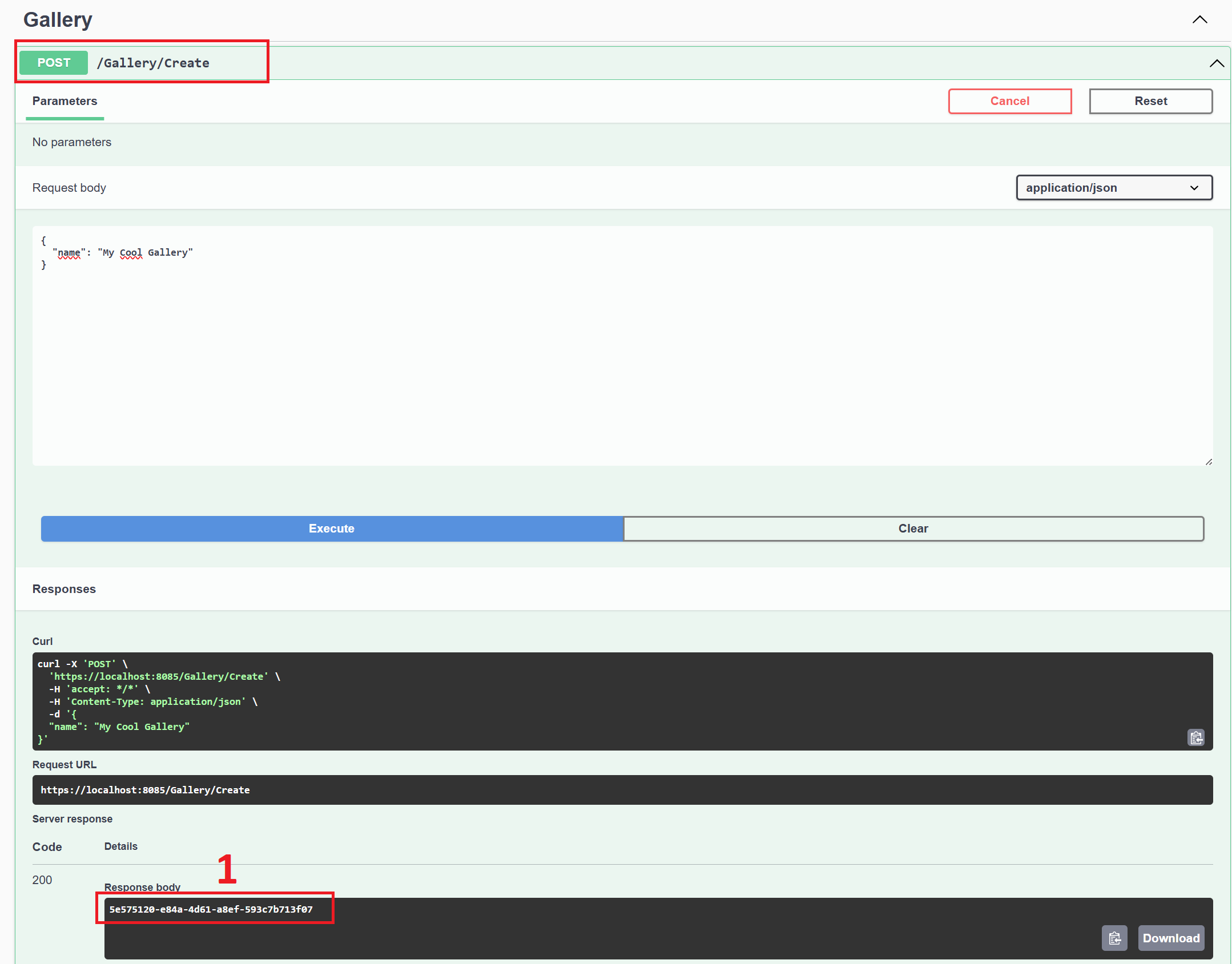
Verwenden Sie „Endpunkt Create “, um Ihre Galerie zu erstellen. Der Endpunkt gibt die Galerie-ID zurück, nachdem er erstellt wurde (1) .
Bevor wir die Galerie nutzen können, müssen wir sie aktivieren. Verwenden Sie in diesem Fall Activate endpoint und übergeben Sie galleryId und endDate im Anfragetext. Denken Sie daran, dass das endDate validiert ist und größer als die aktuelle Zeit sein muss. Andernfalls wird Ihre Galerie als abgelaufen behandelt. Der Endpunkt gibt den Galerie enterCode zurück, nachdem er aktiviert wurde (1) .
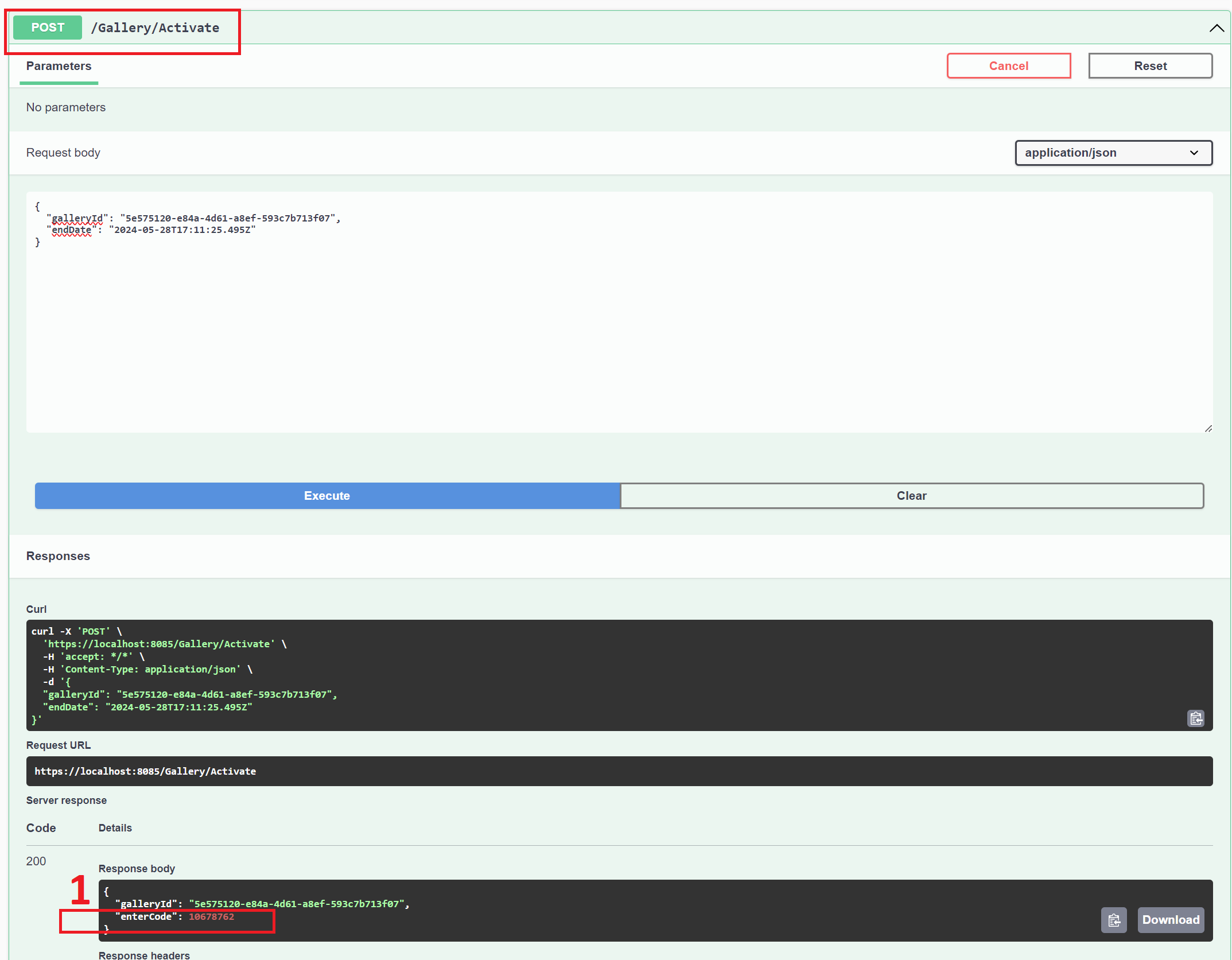
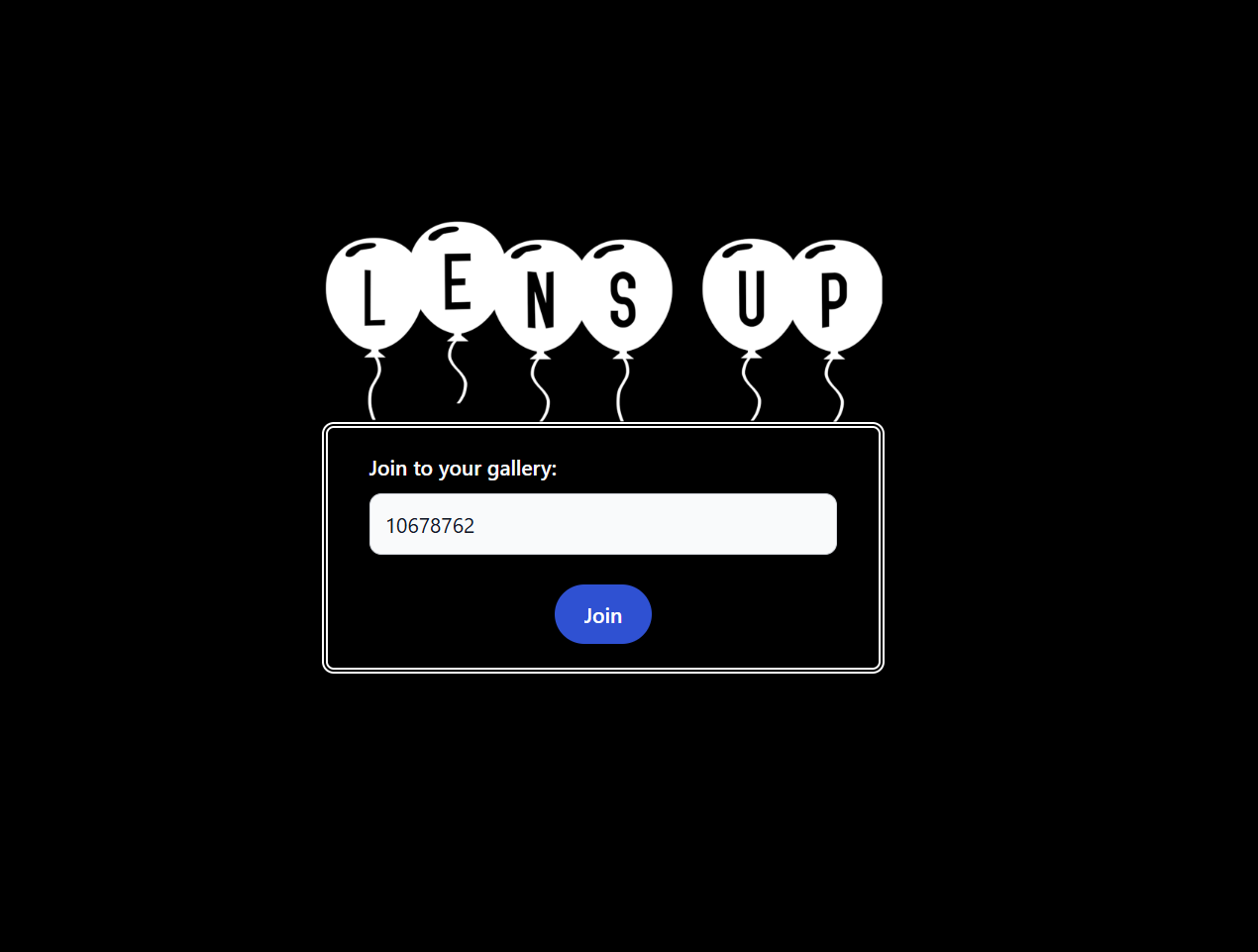
Mit Ihrem Galerie enterCode können Sie Ihre Galerie mit LensUp.GalleryService.UI öffnen - http://localhost:5001/
Melden Sie sich mit enterCode bei Ihrer Galerie an.
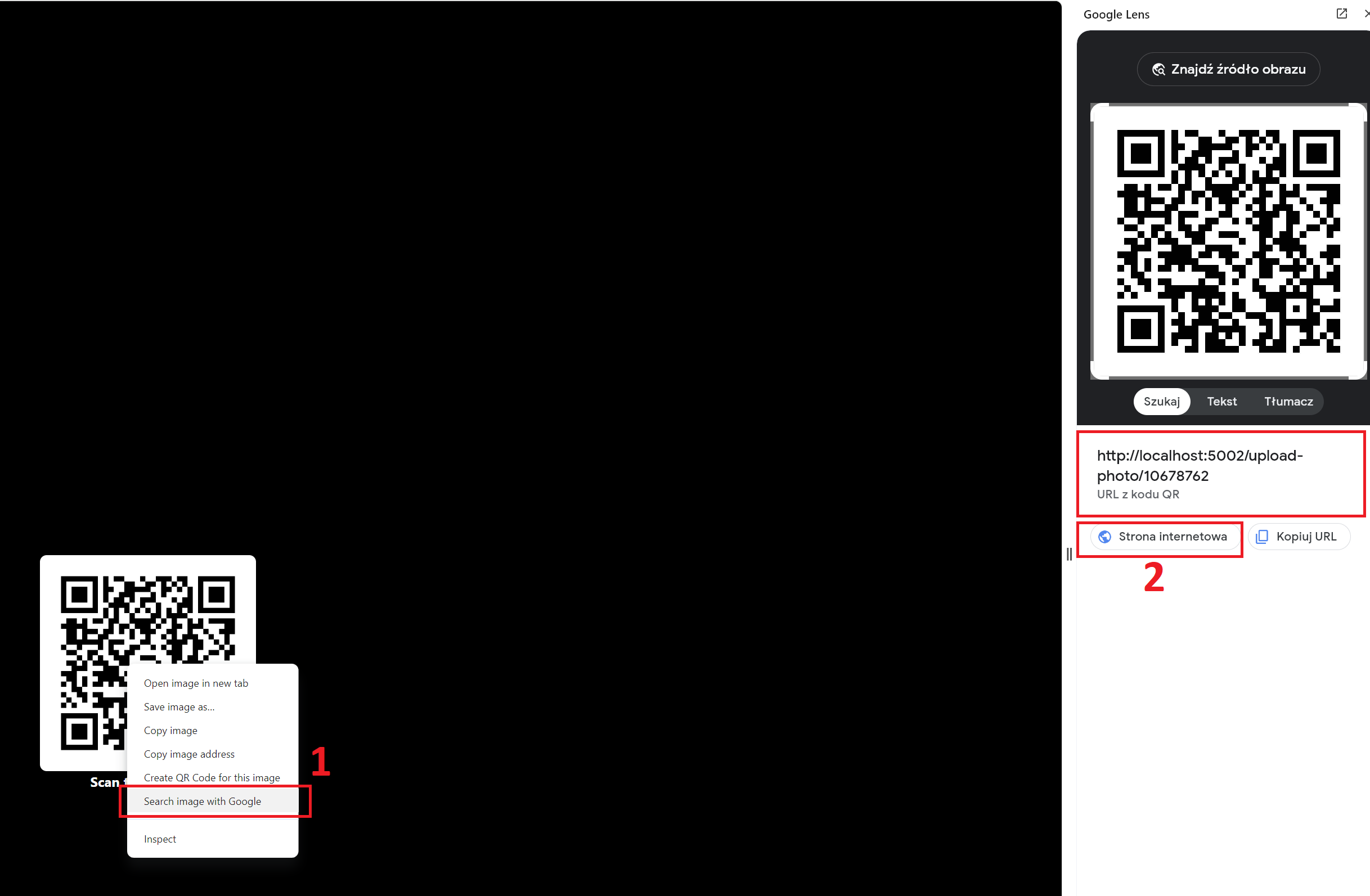
Jetzt können Sie den QR-Code der Galerie scannen und Fotos darauf hochladen. Der Code leitet zu einem Formular zum Hinzufügen von Fotos zur Galerie weiter. Sie können den QR-Code mit dem Browser-Tool scannen. Wenn es nicht funktioniert, gehen Sie einfach zu http://localhost:5002/upload-photo/{enterCode} .
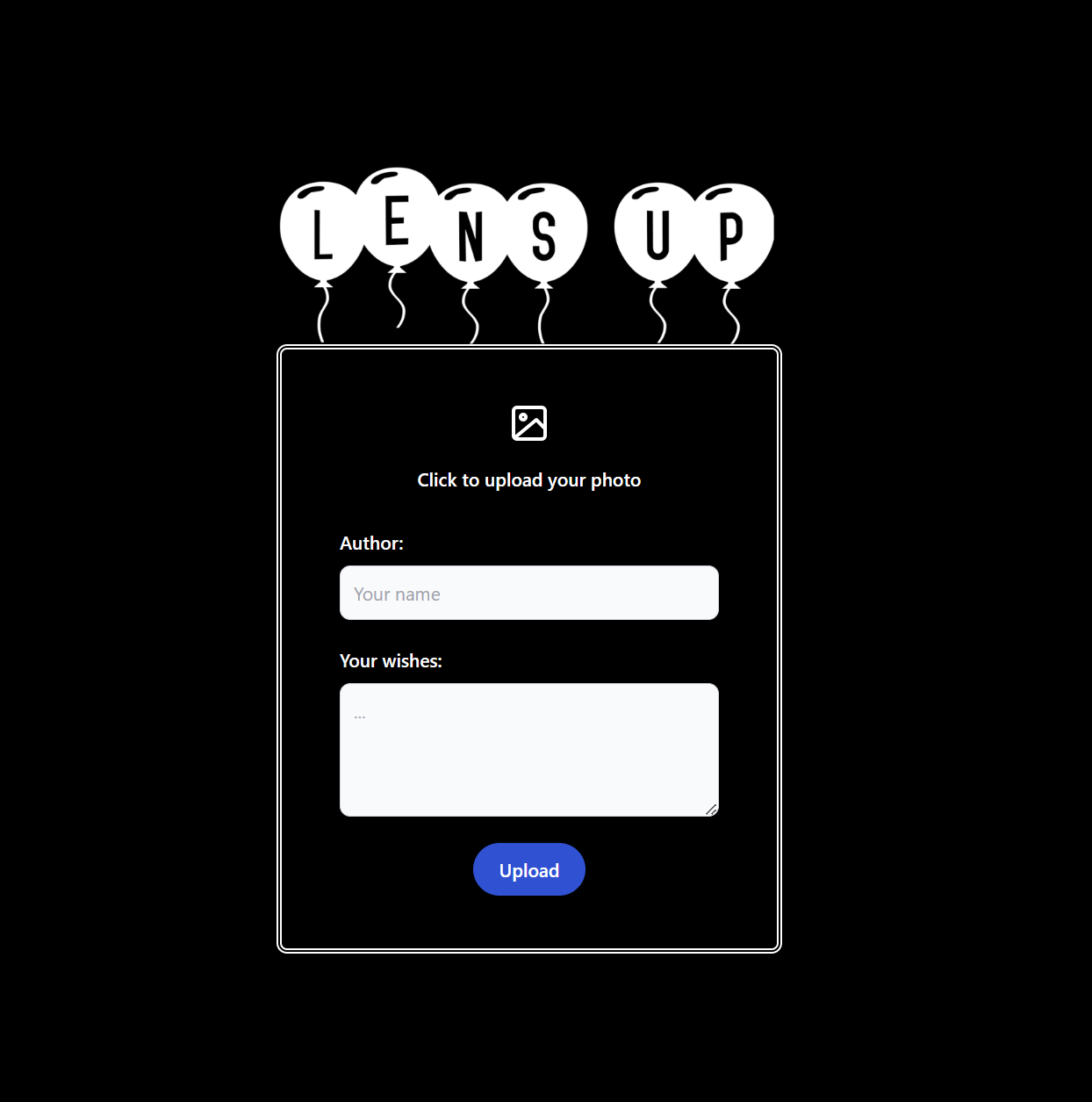
Der QR-Code leitet Sie weiter, um ein Foto und ein Wunschformular hinzuzufügen. Jetzt können Sie Ihre Daten in die Galerie hochladen.
Nach erfolgreichem Ausfüllen des Formulars sollten wir eine Erfolgsmeldung sehen und das Foto sollte in der Galerie erscheinen.