lens up
1.0.0

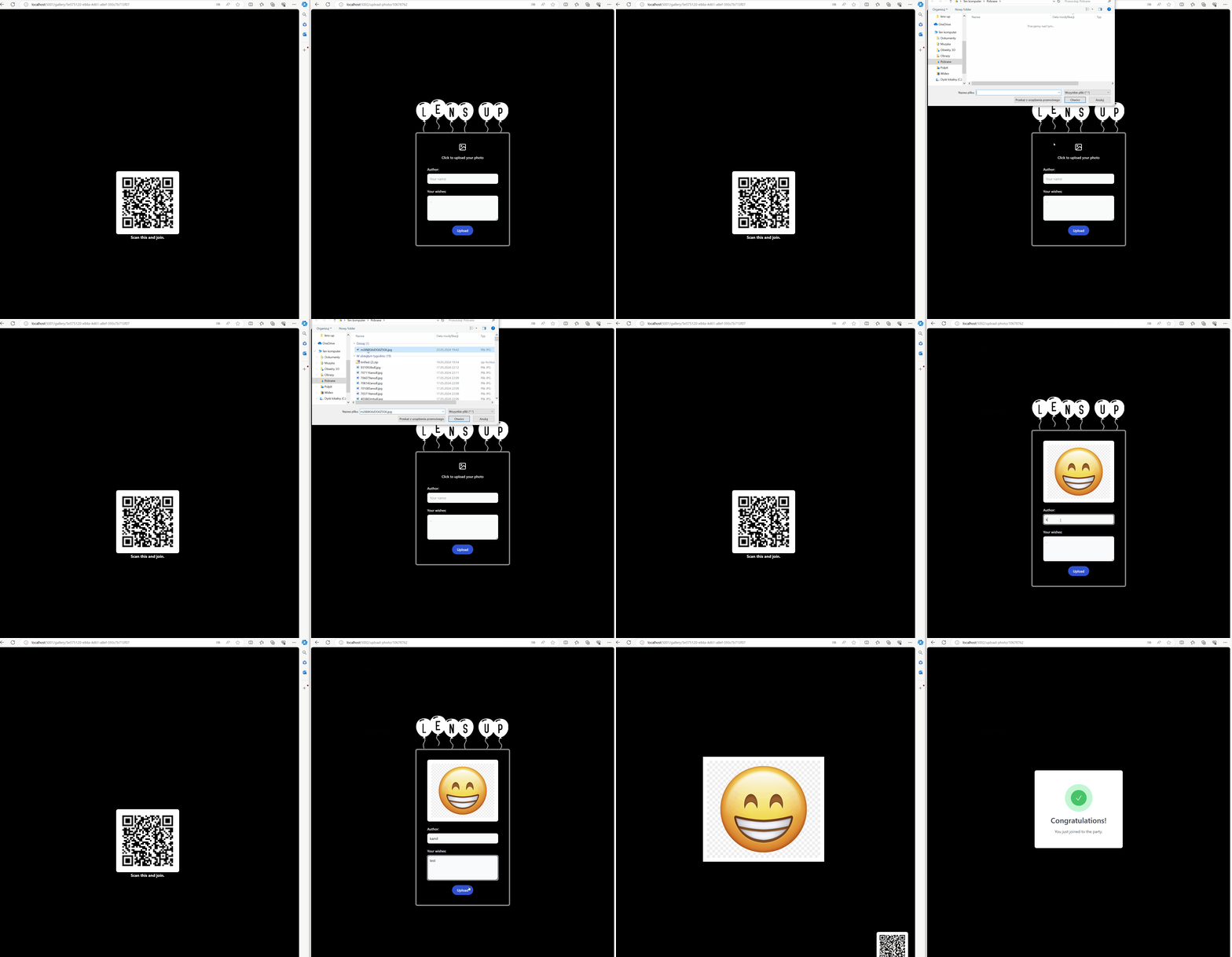
Гость видит Gallery UI с фотографиями других гостей. Он также видит QR-код в углу приложения.
Гость сканирует QR-код, который перенаправляет его в Photo Collector UI , где он может загрузить фотографию и пожелания.
Photo Collector UI отправляет данные в Photo Collector Service .
Photo Collector Service загружает гостевую фотографию в хранилище BLOB-объектов.
Photo Collector Service добавляет данные о гостях в базу данных.
Photo Collector Service публикует событие в очередь.
Gallery Service получает событие и обрабатывает его.
Push-уведомление Gallery Service о новой фотографии в галерее для Gallery UI , а затем Gallery UI добавляет новую гостевую фотографию в коллекцию галереи.
Описание:
Бэкэнд-сервисы:
Приложения пользовательского интерфейса:
Службы Azure:
Вы можете запустить проект локально на своем компьютере с помощью Docker. Выполните следующие действия, чтобы запустить приложение локально:
Прежде чем мы начнем, вам следует создать dev-certs для LensUp на своем компьютере. Эта операция необходима для размещения образов ASP.NET Core с помощью Docker через HTTPS. Итак, сгенерируйте сертификат, используя эти команды:
dotnet dev-certs https -ep " %USERPROFILE%.aspnethttpslens-up.pfx " -p localCertPassword
dotnet dev-certs https --trust
Замените %USERPROFILE% на имя вашего компьютера. Пример "C:UsersDell Precision 7520.aspnethttpslens-up.pfx"
В целях локальной разработки мы будем использовать пароль localCertPassword . Не меняйте это значение, так как тот же пароль используется в файле docker-compose.yml .
Приведенные выше команды должны сгенерировать сертификат lens-up.pfx и поместить его в каталог, как показано на снимке экрана ниже.

Это необходимый шаг, поскольку docker-compose ссылается на этот сертификат!
Установите docker desktop на свой компьютер (пропустите, если вы это уже сделали) .
Запустите docker desktop .
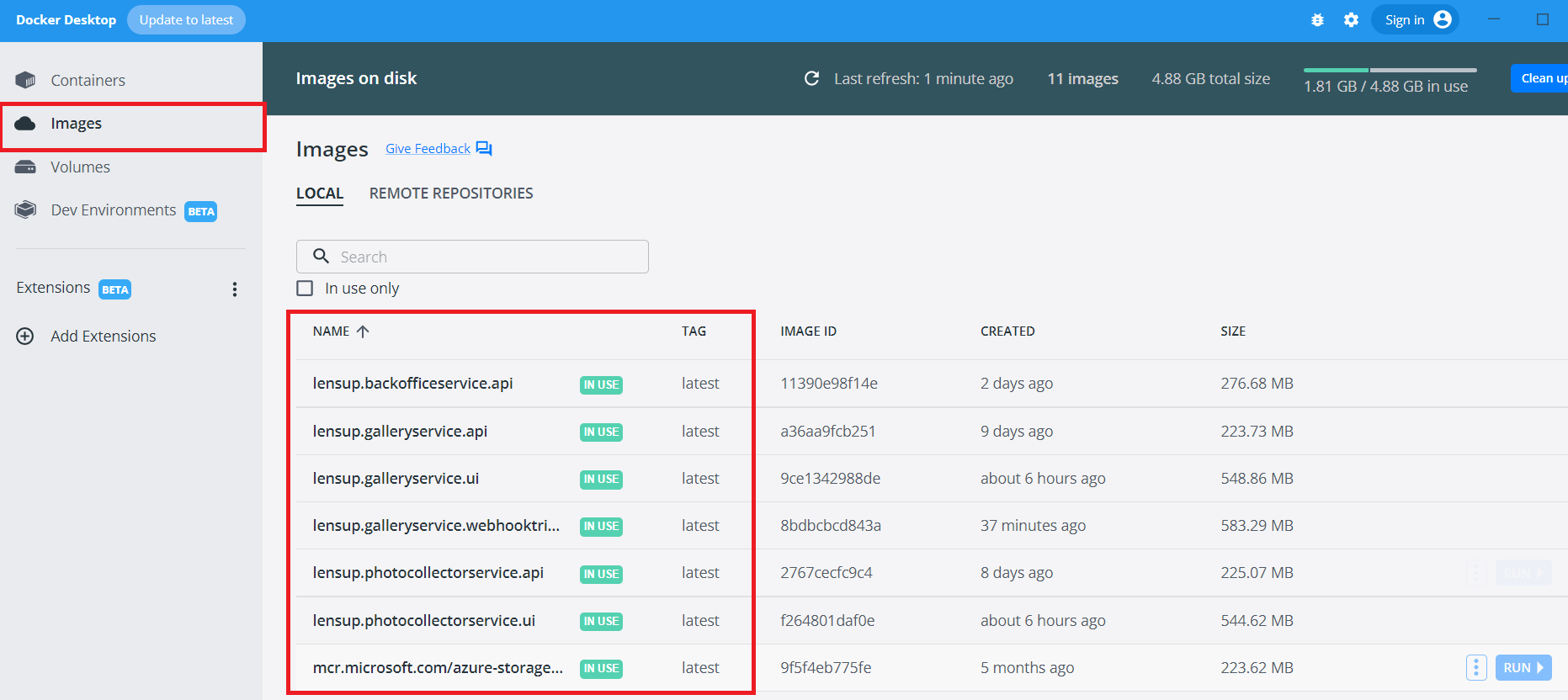
В основной директории проекта ( lens-up ), где находится файл docker-compose.yml , выполните команду docker-compose build . Это создаст 7 необходимых изображений LensUp. Первая сборка может занять несколько минут (до 10 минут). После выполнения этих шагов вы должны увидеть новые изображения в приложении Docker Desktop.
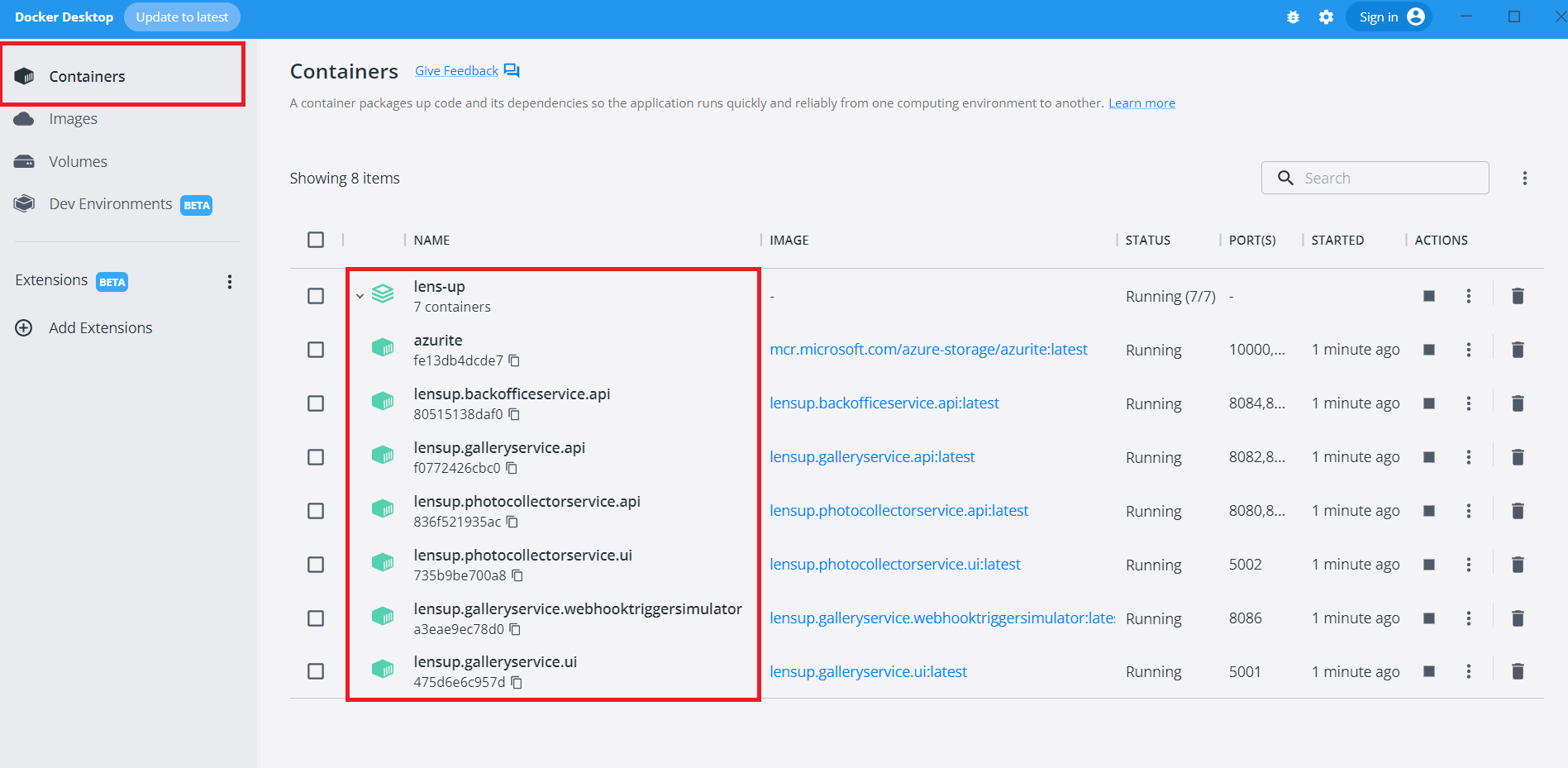
После команды сборки запустите docker-compose up чтобы запустить всю инфраструктуру. В Docker Desktop вы должны увидеть, что запущено 7 контейнеров, связанных с LensUp.
Теперь все приложение работает на вашем компьютере. Вы можете использовать следующие адреса:
Бэкэнд-сервисы:
LensUp.BackOfficeService.API развязность - https://localhost:8085/swagger/index.htmlLensUp.GalleryService.API развязность - https://localhost:8083/swagger/index.htmlLensUp.GalleryService.WebhookTriggerSimulator — http://localhost:8086/LensUp.PhotoCollectorService.API Swagger - https://localhost:8081/swagger/index.htmlПриложения пользовательского интерфейса:
LensUp.GalleryService.UI — http://localhost:5001/
LensUp.PhotoCollectorService.UI — http://localhost:5002/
В LensUp.PhotoCollectorService.UI вы увидите страницу ошибки, поскольку вам нужно перейти к представлению, связанному с определенной галереей, которую вы еще не создали.
Как создать свою первую галерею и весело провести время с LensUp?
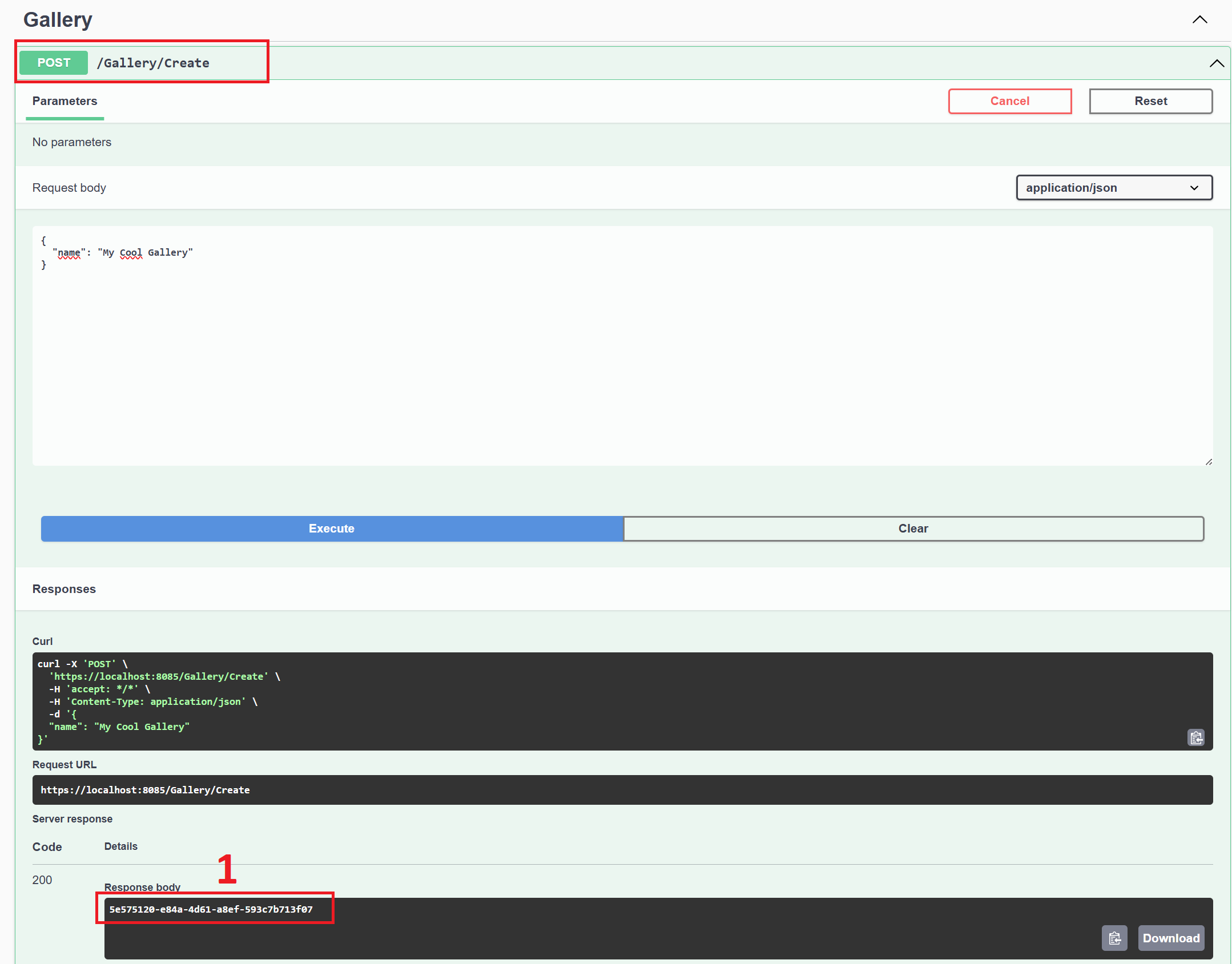
Перейдите к LensUp.BackOfficeService.API — https://localhost:8085/swagger/index.html.
Используйте Create endpoint, чтобы создать свою галерею. Конечная точка возвращает идентификатор галереи после ее создания (1) .
Прежде чем использовать галерею, нам необходимо ее активировать. В этом случае используйте конечную точку Activate и передайте galleryId и endDate в теле запроса. Помните, что endDate проверен и должен быть больше текущего времени. В противном случае ваша галерея будет считаться просроченной. Конечная точка возвращает enterCode галереи после ее активации (1) .
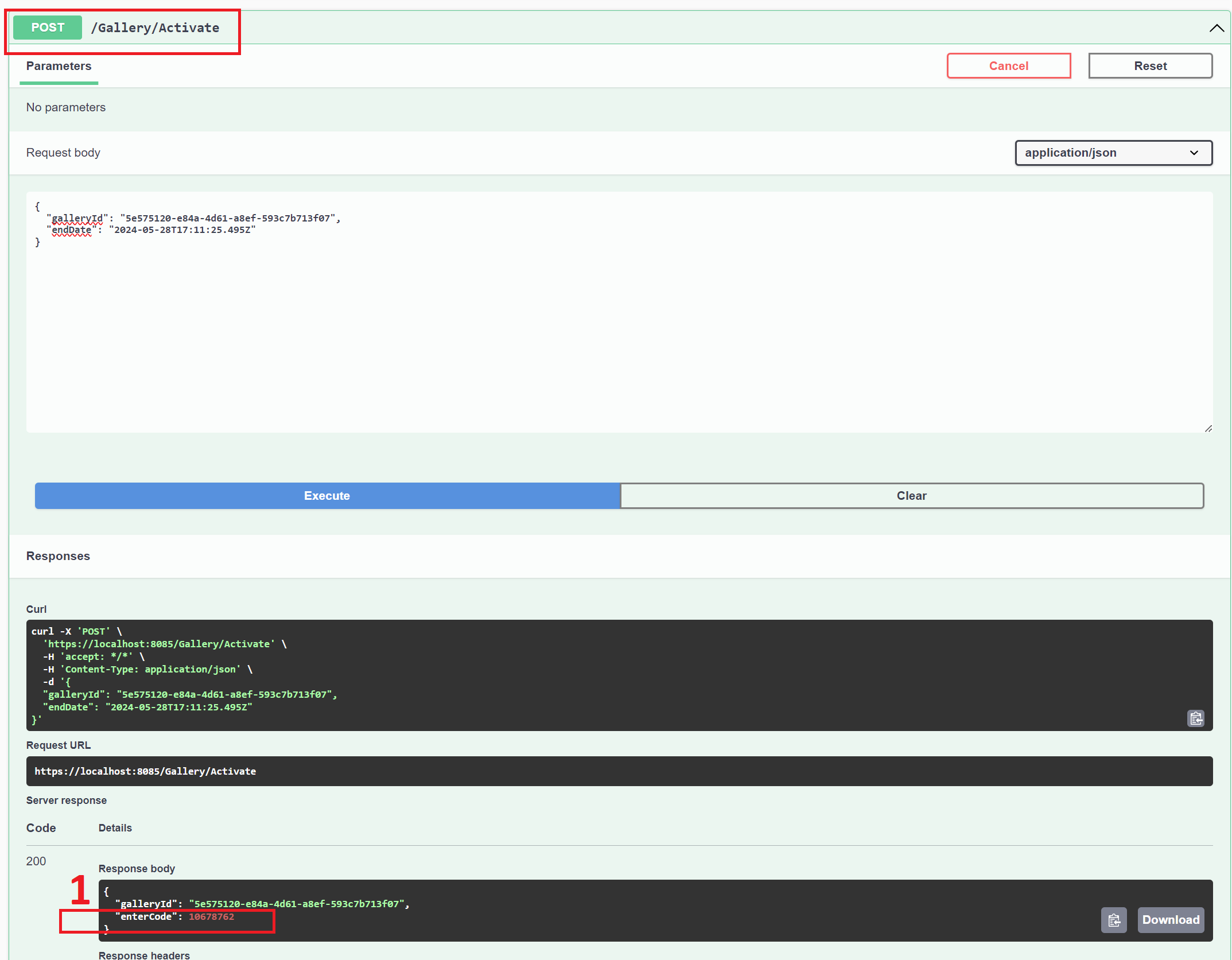
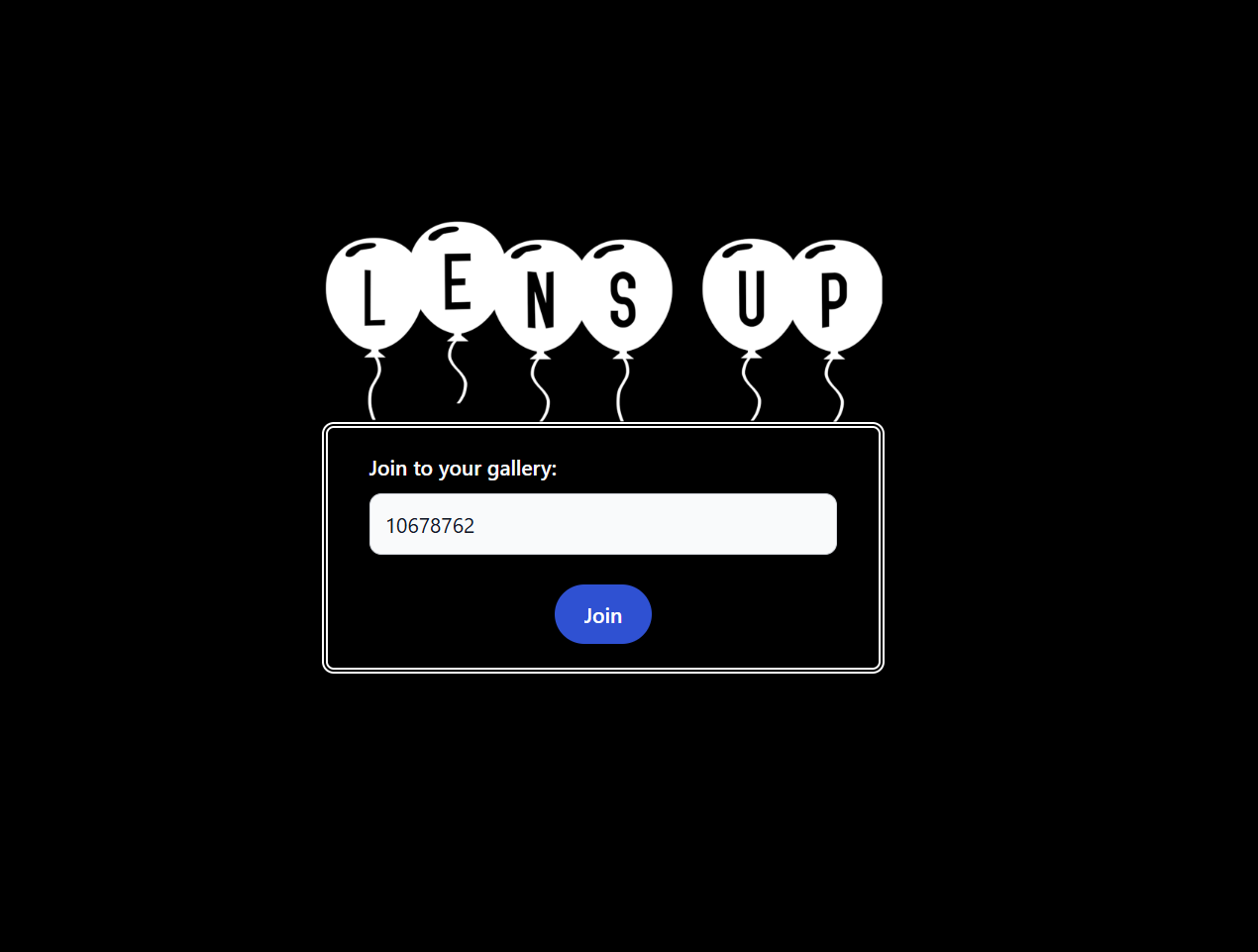
С помощью enterCode вашей галереи вы можете открыть свою галерею с помощью LensUp.GalleryService.UI - http://localhost:5001/
Войдите в свою галерею, используя enterCode .
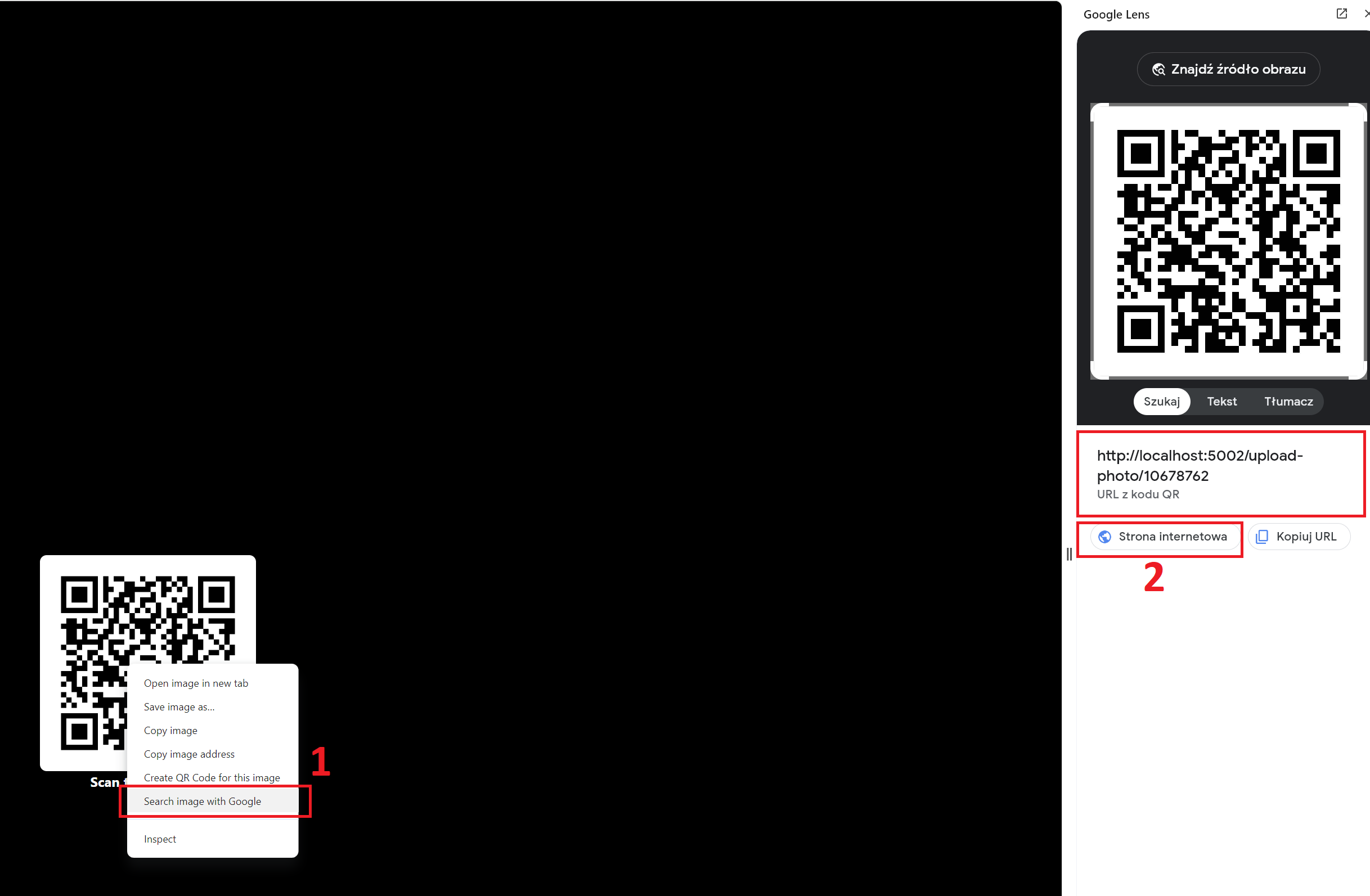
Теперь вы можете сканировать QR-код галереи и загружать в него фотографии. Код перенаправляет на форму добавления фотографий в галерею. Вы можете использовать инструмент браузера для сканирования QR-кода или, если он не работает, просто перейдите по адресу http://localhost:5002/upload-photo/{enterCode} .
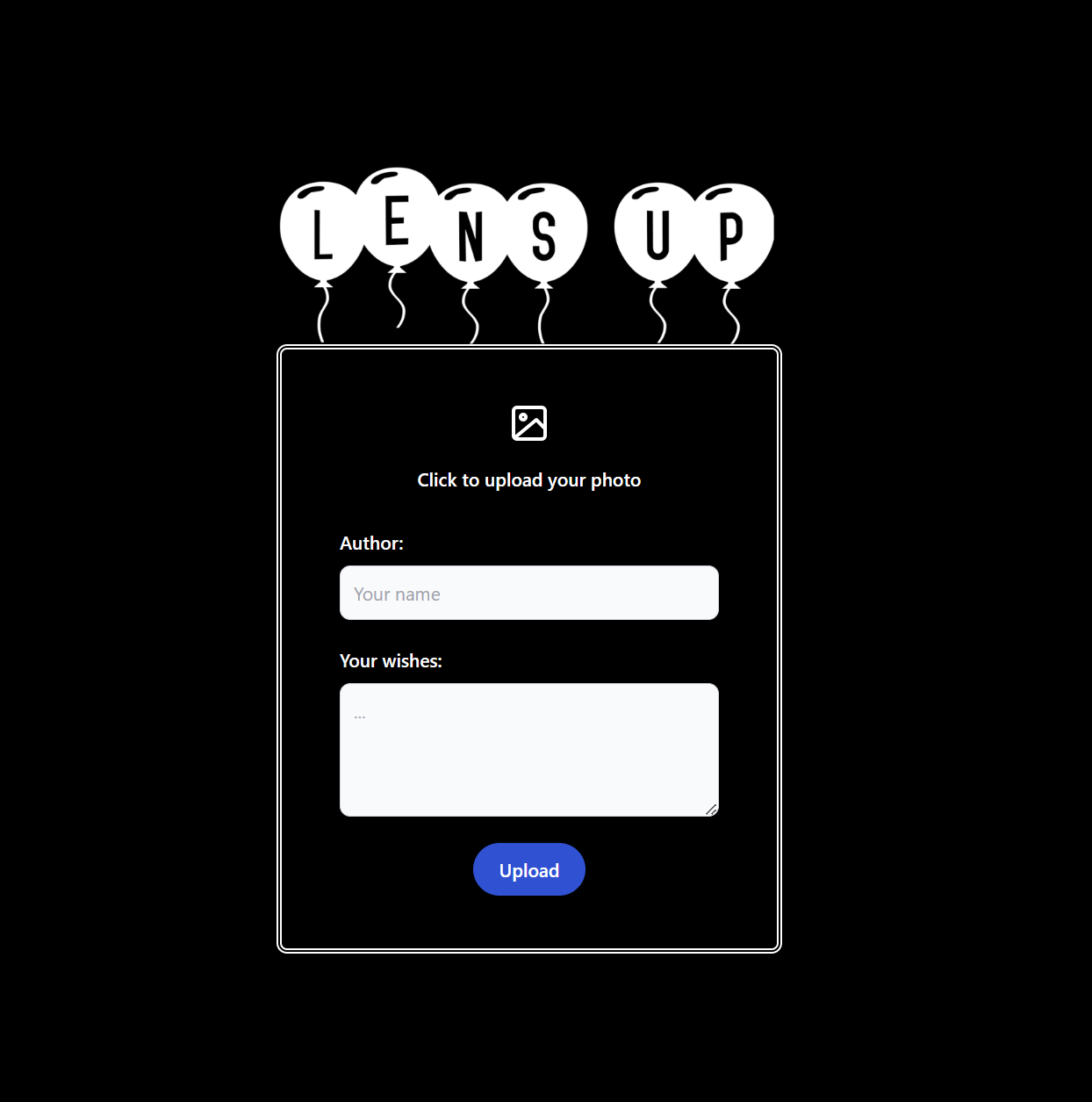
QR-код перенаправит вас на добавление фотографии и форму пожеланий. Теперь вы можете загрузить свои данные в галерею.
После успешного заполнения формы мы должны увидеть уведомление об успехе, а фотография должна появиться в галерее.