เครื่องมือการเข้าถึง Quick Access Unity Asset
中文
PIN วัตถุ Unity ที่ใช้บ่อยรายการเมนูและไฟล์/โฟลเดอร์/URL ภายนอก ไปยังหน้าต่างตัวแก้ไขแยกต่างหาก ฟีเจอร์รายการโปรดของ Unity เวอร์ชันที่ได้รับการปรับปรุง
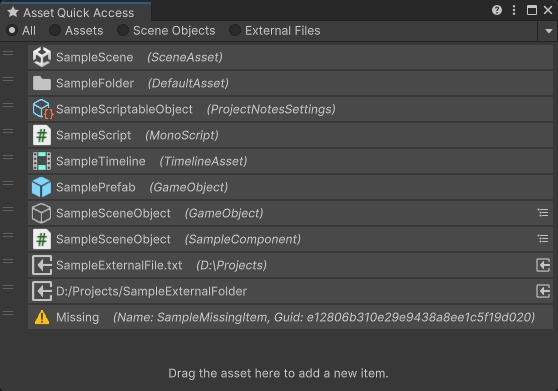
คุณสมบัติ
- บันทึกวัตถุที่ใช้บ่อยรวมถึง:
- สินทรัพย์โครงการ
- วัตถุฉากและส่วนประกอบ
- ไฟล์และโฟลเดอร์ภายนอก
- URL ภายนอก (เนื้อหาข้อความ)
- รายการเมนู (เส้นทาง)
- กรองรายการที่บันทึกตามหมวดหมู่
- ค้นหา / เปิดรายการที่บันทึกไว้อย่างรวดเร็ว
- คัดลอกเส้นทางของรายการที่บันทึกไว้
- คัดลอก GUID ของรายการที่บันทึกไว้
- คัดลอกประเภทของรายการที่บันทึกไว้
- แสดงรายการที่บันทึกไว้ในโฟลเดอร์
เวอร์ชัน Unity ที่รองรับ
Unity 2021.3 และในภายหลัง
สำหรับ Unity 2019.2 - Unity 2021.2 โปรดใช้เวอร์ชัน v1.4.3
สำหรับ Unity 2017.4 - Unity 2019.1 โปรดใช้เวอร์ชัน v1.2.1
การติดตั้ง
ติดตั้งแพ็คเกจนี้ผ่าน OpenUPM หรือโคลนที่เก็บข้อมูลนี้โดยตรงลงในโฟลเดอร์แพ็คเกจของโครงการของคุณ
วิธีใช้
เปิดหน้าต่าง Asset Quick Access จาก เครื่องมือเมนู/Bamboo/Asset Access Quick Access หรือ Ctrl+Q ทางลัด
- ลากและวาง รายการลงในหน้าต่างเพื่อบันทึก
- ในเมนูบริบทออบเจ็กต์ Unity การเลือก ไม้ไผ่/เพิ่มไปยังการเข้าถึงอย่างรวดเร็วของสินทรัพย์ สามารถบันทึกวัตถุนั้นได้
- คลิกซ้าย บนรายการที่บันทึกไว้เพื่อค้นหา (ping) ในตัวแก้ไข
- หากรายการเป็นวัตถุหรือส่วนประกอบในฉากและฉากไม่เปิดมันจะค้นหาฉากที่มีอยู่แทน
- หากรายการเป็นไฟล์หรือโฟลเดอร์ภายนอกจะไม่มีการดำเนินการใด ๆ
- ดับเบิลคลิก ที่รายการที่บันทึกไว้เพื่อเปิด/ดำเนินการ
- หากรายการเป็นวัตถุหรือส่วนประกอบในฉากและฉากไม่เปิดมันจะเปิดฉากที่มีอยู่
- คลิกขวา ที่รายการที่บันทึกไว้เพื่อแสดงเมนูการทำงาน
ป้อน GUID หรือ PATH ของสินทรัพย์ในฟิลด์ Find Asset Input เพื่อค้นหา (ใช้การค้นหาในตัวของ Unity ( Ctrl K ) แทน)- ใช้ปุ่มหมวดหมู่บนแถบเครื่องมือของหน้าต่างเพื่อกรองรายการ
- ใช้ตัวเลือก Add External File ในเมนู Dropdown ของ Window Toolbar เพื่อเพิ่มไฟล์ภายนอก
- ใช้ตัวเลือก Add External Folder ในเมนูแบบเลื่อนลงของแถบเครื่องมือหน้าต่างเพื่อเพิ่มโฟลเดอร์ภายนอก
- ใช้ตัวเลือก เพิ่ม URL ในเมนูแบบเลื่อนลงของแถบเครื่องมือหน้าต่างเพื่อเพิ่ม URL ภายนอก
- ใช้ตัวเลือก ลบรายการทั้งหมด ในเมนูแบบเลื่อนลงของแถบเครื่องมือหน้าต่างเพื่อล้างรายการที่บันทึกทั้งหมด
ในการปิดใช้งานทางลัดให้เพิ่มสัญลักษณ์สคริปต์ GBG_AQA_HOTKEY_OFF ใน การแก้ไข> การตั้งค่าโครงการ> ผู้เล่น คุณยังสามารถปรับทางลัดผ่านตัวจัดการทางลัด
หากต้องการปิดใช้งานรายการเมนูบริบทออบเจ็กต์ Unity ให้เพิ่มสัญลักษณ์สคริปต์ GBG_AQA_CONTEXT_MENU_OFF ใน การแก้ไข> การตั้งค่าโครงการ> ผู้เล่น
ปัญหาที่รู้จัก
- ไฟล์และโฟลเดอร์จากโฟลเดอร์ Project (
Application.dataPath ) ไม่สามารถลากลงในหน้าต่างการเข้าถึงได้อย่างรวดเร็วเนื่องจาก Unity ไม่ได้ให้การเรียกกลับและปล่อยจากภายนอกสำหรับรายการดังกล่าว- วิธีแก้ปัญหา : ใช้ตัวเลือกเพิ่มรายการภายนอกจากเมนูดรอปดาวน์แถบเครื่องมือแทนการลาก
- เมื่อวัตถุที่สร้างขึ้นแบบไดนามิกในโหมดการเล่นจะถูกลบและวัตถุที่เทียบเท่าใหม่ (ด้วยประเภทเดียวกันเส้นทาง ฯลฯ ) จะถูกสร้างใหม่เครื่องมือการเข้าถึงด่วนไม่สามารถเชื่อมโยงวัตถุที่เทียบเท่าใหม่กับวัตถุก่อนหน้านี้และจะพิจารณาวัตถุก่อนหน้านี้ในสถานะ "หายไป"







