Unity Asset 빠른 액세스 도구.
中文
자주 사용한 Unity 객체, 메뉴 항목 및 외부 파일/폴더/URL을 별도의 편집기 창에 자주 사용합니다. Unity의 즐겨 찾기 기능의 향상된 버전.
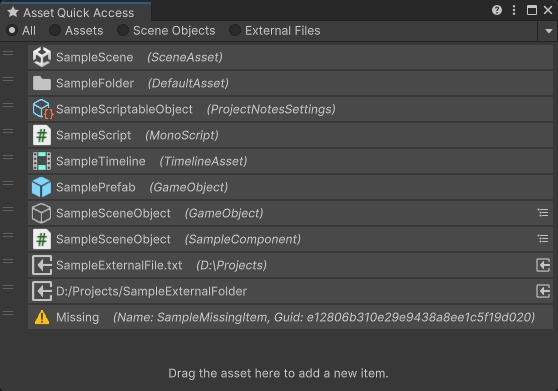
특징
- 다음을 포함하여 자주 사용되는 객체를 기록하십시오.
- 프로젝트 자산
- 장면 객체 및 구성 요소
- 외부 파일 및 폴더
- 외부 URL (텍스트 내용)
- 메뉴 항목 (경로)
- 필터 카테고리별로 녹화 된 항목.
- 녹음 된 항목을 신속하게 찾아서 개방합니다.
- 기록 된 항목의 경로를 복사하십시오.
- 기록 된 항목의 안내서를 복사하십시오.
- 기록 된 항목의 유형을 복사하십시오.
- 폴더에 녹음 된 항목을 표시합니다.
지원되는 Unity 버전
Unity 2021.3 이상.
Unity 2019.2- Unity 2021.2의 경우 버전 v1.4.3을 사용하십시오.
Unity 2017.4- Unity 2019.1은 버전 v1.2.1을 사용하십시오.
설치
OpenUpm을 통해이 패키지를 설치 하거나이 저장소를 프로젝트의 패키지 폴더로 직접 복제하십시오.
사용 방법
메뉴 도구/대나무/자산 빠른 액세스 또는 Ctrl+Q 바로 가기에서 자산 빠른 액세스 창을 엽니 다.
- 창에 항목을 드래그 앤 드롭하여 기록하십시오.
- Unity Object Context 메뉴에서 대나무/자산에 추가하면 해당 객체를 기록 할 수 있습니다.
- 녹음 된 항목을 왼쪽 버튼으로 클릭하여 편집기에서 위치 (Ping)를 찾으십시오.
- 항목이 장면에서 객체 또는 구성 요소이고 장면이 열려 있지 않으면 포함 된 장면 세트를 대신 찾습니다.
- 항목이 외부 파일 또는 폴더 인 경우 조치를 취하지 않습니다.
- 녹음 된 항목을 두 번 클릭하여 열/실행하십시오.
- 항목이 장면에서 객체 또는 구성 요소이고 장면이 열리지 않으면 포함 된 SceneAsset가 열립니다.
- 기록 된 항목을 마우스 오른쪽 버튼으로 클릭하여 작동 메뉴를 표시하십시오.
자산 찾기 입력 필드에 자산의 안내 또는 경로를 입력하여 찾으십시오. (대신 Unity의 내장 검색 ( Ctrl K )을 사용하십시오).- 창의 도구 모음의 카테고리 버튼을 사용하여 항목을 필터링하십시오.
- Window Toolbar의 드롭 다운 메뉴에서 외부 파일 추가 옵션을 사용하여 외부 파일을 추가하십시오.
- Window Toolbar의 드롭 다운 메뉴에서 외부 폴더 추가 옵션을 사용하여 외부 폴더를 추가하십시오.
- Window Toolbar의 드롭 다운 메뉴에서 ADD URL 옵션을 사용하여 외부 URL을 추가하십시오.
- Window Toolbar의 드롭 다운 메뉴에서 모든 항목 제거 옵션을 사용하여 기록 된 모든 항목을 지우십시오.
바로 가기를 비활성화하려면 편집> 프로젝트 설정> 플레이어 에 스크립팅 기호 GBG_AQA_HOTKEY_OFF 추가하십시오. 바로 가기 관리자를 통해 바로 가기를 조정할 수도 있습니다.
Unity Object Context 메뉴 항목을 비활성화하려면 스크립팅 기호 GBG_AQA_CONTEXT_MENU_OFF 편집> 프로젝트 설정> 플레이어에 추가하십시오.
알려진 문제
- Unity는 이러한 항목에 대한 외부 드래그 앤 드롭 콜백을 제공하지 않기 때문에 프로젝트 폴더 (
Application.dataPath )의 파일 및 폴더를 빠른 액세스 창으로 끌 수 없습니다.- 솔루션 : 드래그하는 대신 도구 모음 드롭 다운 메뉴에서 외부 항목 추가 옵션을 사용하십시오.
- 재생 모드에서 동적으로 생성 된 객체가 삭제되고 새로운 동등한 객체 (동일한 유형, 경로 등)가 재생되면 빠른 액세스 도구는 새로운 동등한 객체를 이전 개체와 연결할 수 없으며 이전 객체가 "누락 된"상태로 간주됩니다.







