Alat akses cepat Asset Unity.
中文
Pin sering digunakan objek Unity, item menu, dan file/folder eksternal/URL ke jendela editor terpisah. Versi yang disempurnakan dari fitur favorit Unity.
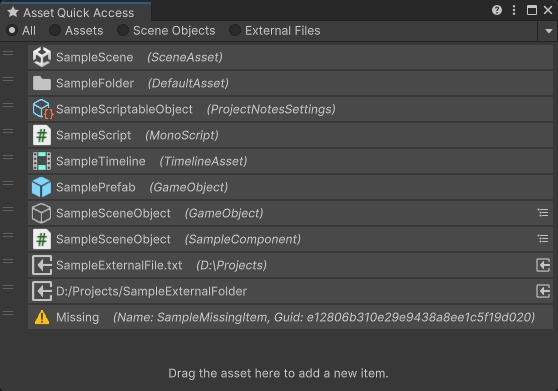
Fitur
- Merekam objek yang sering digunakan, termasuk:
- Aset proyek
- Objek dan komponen adegan
- File dan folder eksternal
- URL eksternal (konten teks)
- Item menu (jalur)
- Filter item yang direkam berdasarkan kategori.
- Temukan / buka item yang direkam dengan cepat.
- Salin jalur item yang direkam.
- Salin panduan item yang direkam.
- Salin jenis item yang direkam.
- Tampilkan item yang direkam di folder.
Versi Persatuan yang Didukung
Unity 2021.3 dan yang lebih baru.
Untuk Unity 2019.2 - Unity 2021.2, silakan gunakan versi v1.4.3.
Untuk Unity 2017.4 - Unity 2019.1, silakan gunakan versi v1.2.1.
Instalasi
Instal paket ini melalui OpenUpm, atau klon repositori ini langsung ke folder paket proyek Anda.
Cara menggunakan
Buka Jendela Akses Cepat Aset dari alat menu/bambu/asset akses cepat atau pintasan Ctrl+Q .
- Seret dan jatuhkan item ke jendela untuk merekamnya.
- Di menu konteks Objek Unity, memilih bambu/Tambahkan ke Asset Quick Access dapat merekam objek itu.
- Klik kiri pada item yang direkam untuk menemukan (ping) di editor.
- Jika item tersebut adalah objek atau komponen dalam suatu adegan dan adegan tidak terbuka, ia akan menemukan sceneAsset yang berisi sebagai gantinya.
- Jika item adalah file atau folder eksternal, tidak ada tindakan yang akan diambil.
- Klik dua kali pada item yang direkam untuk membuka/menjalankannya.
- Jika item adalah objek atau komponen dalam adegan dan adegan tidak terbuka, itu akan membuka pemandangan yang berisi.
- Klik kanan pada item yang direkam untuk menampilkan menu Operasi.
Masukkan panduan atau jalur aset di bidang input aset untuk menemukannya (Gunakan pencarian builtin Unity ( Ctrl K ) sebagai gantinya).- Gunakan tombol kategori pada bilah alat jendela untuk memfilter item.
- Gunakan opsi Tambah File Eksternal di menu dropdown Window Toolbar untuk menambahkan file eksternal.
- Gunakan opsi Tambah Folder Eksternal di menu dropdown toolbar jendela untuk menambahkan folder eksternal.
- Gunakan opsi Add URL di menu dropdown toolbar jendela untuk menambahkan URL eksternal.
- Gunakan opsi hapus semua item di menu dropdown toolbar jendela untuk menghapus semua item yang direkam.
Untuk menonaktifkan pintasan, tambahkan simbol skrip GBG_AQA_HOTKEY_OFF di Edit> Pengaturan Proyek> Pemain . Anda juga dapat menyesuaikan pintasan melalui manajer pintasan.
Untuk menonaktifkan item menu konteks objek Unity, tambahkan simbol skrip GBG_AQA_CONTEXT_MENU_OFF di Edit> Pengaturan Proyek> Pemain .
Masalah yang diketahui
- File dan folder dari folder proyek (
Application.dataPath ) tidak dapat diseret ke jendela akses cepat karena Unity tidak memberikan panggilan balik drag-and-drop eksternal untuk item tersebut.- Solusi : Gunakan Opsi Tambah Item Eksternal dari menu dropdown toolbar alih -alih menyeret.
- Ketika objek yang dihasilkan secara dinamis dalam mode Play dihapus dan objek setara baru (dengan jenis, jalur, dll.) Diberi ulang, alat akses cepat tidak dapat mengaitkan objek setara baru dengan yang sebelumnya, dan akan menganggap objek sebelumnya berada dalam keadaan "hilang".







