Unity Asset Quick Access Tool.
中文
PIN häufig verwendete Unity -Objekte, Menüelemente und externe Dateien/Ordner/URLs in ein separates Editorfenster. Eine verbesserte Version der Favoriten der Einheit.
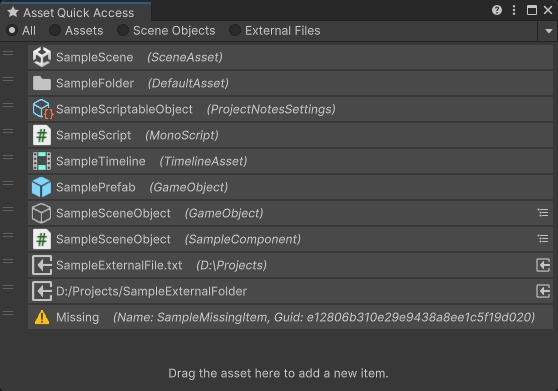
Merkmale
- Aufzeichnen Sie häufig verwendete Objekte, einschließlich:
- Projektvermögen
- Szenenobjekte und Komponenten
- Externe Dateien und Ordner
- Externe URLs (Textinhalt)
- Menüelemente (Pfad)
- Filter aufgezeichnete Elemente nach Kategorie.
- Suchen / Öffnen Sie aufgezeichnete Elemente schnell.
- Kopieren Sie den Pfad der aufgezeichneten Elemente.
- Kopieren Sie die GUID von aufgezeichneten Elementen.
- Kopieren Sie die Art der aufgezeichneten Elemente.
- Zeigen Sie aufgenommene Elemente im Ordner an.
Unterstützte Einheit Version
Einheit 2021.3 und später.
Für die Einheit 2019.2 - Einheit 2021.2 verwenden Sie die Version V1.4.3.
Für die Einheit 2017.4 - Einheit 2019.1 verwenden Sie die Version V1.2.1.
Installation
Installieren Sie dieses Paket über OpenUpM oder klonen Sie dieses Repository direkt in den Ordner Pakete Ihres Projekts.
Wie man benutzt
Öffnen Sie das Fenster "Schnellzugriff" Asset Quick Access im Menü Tools/Bambus/Asset Quick Access oder die Ctrl+Q -Verknüpfung.
- Ziehen Sie die Elemente in das Fenster, um sie aufzunehmen.
- Im Menü "Unity -Objektkontext" kann das Auswählen von Bambus/Hinzufügen zum Asset Quick Access dieses Objekt aufzeichnen.
- Klicken Sie mit der linken Maustaste auf einen aufgezeichneten Element, um es im Herausgeber zu finden (Ping).
- Wenn es sich bei dem Element um ein Objekt oder eine Komponente in einer Szene handelt und die Szene nicht geöffnet ist, befindet sich stattdessen die enthaltende Kasse -Aussage.
- Wenn es sich bei dem Element um eine externe Datei oder einen Ordner handelt, werden keine Maßnahmen ergriffen.
- Doppelklicken Sie auf einen aufgezeichneten Element, um es zu öffnen/auszuführen.
- Wenn es sich bei dem Element um ein Objekt oder eine Komponente in einer Szene handelt und die Szene nicht geöffnet ist, öffnet er das enthaltende ScateEasSet.
- Klicken Sie mit der rechten Maustaste auf ein aufgezeichnetes Element, um das Betriebsmenü anzuzeigen.
Geben Sie den Richt- oder Pfad des Vermögenswerts in das Feld "Finding Asset Input" ein, um ihn zu finden (Verwenden Sie stattdessen die gebaute Suche von Unity ( Ctrl K )).- Verwenden Sie die Kategorie -Tasten in der Symbolleiste des Fensters, um Elemente zu filtern.
- Verwenden Sie die Option Externer Datei hinzufügen im Dropdown -Menü der Fenster -Symbolleisten -Symbolleiste, um eine externe Datei hinzuzufügen.
- Verwenden Sie die Option External Ordner hinzufügen im Dropdown -Menü der Fenster -Symbolleiste, um einen externen Ordner hinzuzufügen.
- Verwenden Sie die Option URL hinzufügen im Dropdown -Menü der Fenster -Symbolleiste, um eine externe URL hinzuzufügen.
- Verwenden Sie die Option ALLE Elemente im Dropdown -Menü der Fenster -Symbolleiste, um alle aufgezeichneten Elemente zu löschen.
Um die Verknüpfung zu deaktivieren, fügen Sie das Skriptsymbol GBG_AQA_HOTKEY_OFF in Bearbeiten> Projekteinstellungen> Player hinzu. Sie können die Verknüpfung auch über den Verknüpfungsmanager einstellen.
Um das Menüelement des Einheit -Objektkontexts zu deaktivieren, fügen Sie das Skriptsymbol GBG_AQA_CONTEXT_MENU_OFF in Bearbeiten> Projekteinstellungen> Player hinzu.
Bekannte Probleme
- Dateien und Ordner aus dem Projektordner (
Application.dataPath ) können nicht in das Schnellzugriffsfenster gezogen werden, da Unity keine externen Drag-and-Drop-Rückrufe für solche Elemente bereitstellt.- Lösung : Verwenden Sie die Optionen für externe Elemente hinzufügen aus dem Dropdown -Menü Symbolleiste anstatt zu ziehen.
- Wenn Objekte, die im Spielmodus dynamisch erzeugt werden, gelöscht und neue äquivalente Objekte (mit demselben Typ, Pfad usw.) regeneriert werden, kann das Schnellzugriffstool die neuen äquivalenten Objekte nicht mit den vorherigen in Verbindung bringen und betrachten die vorherigen Objekte als "fehlende" Status.







