Unity Assetクイックアクセスツール。
中文
ピンは、頻繁に使用されます。ユニティオブジェクト、メニュー項目、外部ファイル/フォルダー/URLは、別のエディターウィンドウになります。 Unityのお気に入り機能の拡張バージョン。
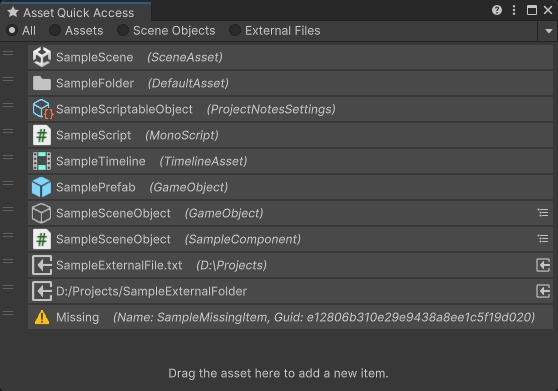
特徴
- 以下を含む頻繁に使用されるオブジェクトを記録する
- プロジェクト資産
- シーンオブジェクトとコンポーネント
- 外部ファイルとフォルダー
- 外部URL(テキストコンテンツ)
- メニュー項目(パス)
- カテゴリごとに記録されたアイテムをフィルター。
- 録音されたアイテムをすばやく見つけ /開きます。
- 記録されたアイテムのパスをコピーします。
- 記録されたアイテムのガイドをコピーします。
- 記録されたアイテムの種類をコピーします。
- フォルダーに録音されたアイテムを表示します。
サポートされたUnityバージョン
Unity 2021.3以降。
Unity 2019.2 -Unity 2021.2については、バージョンV1.4.3を使用してください。
Unity 2017.4 -Unity 2019.1については、バージョンV1.2.1を使用してください。
インストール
このパッケージをOpenUPM経由でインストールするか、このリポジトリをプロジェクトのパッケージフォルダーに直接クローンします。
使い方
メニューツール/Bamboo/AssetクイックアクセスまたはCtrl+Qショートカットからアセットクイックアクセスウィンドウを開きます。
- アイテムをウィンドウにドラッグアンドドロップして録音します。
- Unity Object Contextメニューでは、竹/AddにAssetに追加のクイックアクセスを選択すると、そのオブジェクトを記録できます。
- 録音されたアイテムを左クリックして、エディターでそれを見つけます(ping)します。
- アイテムがシーン内のオブジェクトまたはコンポーネントであり、シーンが開かれていない場合、代わりに含まれるシーンセットが見つかります。
- アイテムが外部ファイルまたはフォルダーである場合、アクションは実行されません。
- 録画されたアイテムをダブルクリックして、開く/実行します。
- アイテムがシーン内のオブジェクトまたはコンポーネントであり、シーンが開かれていない場合、コンテンディングシーンセットが開きます。
- 録画されたアイテムを右クリックして、操作メニューを表示します。
検索資産入力フィールドに資産のGUIDまたはパスを入力して、それを見つける(代わりにUnityのビルドイン検索( Ctrl K )を使用してください)。- ウィンドウのツールバーのカテゴリボタンを使用して、アイテムをフィルタリングします。
- ウィンドウツールバーのドロップダウンメニューで外部ファイルの追加オプションを使用して、外部ファイルを追加します。
- ウィンドウツールバーのドロップダウンメニューの[外部フォルダーの追加]オプションを使用して、外部フォルダーを追加します。
- ウィンドウツールバーのドロップダウンメニューの[URLの追加]オプションを使用して、外部URLを追加します。
- ウィンドウツールバーのドロップダウンメニューですべてのアイテムを削除するオプションを使用して、記録されたすべてのアイテムをクリアします。
ショートカットを無効にするには、編集>プロジェクト設定>プレーヤーでスクリプトシンボルGBG_AQA_HOTKEY_OFFを追加します。ショートカットマネージャーを介してショートカットを調整することもできます。
Unityオブジェクトのコンテキストメニュー項目を無効にするには、スクリプトシンボルGBG_AQA_CONTEXT_MENU_OFF編集>プロジェクト設定>プレーヤーで追加します。
既知の問題
- Projectフォルダー(
Application.dataPath )からのファイルとフォルダーは、Unityがそのようなアイテムの外部ドラッグアンドドロップコールバックを提供しないため、クイックアクセスウィンドウにドラッグすることはできません。- 解決策:ドラッグする代わりに、ツールバードロップダウンメニューから外部アイテムオプションを追加します。
- 再生モードで動的に生成されたオブジェクトが削除され、新しい等価オブジェクト(同じタイプ、パスなど)が再生されると、クイックアクセスツールは新しい等価オブジェクトを以前のオブジェクトに関連付けることができず、以前のオブジェクトを「欠落」状態にすることを検討します。







