Outil d'accès rapide à un actif Unity.
中文
Épingle des objets Unity fréquemment utilisés, des éléments de menu et des fichiers / dossiers / URL externes vers une fenêtre d'éditeur séparée. Une version améliorée de la fonctionnalité Favoris de l'Unity.
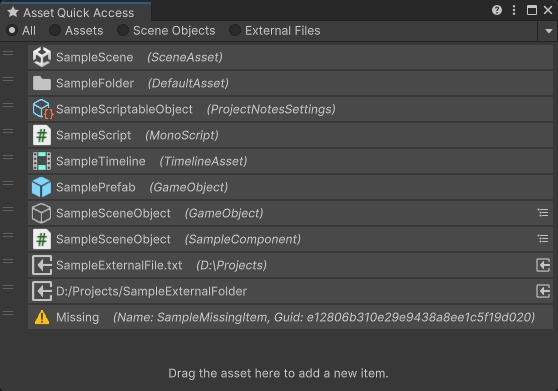
Caractéristiques
- Enregistrer les objets fréquemment utilisés, notamment:
- Actifs du projet
- Objets et composants de la scène
- Fichiers et dossiers externes
- URL externes (contenu texte)
- Éléments de menu (chemin)
- Filtre les articles enregistrés par catégorie.
- Localisez rapidement / ouvrez les éléments enregistrés.
- Copiez le chemin des éléments enregistrés.
- Copiez le GUID des éléments enregistrés.
- Copiez le type d'éléments enregistrés.
- Afficher les éléments enregistrés dans le dossier.
Version d'unité prise en charge
Unity 2021.3 et plus tard.
Pour Unity 2019.2 - Unity 2021.2, veuillez utiliser la version v1.4.3.
Pour Unity 2017.4 - Unity 2019.1, veuillez utiliser la version v1.2.1.
Installation
Installez ce package via OpenUPM ou clonez ce référentiel directement dans le dossier Packages de votre projet.
Comment utiliser
Ouvrez la fenêtre d'accès rapide à partir de l'accès rapide des outils de menu / bambou / actif ou le raccourci Ctrl+Q
- Faites glisser et déposez les éléments dans la fenêtre pour les enregistrer.
- Dans le menu contextuel de l'objet Unity, la sélection de Bamboo / Add à Asset Access rapide peut enregistrer cet objet.
- Cliquez à gauche sur un élément enregistré pour le localiser (ping) dans l'éditeur.
- Si l'élément est un objet ou un composant dans une scène et que la scène n'est pas ouverte, elle localisera les scelans contenant à la place.
- Si l'élément est un fichier ou un dossier externe, aucune action ne sera prise.
- Double-cliquez sur un élément enregistré pour l'ouvrir / l'exécuter.
- Si l'élément est un objet ou un composant dans une scène et que la scène n'est pas ouverte, elle ouvrira les scelans contenant.
- Cliquez avec le bouton droit sur un élément enregistré pour afficher le menu d'opération.
Entrez le Guide ou le chemin de l'actif dans le champ de saisie de l'atout pour le trouver (Utilisez plutôt la recherche intégrée d'Unity ( Ctrl K )).- Utilisez les boutons de catégorie de la barre d'outils de la fenêtre pour filtrer les éléments.
- Utilisez l'option Ajouter un fichier externe dans le menu déroulant de la barre d'outils de la fenêtre pour ajouter un fichier externe.
- Utilisez l'option Ajouter un dossier externe dans le menu déroulant de la barre d'outils de la fenêtre pour ajouter un dossier externe.
- Utilisez l'option Ajouter une URL dans le menu déroulant de la barre d'outils de la fenêtre pour ajouter une URL externe.
- Utilisez l'option Supprimer tous les éléments dans le menu déroulant de la barre d'outils de la fenêtre pour effacer tous les éléments enregistrés.
Pour désactiver le raccourci, ajoutez le symbole de script GBG_AQA_HOTKEY_OFF dans Edit> Paramètres de projet> lecteur . Vous pouvez également ajuster le raccourci via le gestionnaire de raccourcis.
Pour désactiver l'élément du menu contextuel de l'objet Unity, ajoutez le symbole de script GBG_AQA_CONTEXT_MENU_OFF dans Edit> Paramètres du projet> lecteur .
Problèmes connus
- Les fichiers et dossiers du dossier du projet (
Application.dataPath ) ne peuvent pas être glissés dans la fenêtre d'accès rapide car Unity ne fournit pas de rappels externes de glisser-déposer pour de tels éléments.- SOLUTION : Utilisez les options d'élément Ajouter à partir du menu déroulant de la barre d'outils au lieu de faire glisser.
- Lorsque les objets générés dynamiquement en mode Play sont supprimés et que les nouveaux objets équivalents (avec le même type, le même chemin, etc.) sont régénérés, l'outil d'accès rapide n'est pas en mesure d'associer les nouveaux objets équivalents aux précédents et considérera les objets précédents comme dans un état "manquant".







