Herramienta de acceso rápido a Unity Asset.
中文
PIN Usar objetos Unity, elementos de menú y archivos externos/carpetas/URL a una ventana de editor separada. Una versión mejorada de la función de favoritos de la Unidad.
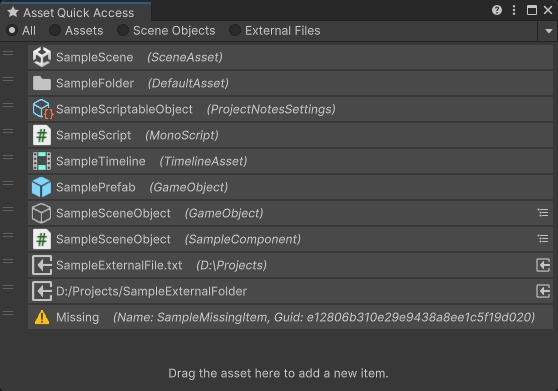
Características
- Registre objetos de uso frecuente, incluyendo:
- Activos de proyectos
- Objetos y componentes de la escena
- Archivos y carpetas externas
- URL externos (contenido de texto)
- Elementos del menú (ruta)
- Filtrar elementos grabados por categoría.
- Localice / abra los elementos grabados rápidamente.
- Copie el camino de los elementos grabados.
- Copie el guía de los elementos grabados.
- Copie el tipo de elementos grabados.
- Mostrar elementos grabados en la carpeta.
Versión de Unity compatible
Unidad 2021.3 y más tarde.
Para Unity 2019.2 - Unity 2021.2, use la versión V1.4.3.
Para Unity 2017.4 - Unity 2019.1, use la versión v1.2.1.
Instalación
Instale este paquete a través de OpenUpm, o clone este repositorio directamente en la carpeta de paquetes de su proyecto.
Cómo usar
Abra la ventana de acceso rápido de activos desde las herramientas de menú/Bamboo/Acceso rápido de activos o el acceso directo Ctrl+Q .
- Arrastre y suelte los elementos en la ventana para grabarlos.
- En el menú contextual de objeto Unity, seleccionar bambú/agregar al acceso rápido de activo puede registrar ese objeto.
- Haga clic izquierdo en un elemento grabado para localizarlo (ping) en el editor.
- Si el elemento es un objeto o componente en una escena y la escena no está abierta, localizará el conjunto de escenario de contenido.
- Si el elemento es un archivo o carpeta externa, no se tomarán medidas.
- Haga doble clic en un elemento grabado para abrirlo/ejecutarlo.
- Si el elemento es un objeto o componente en una escena y la escena no está abierta, se abrirá el conjunto de escenas de contenido.
- Haga clic derecho en un elemento grabado para mostrar el menú de operación.
Ingrese el GUID o la ruta del activo en el campo de entrada de activo Buscar para encontrarlo (Use la búsqueda de Unity Builtin ( Ctrl K ) en su lugar).- Use los botones de categoría en la barra de herramientas de la ventana para filtrar los elementos.
- Use la opción Agregar archivo externo en el menú desplegable de la barra de herramientas de la ventana para agregar un archivo externo.
- Use la opción Agregar carpeta externa en el menú desplegable de la barra de herramientas de la ventana para agregar una carpeta externa.
- Use la opción Agregar URL en el menú desplegable de la barra de herramientas de la ventana para agregar una URL externa.
- Use la opción Eliminar todos los elementos en el menú desplegable de la barra de herramientas de la ventana para borrar todos los elementos grabados.
Para deshabilitar el acceso directo, agregue el símbolo de secuencias de comandos GBG_AQA_HOTKEY_OFF en Edit> Configuración del proyecto> Player . También puede ajustar el acceso directo a través del Administrador de atajos.
Para deshabilitar el elemento del menú contextual de objeto Unity, agregue el símbolo de secuencias de comandos GBG_AQA_CONTEXT_MENU_OFF en Edit> Configuración del proyecto> Player .
Problemas conocidos
- Los archivos y carpetas de la carpeta del proyecto (
Application.dataPath ) no se pueden arrastrar a la ventana de acceso rápido porque Unity no proporciona devoluciones de llamada externas de arrastrar y soltar para dichos elementos.- Solución : use las opciones de elemento externas Agregar en el menú desplegable de la barra de herramientas en lugar de arrastrar.
- Cuando se eliminan los objetos generados dinámicamente en el modo de juego y se regeneran los objetos equivalentes nuevos (con el mismo tipo, ruta, etc.), la herramienta de acceso rápido no puede asociar los nuevos objetos equivalentes con los anteriores, y considerará que los objetos anteriores están en un estado "faltante".







