Инструмент быстрого доступа Unity Asset.
中文
PIN Часто использовали объекты Unity, элементы меню и внешние файлы/папки/URL -адреса в отдельное окно редактора. Улучшенная версия любимой функции Unity.
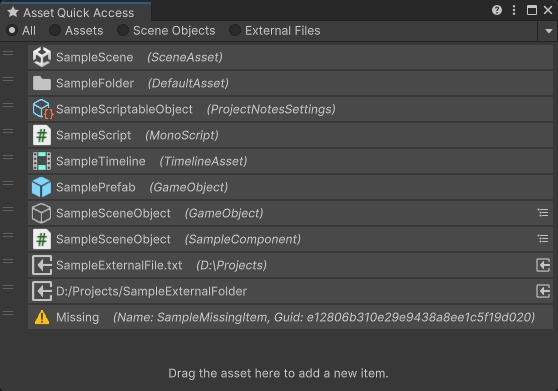
Функции
- Запись часто используются объекты, включая:
- Проектные активы
- Объекты и компоненты сцены
- Внешние файлы и папки
- Внешние URL (содержимое текста)
- Пункты меню (путь)
- Фильтр записал элементы по категории.
- Быстро найти / открыть записанные элементы.
- Скопируйте путь записанных элементов.
- Скопируйте руководство записанных пунктов.
- Скопируйте тип записанных элементов.
- Показать записанные элементы в папке.
Поддерживаемая версия Unity
Единство 2021.3 и позже.
Для Unity 2019.2 - Unity 2021.2, пожалуйста, используйте версию V1.4.3.
Для Unity 2017.4 - Unity 2019.1, пожалуйста, используйте версию V1.2.1.
Установка
Установите этот пакет через OpenUpm или клонируйте этот репозиторий непосредственно в папку Packages вашего проекта.
Как использовать
Откройте окно быстрого доступа к активам из инструментов меню/бамбука/актива быстрого доступа или ярлыка Ctrl+Q .
- Перетащите элементы в окно, чтобы записать их.
- В контекстном меню объекта Unity выбирать бамбук/добавить в активу быстрый доступ, может записать этот объект.
- Щелкните левой кнопкой мыши на записанный элемент, чтобы найти (пинг) его в редакторе.
- Если элемент является объектом или компонентом в сцене, а сцена не открыта, вместо этого он найдет сценарий.
- Если элемент является внешним файлом или папкой, никаких действий не будет предпринято.
- Дважды щелкните записанный элемент, чтобы открыть/выполнить его.
- Если элемент является объектом или компонентом в сцене, а сцена не открыта, он откроет сценарий сценария.
- Щелкните правой кнопкой мыши записанный элемент, чтобы отобразить меню операции.
Введите GUID или PATH в поле Asset Asset , чтобы найти его (Используйте встроенный поиск Unity ( Ctrl K ) вместо этого).- Используйте кнопки категории на панели инструментов окна для фильтрации элементов.
- Используйте опцию «Добавить внешний файл» в раскрывающемся меню панели инструментов Window, чтобы добавить внешний файл.
- Используйте опцию «Добавить внешнюю папку» в раскрывающемся меню панели инструментов для добавления внешней папки.
- Используйте опцию «Добавить URL» в раскрывающемся меню панели инструментов Window, чтобы добавить внешний URL.
- Используйте опцию «Удалить все элементы» в раскрывающемся меню панели инструментов, чтобы очистить все записанные элементы.
Чтобы отключить ярлык, добавьте символ сценария GBG_AQA_HOTKEY_OFF в EDIT> Настройки проекта> Игрок . Вы также можете настроить ярлык через диспетчер ярлыков.
Чтобы отключить элемент контекстного меню объекта Unity, добавьте символ сценария GBG_AQA_CONTEXT_MENU_OFF в EDIT> Настройки проекта> Игрок .
Известные проблемы
- Файлы и папки из папки проекта (
Application.dataPath ) не могут быть перетаскиваются в окно быстрого доступа, потому что Unity не предоставляет внешние обратные вызовы для перетаскивания для таких элементов.- Решение : Используйте параметры добавления внешнего элемента из раскрывающейся панели инструментов вместо перетаскивания.
- Когда объекты, динамически сгенерированные в режиме воспроизведения, удаляются, а новые эквивалентные объекты (с тем же типом, пути и т. Д.) Регенерируются, инструмент быстрых доступа не может связать новые эквивалентные объекты с предыдущими и рассматривать предыдущие объекты в состоянии «отсутствующих».







