batteryimprove
1.0.0

โพสต์นี้กล่าวถึงวิธีการรวมกันเพื่อยืดอายุการใช้งานแบตเตอรี่ของแล็ปท็อประดับสูงด้วยซีพียู Intel 6-core หรือ 9-core ในขณะที่ลดการสร้างความร้อนในเวลาเดียวกัน วิธีการตั้งค่า CPU peformance แตกต่างกันไปขึ้นอยู่กับแหล่งพลังงาน (AC หรือแบตเตอรี่) และใช้ TLP เป็นส่วนหน้าสำหรับระบบอัตโนมัติ
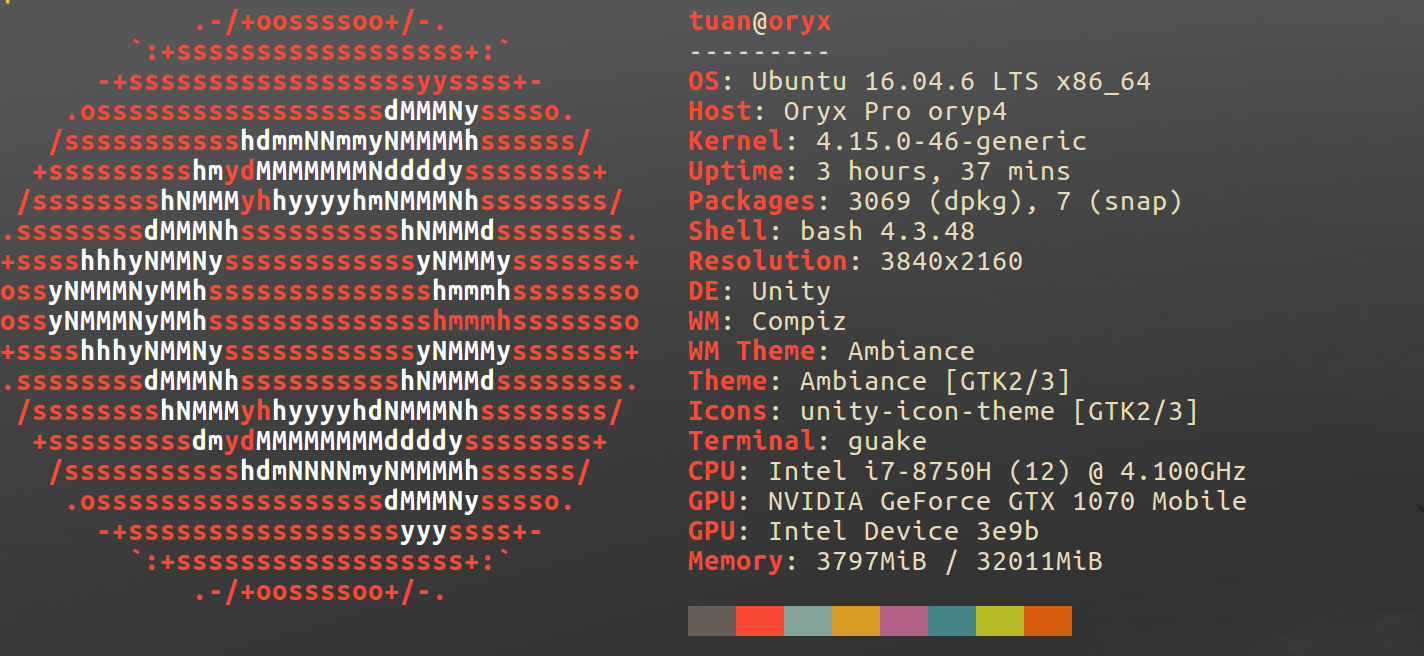
15" built-in display @ 144Hz: Embedded 4 Cells Polymer battery pack – 55Wh (57.1Wh max)
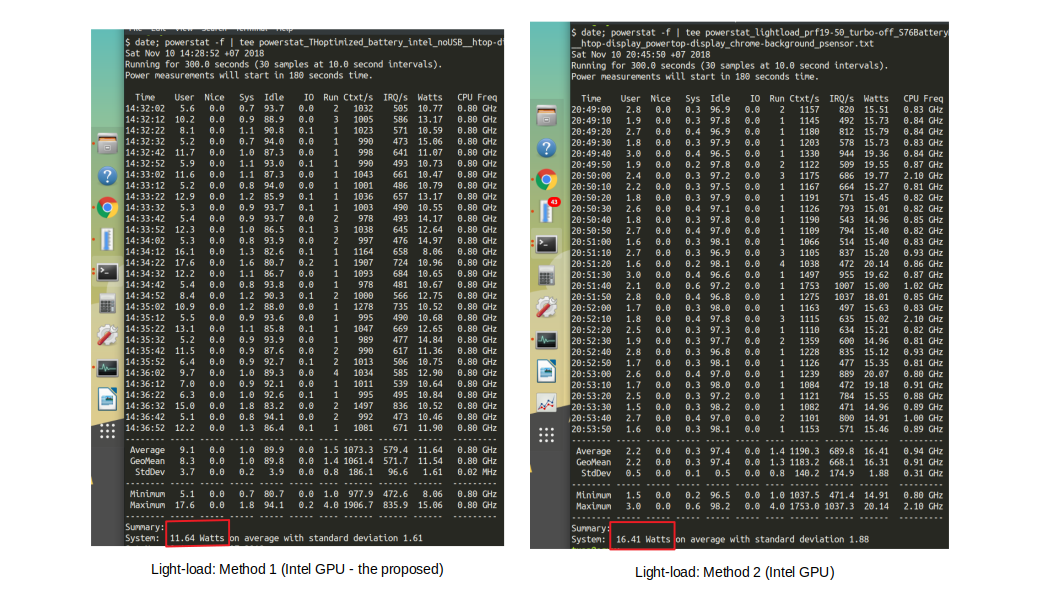
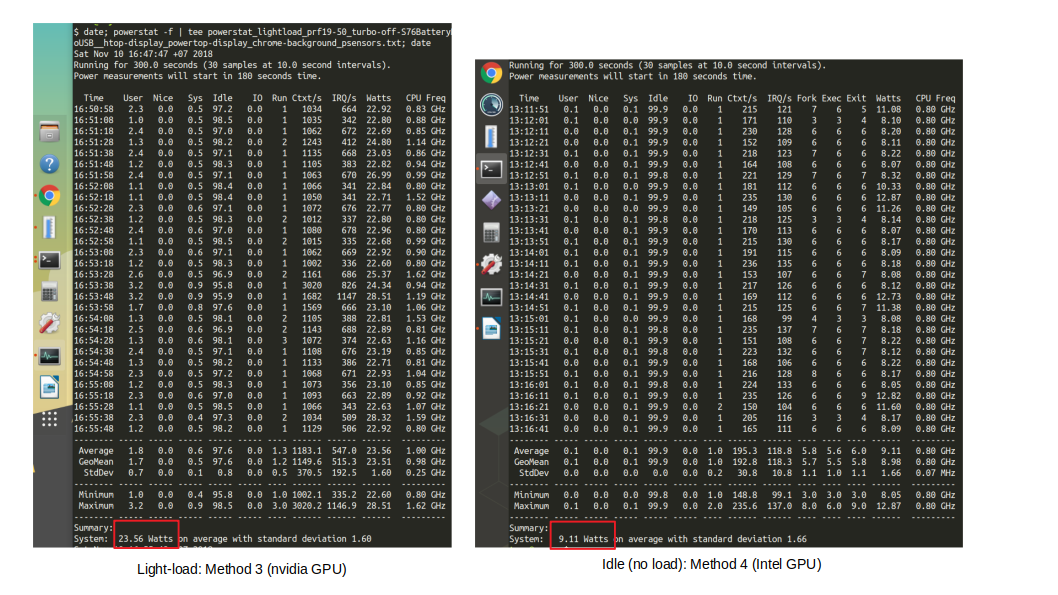
powerstat ใช้เพื่อประเมินอัตราการคายประจุแบตเตอรี่ของโปรไฟล์ที่แตกต่างกัน
| วิธี | อัตราการคายประจุ | อุณหภูมิ CPU | โหลด | คำอธิบายวิธีการ |
|---|---|---|---|---|
| 1 | 11.64W | 38-40C | น้ำหนักเบา: gnome-system-monitor , powerstat , powertop , พื้นหลัง: Google Chrome (1 แท็บ), psensor | Intel GPU + วิธีการรวมนี้ + แบ็คไลท์แสดงผล @ 15% |
| 2 | 16.41W | 41-43C | น้ำหนักเบา: gnome-system-monitor , powerstat , powertop , พื้นหลัง: Google Chrome (1 แท็บ), psensor | Intel GPU + TurboBoost Disable + Perf: 19% -50% + config ดั้งเดิม + backlight display @ 15% |
| 3 | 23.56W | 48-50C | น้ำหนักเบา: gnome-system-monitor , powerstat , powertop , พื้นหลัง: Google Chrome (1 แท็บ), psensor | Nvidia GPU (GTX 1070 Max-Q) + Turboboost Disable + Perf: 19% -50% + Config ดั้งเดิม + Backlight Display @ 15% |
| 4 | 9.11W | 36c | ไม่มีการโหลด (ไม่ได้ใช้งาน) | Intel GPU + วิธีการรวมนี้ + แบ็คไลท์แสดงผล @ 15% |
หมายเหตุ: ฉันใช้ System76-Power เพื่อปิดการใช้งาน NVIDIA GPU
ในขณะที่ powertop รายงานอัตราการเติมเงินปัจจุบันต่อกระบวนการในขณะนี้ แต่ก็ไม่ถูกต้องที่จะใช้เพื่อวัดการใช้พลังงานทั้งหมด เครื่องมือที่วัดการใช้พลังงานในระยะเวลานาน (7-10 นาที) จะให้ผลลัพธ์ที่เชื่อถือได้มากขึ้น ในตอนนี้เราใช้ powerstat
จากการประเมินผลวิธีที่ 1 สามารถช่วยแล็ปท็อป ORYX4 ได้ประมาณ 5 ชั่วโมงภายใต้การโหลดแสง (ฉันมักจะได้รับ 5H - 5.2H) ในขณะที่วิธีการที่ 4 สามารถยืดแบตเตอรี่แล็ปท็อปเป็น 6 ชั่วโมงโดยไม่ได้ใช้งาน (กรณีทดสอบที่สะดวกสำหรับโปรไฟล์ที่แตกต่างกันไม่ใช่กรณีการใช้งานจริง)
powertop --auto-tune เมื่อเริ่มต้นเพื่อหลีกเลี่ยงความขัดแย้งกับ TLP) เพื่อยืดอายุการใช้งานแบตเตอรี่ฉันใช้วิธีการรวมต่อไปนี้:
tlp เป็นไปโดยอัตโนมัติpowertopแทนที่จะใช้ CPU แบบแมนนวลฉันใช้วิธีการแบบไดนามิกในการลดความถี่ CPU โดยการตั้งค่าประสิทธิภาพสูงสุดและต่ำสุดที่อนุญาตใน AC และแบตเตอรี่
ต้องการ: ไดรเวอร์ Intel P_STATE ที่ใช้งานอยู่ (Power Governor = PowerSave (ค่าเริ่มต้น)) (เพื่อตรวจสอบ: cat /sys/devices/system/cpu/intel_pstate/status )
โหมดแบตเตอรี่ :
 echo 20 | sudo tee /sys/devices/system/cpu/intel_pstate/max_perf_pct
echo 20 | sudo tee /sys/devices/system/cpu/intel_pstate/min_perf_pct
echo  1 | sudo tee /sys/devices/system/cpu/intel_pstate/no_turbo
อธิบาย : ตั้งค่าประสิทธิภาพสูงสุดที่อนุญาตเท่ากับ 19% ของประสิทธิภาพสูงสุดที่เป็นไปได้ ไดรเวอร์ Intel P_State จะลดความถี่ CPU ตามลำดับ สิ่งนี้สามารถดำเนินการได้ในเวลาทำงาน
หมายเหตุ : คุณควรทดลองและลอง max_perf_pct value ที่แตกต่างกันและดูว่าคุณต้องการอะไรดีที่สุด แนะนำ: หากคุณใช้ในโหมดแบตเตอรี่ลองก่อนด้วยค่าระหว่าง 20-30% หากคุณอยู่ใน AC ให้ลองค่าระหว่าง 70-90%
โหมด AC :
 echo 80 | sudo tee /sys/devices/system/cpu/intel_pstate/max_perf_pct
echo 20 | sudo tee /sys/devices/system/cpu/intel_pstate/min_perf_pct
echo  0 | sudo tee /sys/devices/system/cpu/intel_pstate/no_turbo
อธิบาย : ตั้งค่าประสิทธิภาพสูงสุดที่อนุญาตเท่ากับ 80% ของประสิทธิภาพสูงสุดที่เป็นไปได้ ไดรเวอร์ Intel P_State จะลดความถี่ CPU ตามลำดับ สิ่งนี้สามารถดำเนินการได้ในเวลาทำงาน
ด้วยการตั้งค่าเหล่านี้อุณหภูมิ CPU สูงสุดคือ 40C (โหลดเบา + ไม่มี turboboost) บนแบตเตอรี่และ 75-80C (โหลดสูง + turboboost) ที่เสียบปลั๊ก AC โปรดดูโพสต์นี้สำหรับความสัมพันธ์ระหว่างความถี่และอุณหภูมิ
เพื่อทำให้กระบวนการเป็นไปโดยอัตโนมัติฉันใช้ TLP คุณสามารถค้นหาการกำหนดค่า TLP ของฉันได้ที่นี่
โปรดอ่านผ่านการกำหนดค่าก่อนสมัคร นอกจากนี้ฉันขอแนะนำให้คุณอ่านเอกสาร TLP ที่นี่
หากต้องการปิดใช้งานบลูทู ธ เมื่อใช้แบตเตอรี่ให้เปลี่ยนบรรทัดต่อไปนี้ในการกำหนดค่า TLP ของคุณ:
DEVICES_TO_DISABLE_ON_STARTUP="bluetooth"
อีเธอร์เน็ตใช้พลังงานขนาดใหญ่เมื่อใช้ (12-14W) และพลังงานจำนวนมาก (0.5-1W) เมื่อไม่ได้ใช้/ใช้งานไม่ได้ หากต้องการปิดอีเธอร์เน็ตของคุณให้อ้างอิง ifconfig สำหรับชื่ออินเตอร์เฟสอีเธอร์เน็ตแล้วฆ่ามัน
sudo ifconfig enp4s0 down หมายเหตุ : อีเธอร์เน็ตอาจอยู่ในช่วงที่ไม่ได้ใช้งาน (เช่นไม่มีสายเคเบิลติด) แต่ powertop จะรายงานว่าเป็นการใช้งานเต็มรูปแบบ
อ้างถึงสคริปต์ bash (ดำเนินการหลังจากรีสตาร์ทบนแบตเตอรี่): ที่นี่
ฉันพบว่าฉันไม่เคยใช้คอร์ CPU ทั้งหมดของฉันในโหมดแบตเตอรี่ เนื่องจากเป้าหมายของฉันคือการป้องกันไม่ให้แบตเตอรี่แล็ปท็อปของฉันระบายออกฉันไม่เคยใช้โปรแกรมที่มีราคาแพงในการคำนวณใด ๆ โดยไม่ต้องเสียบสาย AC ดังนั้นจึงเป็นประโยชน์สำหรับฉันที่จะปิดการใช้งาน CPU cores ไม่กี่ในโหมดแบตเตอรี่ มันไม่ได้แนะนำการรับรู้ประสิทธิภาพใด ๆ เนื่องจากฉันใช้โปรแกรมง่ายๆเช่นโปรแกรมแก้ไขข้อความ VI, แท็บโครเมี่ยม 4 หรือ 5 แท็บ, libreoffice ฯลฯ
เพื่อปิดการใช้งาน 4/6 แกนทางกายภาพใน i7-8750h (ไม่ต้องกังวลพวกเขาจะออนไลน์ถ้าคุณเปิดใช้งานอย่างชัดเจนกลับหรือหลังรีสตาร์ท)
 echo 0 | sudo tee /sys/devices/system/cpu/cpu11/online
echo 0 | sudo tee /sys/devices/system/cpu/cpu10/online
echo 0 | sudo tee /sys/devices/system/cpu/cpu9/online
echo 0 | sudo tee /sys/devices/system/cpu/cpu8/online
echo 0 | sudo tee /sys/devices/system/cpu/cpu7/online
echo 0 | sudo tee /sys/devices/system/cpu/cpu6/online
echo 0 | sudo tee /sys/devices/system/cpu/cpu5/online
echo 0 | sudo tee /sys/devices/system/cpu/cpu4/online
แทนที่ echo 0 โดย echo 1 หากคุณต้องการเปิด CPU Cores เหล่านี้อีกครั้ง
อ้างถึงสคริปต์ Bash (ดำเนินการหลังจากรีสตาร์ทบนแบตเตอรี่) ที่นี่
powertop --calibrate แบตเตอรี่เป็นระยะเวลานานก่อนที่คุณจะเริ่มปรับแต่ง คุณต้องเรียกใช้เพียงครั้งเดียวpowertop --auto-tune เพื่อให้ PowerTop ปรับแต่งกระบวนการที่ไม่ดีที่กินแบตเตอรี่ของคุณpowertop --auto-tune เมื่อเริ่มต้นเพื่อหลีกเลี่ยงความขัดแย้งกับ TLP powertop มักจะมีแนวโน้มที่จะปรับแต่งอุปกรณ์ต่อพ่วงทั้งหมดบนแบตเตอรี่ สิ่งนี้สามารถทำให้อุปกรณ์ USB ของเราตอบสนองน้อยลง ด้วยเหตุนี้เราต้องบอก powertop ด้วยตนเองว่าอย่าปรับ
ตัวอย่างเช่นฉันมีเมาส์ USB ไร้สาย Logitech ซึ่งจะเฉื่อยชาหลังจาก powertop --auto-tune Kicks มีสองส่วนหลักในการสื่อสารของเมาส์ไร้สายเครื่องส่งสัญญาณในเมาส์และตัวรับสัญญาณที่เชื่อมต่อกับพอร์ต USB บนพีซี เพื่อบอก powertop ไม่ให้ปรับแต่งการใช้พลังงานสำหรับเมาส์ของฉันทำดังนี้:
sudo powertopTunables ค้นหารายการที่เกี่ยวข้องกับตัวรับสัญญาณ Logitech USB หรืออุปกรณ์ที่คุณสนใจ สถานะการปรับจูนปัจจุบันถูกทำเครื่องหมายว่า Good (ไม่จริง) เนื่องจาก powertop ปรับแล้ว 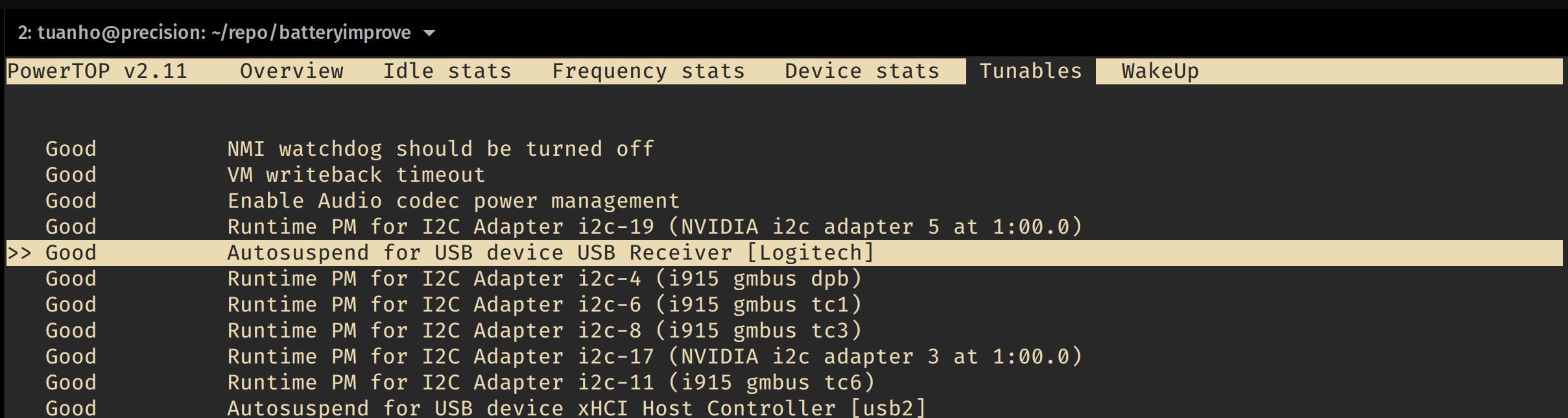
powertop เพื่อหยุดการแทรกแซงในธุรกิจท่องเมาส์ของเรา ด้วยเหตุนี้เราจะเลือกรายการที่ไฮไลต์ (โดยใช้ปุ่มขึ้น/ลงบนแป้นพิมพ์ของคุณ) และกด Enter เพื่อเปลี่ยนสถานะจาก Good เป็น Bad โปรดทราบว่า Bad ไม่ได้ระบุว่าอุปกรณ์ที่ถูกไฮไลต์นั้นทำงานผิดปกติหรือหายไป Rouge (ใช้พลังงานอย่างชาญฉลาด) มันเป็นเพียงวิธีที่ powertop บอกเราว่าอุปกรณ์นี้ไม่ได้รับการปรับ 
หวังว่ามันจะช่วยได้





