batteryimprove
1.0.0

Ce message traite d'une méthode combinée pour prolonger la durée de vie de la batterie d'ordinateurs portables haut de gamme avec des processeurs Intel à 6 cœurs ou 9 cœurs tout en réduisant la génération de chaleur en même temps. La méthode définit le CPU Performance différemment en fonction de la source d'alimentation (AC ou de la batterie) et utilise TLP comme frontage pour l'automatisation.
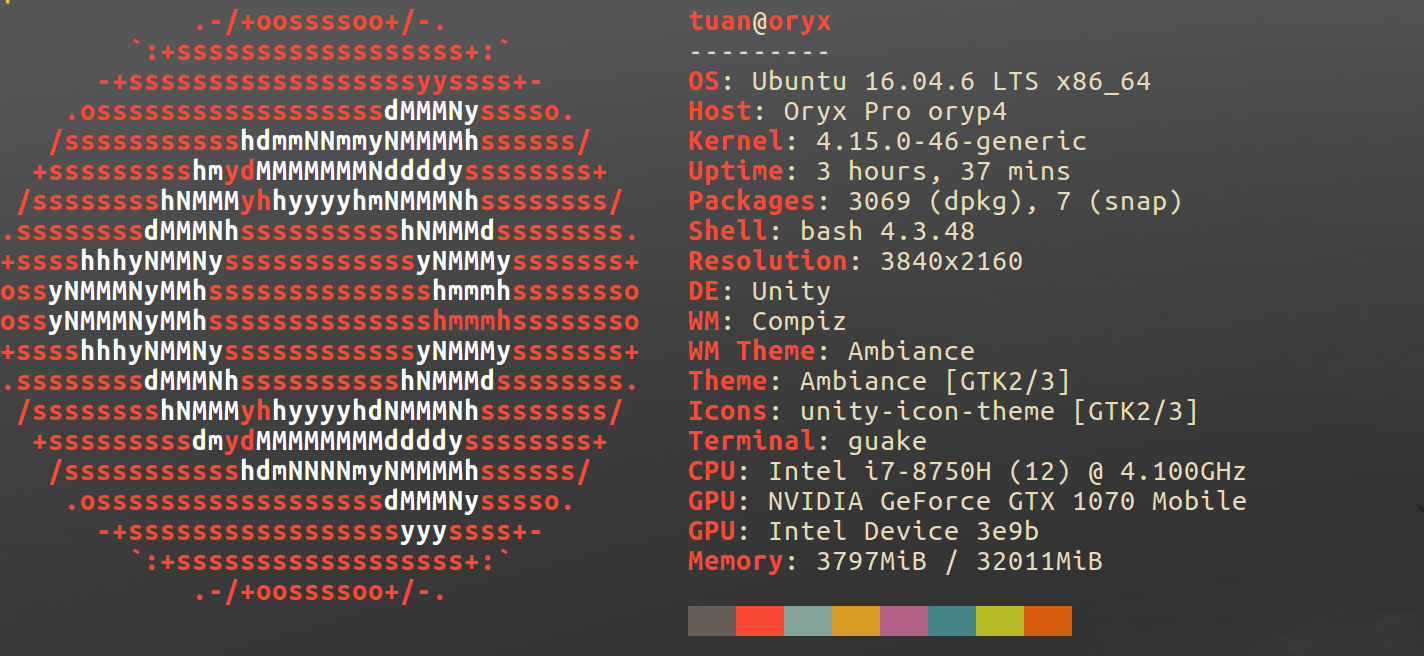
15" built-in display @ 144Hz: Embedded 4 Cells Polymer battery pack – 55Wh (57.1Wh max)
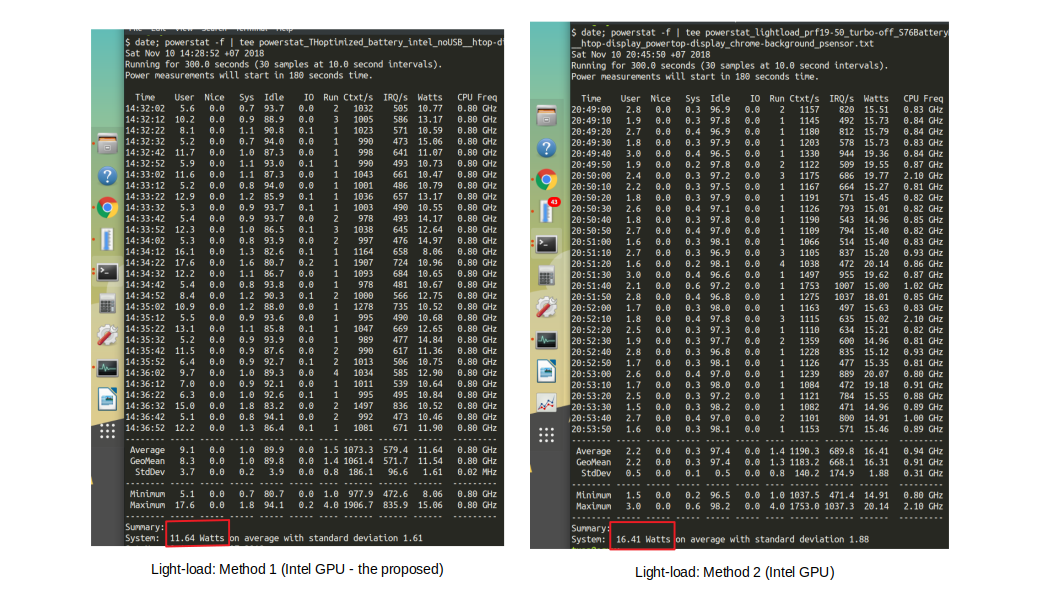
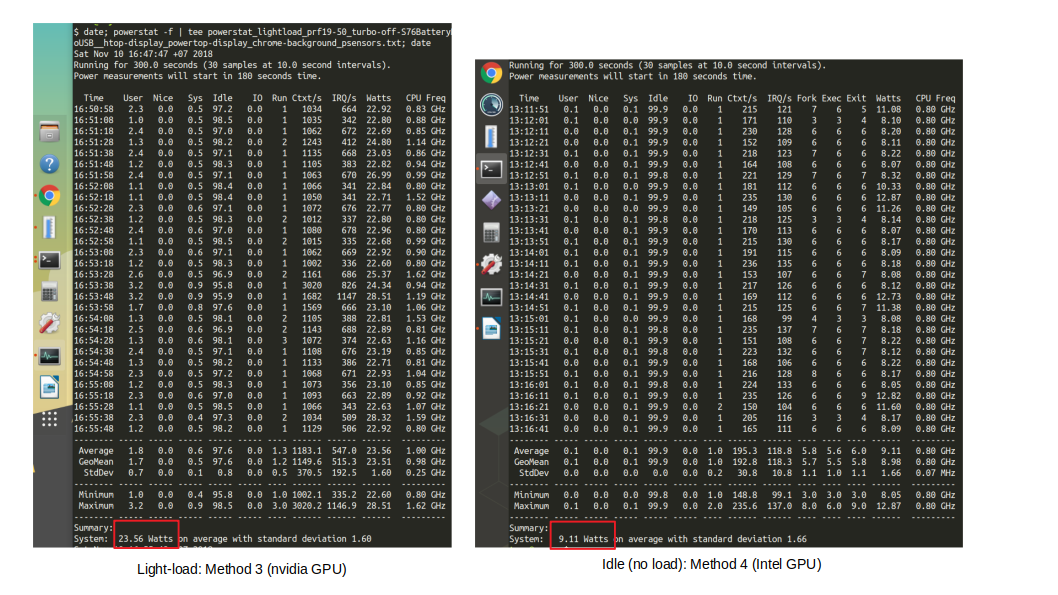
powerstat est utilisé pour évaluer le taux de décharge de la batterie de différents profils.
| Méthode | Taux de décharge | CPU Temp. | Charger | Description de la méthode |
|---|---|---|---|---|
| 1 | 11.64W | 38-40c | Charge légère: gnome-system-monitor , powerstat , powertop , arrière-plan: Google Chrome (1 onglet), psensor | Intel GPU + Cette méthode combinée + affichage de rétroéclairage à 15% |
| 2 | 16.41W | 41-43c | Charge légère: gnome-system-monitor , powerstat , powertop , arrière-plan: Google Chrome (1 onglet), psensor | Intel GPU + Turboboost Disable + Perf: 19% -50% + Configation originale + affichage de rétroéclairage @ 15% |
| 3 | 23.56W | 48-50c | Charge légère: gnome-system-monitor , powerstat , powertop , arrière-plan: Google Chrome (1 onglet), psensor | Nvidia GPU (GTX 1070 MAX-Q) + TURBOBOOST DISABLE + PERF: 19% -50% + CONFIG ORIGINAL + Affichage de rétroéclairage @ 15% |
| 4 | 9.11w | 36c | Pas de charge (inactif) | Intel GPU + Cette méthode combinée + affichage de rétroéclairage à 15% |
Remarque: j'ai utilisé System76-Power pour désactiver le GPU NVIDIA.
Bien que powertop rapporte le taux de recharge actuel par processus pour le moment, il n'est pas exact de l'utiliser pour mesurer la consommation d'énergie totale. Un outil qui mesure statistiquement la consommation d'énergie sur une longue période (7-10 minutes) produira des résultats plus fiables. À cette fin, nous utilisons powerstat .
Depuis l'évaluation, la méthode 1 peut aider l'ordinateur portable ORYX4 dure environ 5 heures sous une charge légère (j'ai souvent obtenu 5h - 5.2h). Tandis que la méthode 4 peut prolonger la batterie de l'ordinateur portable à 6 heures de ralenti (un cas de test pratique pour différents profils, pas un cas d'utilisation pratique).
powertop --auto-tune au démarrage pour éviter les conflits avec TLP). Pour prolonger la durée de vie de la batterie, j'utilise les méthodes combinées suivantes:
tlp .powertop .Au lieu de sous-bloquer manuel le CPU, j'utilise une méthode dynamique pour l'échelle à l'échelle de la fréquence du CPU en définissant les performances maximales et minimales autorisées en AC et à la batterie.
Exiger: un pilote Intel P_State actif (Power Governor = PowerSave (par défaut)) (pour vérifier: cat /sys/devices/system/cpu/intel_pstate/status )
Mode de la batterie :
 echo 20 | sudo tee /sys/devices/system/cpu/intel_pstate/max_perf_pct
echo 20 | sudo tee /sys/devices/system/cpu/intel_pstate/min_perf_pct
echo  1 | sudo tee /sys/devices/system/cpu/intel_pstate/no_turbo
Expliquez : Réglez les performances maximales autorisées égales à 19% des performances les plus élevées possibles. Le pilote Intel P_State sera à l'échelle de la fréquence CPU en conséquence. Cela peut être exécuté au moment de l'exécution.
Remarque : vous devez expérimenter et essayer différentes max_perf_pct value et voir ce qui convient le mieux à votre besoin. Suggérer: Si vous utilisez en mode batterie, essayez d'abord avec une valeur comprise entre 20 et 30%. Si vous êtes sur AC, essayez une valeur comprise entre 70 et 90%.
Mode AC :
 echo 80 | sudo tee /sys/devices/system/cpu/intel_pstate/max_perf_pct
echo 20 | sudo tee /sys/devices/system/cpu/intel_pstate/min_perf_pct
echo  0 | sudo tee /sys/devices/system/cpu/intel_pstate/no_turbo
Expliquez : Réglez les performances maximales autorisées égales à 80% des performances les plus élevées possibles. Le pilote Intel P_State sera à l'échelle de la fréquence CPU en conséquence. Cela peut être exécuté au moment de l'exécution.
Avec ce réglage, la température maximale du CPU est de 40 ° C (charge légère + pas de turboboost) sur la batterie et 75-80c (charge élevée + turboboost) avec AC branché. Reportez-vous à ce post pour la relation entre la fréquence et la température.
Pour automatiser le processus, j'utilise TLP. Vous pouvez trouver ma configuration TLP ici
Veuillez lire la configuration avant de postuler. De plus, je vous encourage à parcourir le document TLP ici
Pour désactiver Bluetooth en cas de batterie, modifiez la ligne suivante dans votre configuration TLP:
DEVICES_TO_DISABLE_ON_STARTUP="bluetooth"
Ethernet consomme une énergie énorme lorsqu'elle est utilisée (12-14W) et une énergie considérable (0,5-1W) lorsqu'elle n'est pas utilisée / inactive. Pour éteindre votre Ethernet, reportez-vous à ifconfig pour le nom de l'interface Ethernet, puis tuez-le
sudo ifconfig enp4s0 down Remarque : Ethernet pourrait être sur le ralenti (c'est-à-dire aucun câble connecté), mais powertop le rapporterait comme en pleine utilisation.
Reportez-vous au script bash (exécutez après redémarrage sur la batterie): ici
J'ai découvert que je n'avais jamais utilisé tous mes cœurs CPU en mode batterie. Étant donné que mon objectif était d'empêcher la batterie de mon ordinateur portable de s'écouler, je n'ai jamais organisé de programmes coûteux en calcul sans bouchée CA. Par conséquent, il m'est utile de désactiver quelques noyaux de processeur en mode batterie. Il n'a introduit aucune baisse de performance perçue puisque je n'ai exécuté que des programmes simples tels que VI Text Editor, 4 ou 5 onglets Chrome, LibreOffice, etc.
Pour désactiver 4/6 noyaux physiques en i7-8750h (ne vous inquiétez pas, ils deviendront en ligne si vous les permenez explicitement sur ou après le redémarrage)
 echo 0 | sudo tee /sys/devices/system/cpu/cpu11/online
echo 0 | sudo tee /sys/devices/system/cpu/cpu10/online
echo 0 | sudo tee /sys/devices/system/cpu/cpu9/online
echo 0 | sudo tee /sys/devices/system/cpu/cpu8/online
echo 0 | sudo tee /sys/devices/system/cpu/cpu7/online
echo 0 | sudo tee /sys/devices/system/cpu/cpu6/online
echo 0 | sudo tee /sys/devices/system/cpu/cpu5/online
echo 0 | sudo tee /sys/devices/system/cpu/cpu4/online
Remplacez echo 0 par echo 1 si vous souhaitez remettre ces cœurs de CPU.
Reportez-vous au script bash (exécutez après redémarrage sur batterie) ici.
powertop --calibrate sur la batterie pendant une période prolongée avant de pouvoir commencer à régler. Vous n'avez besoin de l'exécuter qu'une seule fois.powertop --auto-tune pour permettre à PowerTop de modifier les mauvais processus qui mangent votre batterie.powertop --auto-tune au démarrage pour éviter les conflits avec TLP. powertop a généralement tendance à surmonter tous les dispositifs périphériques sur la batterie. Cela peut rendre nos appareils USB moins réactifs. À cette fin, nous devons dire manuellement powertop de ne pas l'ajuster.
Par exemple, j'ai une souris USB sans fil Logitech qui devient lente après powertop --auto-tune entre en jeu. Il y a deux pièces principales dans une communication sans fil de souris, l'émetteur de la souris et un récepteur qui se connecte au port USB sur le PC. Pour dire powertop de ne pas modifier la consommation d'énergie pour ma souris, faites comme suit:
sudo powertopTunables , recherchez l'entrée liée au récepteur USB Logitech ou à votre appareil d'intérêt. L'état de réglage actuel est marqué comme Good (pas vraiment) car powertop l'a réglé. 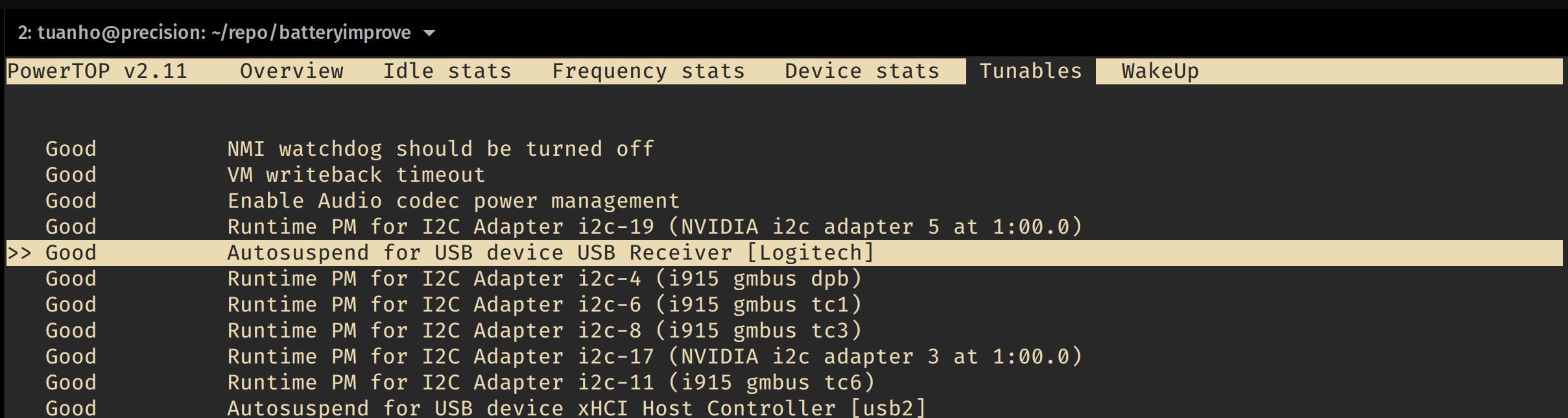
powertop d'arrêter l'ingérence dans notre entreprise de surf de souris. À cette fin, nous sélectionnerons l'entrée en surbrillance (en utilisant les boutons haut / bas sur votre clavier) et appuyez sur Entrée pour changer son statut de Good à Bad . Notez que Bad n'indique pas le dispositif en surbrillance qui fonctionne mal ou est devenu rouge (en termes de consommation électrique). C'est juste une façon dont powertop nous dit que cet appareil n'est pas réglé. 
J'espère que ça aide.





