batteryimprove
1.0.0

이 게시물은 6 코어 또는 9 코어 인텔 CPU로 고급 랩톱의 배터리 수명을 연장하는 동시에 열 생성을 줄이는 결합 된 방법에 대해 설명합니다. 이 방법은 전원 (AC 또는 배터리)에 따라 CPU Peformance를 다르게 설정하고 자동화 용 프론트 엔드로 TLP를 사용합니다.
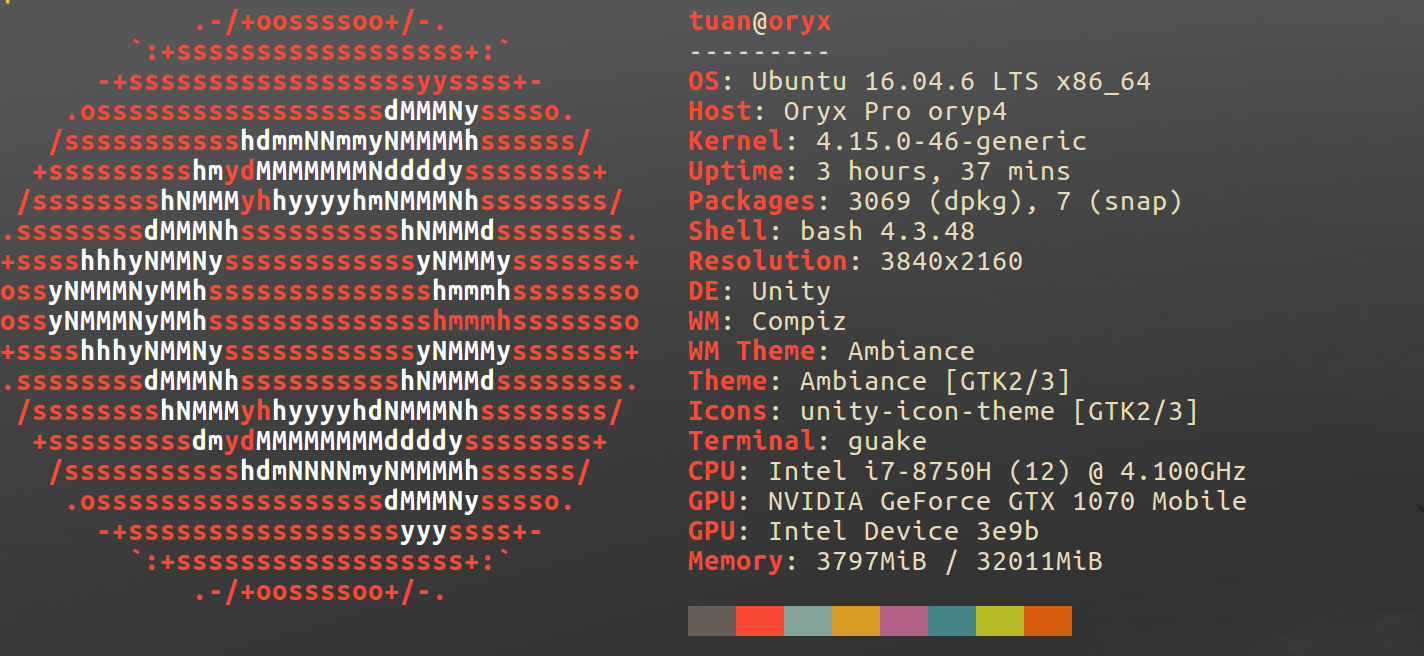
15" built-in display @ 144Hz: Embedded 4 Cells Polymer battery pack – 55Wh (57.1Wh max)
powerstat 다른 프로파일의 배터리 방전 속도를 평가하는 데 사용됩니다.
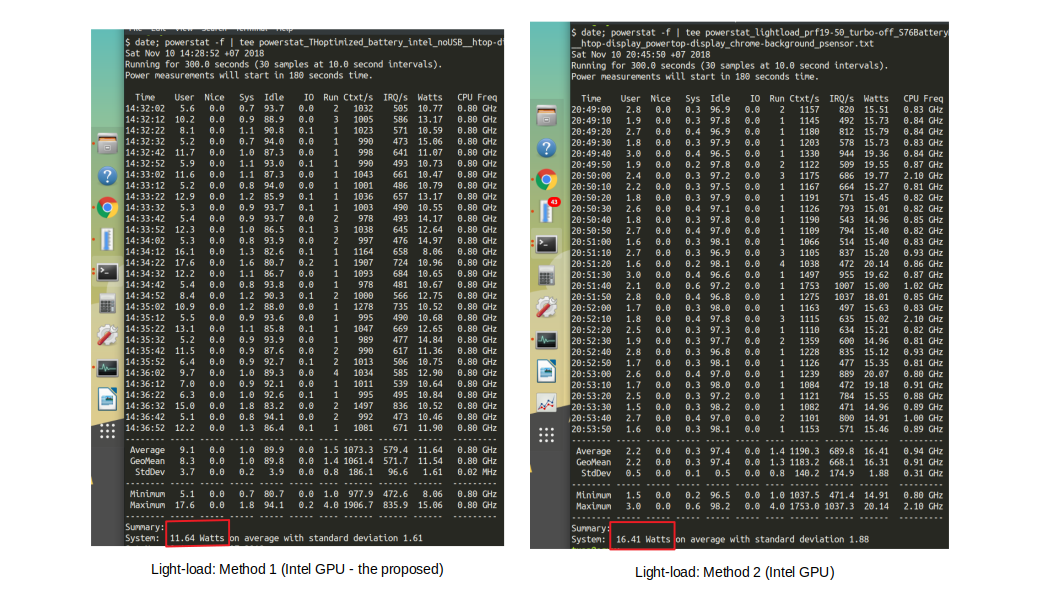
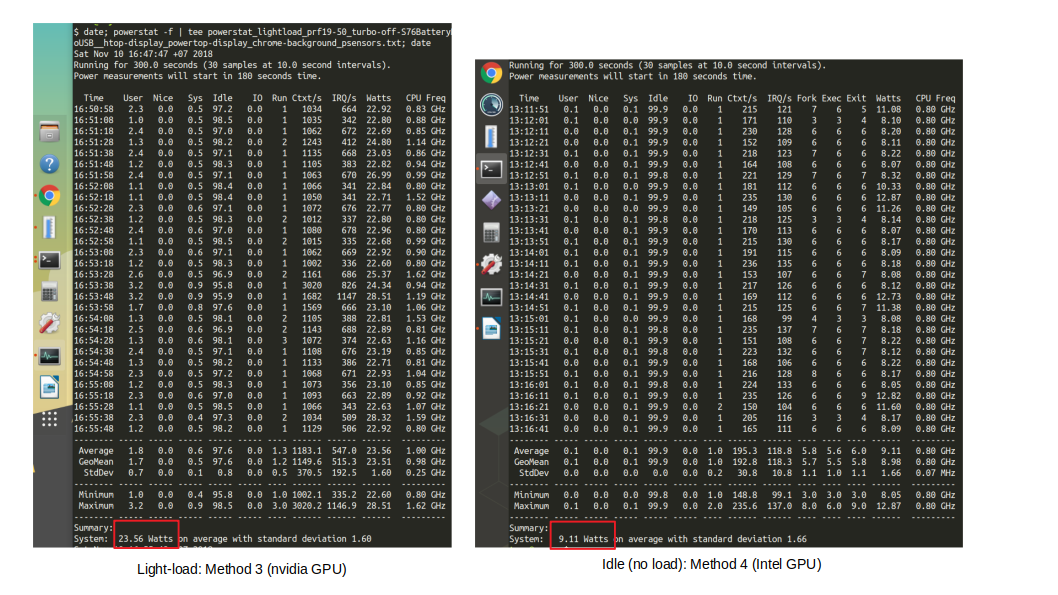
| 방법 | 배출 속도 | CPU 온도. | 짐 | 방법 설명 |
|---|---|---|---|---|
| 1 | 11.64W | 38-40C | 라이트 하중 : gnome-system-monitor , powerstat , powertop , 배경 : Google Chrome (1 탭), psensor | Intel GPU +이 결합 된 방법 + 백라이트 디스플레이 @ 15% |
| 2 | 16.41W | 41-43C | 라이트 하중 : gnome-system-monitor , powerstat , powertop , 배경 : Google Chrome (1 탭), psensor | Intel GPU + TurboBoost Disable + Perf : 19% -50% + 원본 구성 + 백라이트 디스플레이 @ 15% |
| 3 | 23.56W | 48-50C | 라이트 하중 : gnome-system-monitor , powerstat , powertop , 배경 : Google Chrome (1 탭), psensor | NVIDIA GPU (GTX 1070 MAX-Q) + TurboBoost Disable + Perf : 19% -50% + 원래 구성 + 백라이트 디스플레이 @ 15% |
| 4 | 9.11w | 36c | 부하 없음 (유휴) | Intel GPU +이 결합 된 방법 + 백라이트 디스플레이 @ 15% |
참고 : System76-Power를 사용하여 NVIDIA GPU를 비활성화했습니다.
powertop 현재 프로세스 당 현재 재충전 속도를보고하지만 총 전력 소비를 측정하는 데 사용하는 것은 정확하지 않습니다. 오랜 기간 (7-10 분)에 걸쳐 전력 소비를 통계적으로 측정하는 도구는보다 안정적인 결과를 낳습니다. 이를 통해 우리는 powerstat 사용합니다.
평가를 통해 방법 1은 Oryx4 노트북이 광 하중에서 약 5 시간 동안 지속되는 데 도움이 될 수 있습니다 (종종 5H -5.2H를 얻었습니다). 방법 4는 유휴 상태에서 노트북 배터리를 6 시간으로 연장 할 수 있지만 (실제 사용 사례가 아닌 다른 프로파일의 편리한 테스트 케이스).
powertop --auto-tune 실행해서는 안됩니다). 배터리 수명을 연장하려면 다음과 같은 결합 된 방법을 사용합니다.
tlp 로 프로세스를 자동화하십시오.powertop 으로 튜닝.CPU를 언더 클록하는 대신 동적 방법을 사용하여 AC 및 배터리에서 허용되는 최대 및 최소 성능을 설정하여 CPU 주파수를 다운 스케일링합니다.
요구 사항 : 활성 인텔 P_STATE 드라이버 (POWER GOVERNOR = POWERSAVE (기본값)) (확인하려면 : cat /sys/devices/system/cpu/intel_pstate/status )
배터리 모드 :
 echo 20 | sudo tee /sys/devices/system/cpu/intel_pstate/max_perf_pct
echo 20 | sudo tee /sys/devices/system/cpu/intel_pstate/min_perf_pct
echo  1 | sudo tee /sys/devices/system/cpu/intel_pstate/no_turbo
설명 : 가능한 최고 성능의 19%와 동일하게 허용되는 최대 성능을 설정하십시오. Intel P_STATE 드라이버는 그에 따라 CPU 주파수를 다운 스케일하게합니다. 이것은 런타임에 실행할 수 있습니다.
참고 : 다른 max_perf_pct value 실험하고 시도하고 필요한 데 가장 적합한 것이 무엇인지 확인해야합니다. 제안 : 배터리 모드에서 사용중인 경우 먼저 20-30%사이의 값을 사용해보십시오. AC에있는 경우 70-90%사이의 값을 시도하십시오.
AC 모드 :
 echo 80 | sudo tee /sys/devices/system/cpu/intel_pstate/max_perf_pct
echo 20 | sudo tee /sys/devices/system/cpu/intel_pstate/min_perf_pct
echo  0 | sudo tee /sys/devices/system/cpu/intel_pstate/no_turbo
설명 : 가능한 최대 성능의 최대 성능을 최대 성능의 80%와 동일하게 설정하십시오. Intel P_STATE 드라이버는 그에 따라 CPU 주파수를 다운 스케일하게합니다. 이것은 런타임에 실행할 수 있습니다.
이러한 설정에서 최대 CPU 온도는 배터리에서 40C (Light Load + No TurboBoost)이고 AC를 막는 경우 75-80C (고 부하 + Turboboost)입니다. 주파수와 온도의 관계는이 게시물을 참조하십시오.
프로세스를 자동화하기 위해 TLP를 사용합니다. 여기에서 내 TLP 구성을 찾을 수 있습니다
적용하기 전에 구성을 읽으십시오. 또한 여기에서 TLP 문서를 숙독하는 것이 좋습니다.
배터리에있을 때 Bluetooth를 비활성화하려면 TLP 구성에서 다음 줄을 변경하십시오.
DEVICES_TO_DISABLE_ON_STARTUP="bluetooth"
이더넷은 사용될 때 (12-14W) (12-14W)와 상당한 에너지 (0.5-1W)를 사용하지 않을 때는 큰 에너지를 소비합니다. 이더넷을 끄려면 이더넷 인터페이스 이름에 대해 ifconfig 참조한 다음 죽입니다.
sudo ifconfig enp4s0 down 참고 : 이더넷은 유휴 상태에있을 수 있지만 (예 : 케이블 연결은 연결되지 않음) powertop 전체 활용에서보고합니다.
배쉬 스크립트 (배터리에서 다시 시작한 후 실행)를 참조하십시오.
나는 배터리 모드에서 모든 CPU 코어를 사용하지 않았다는 것을 알았습니다. 내 목표는 노트북의 배터리를 배수하는 것을 막는 것이었기 때문에 AC를 막지 않고 계산 비용 비싼 프로그램을 실행하지 않았습니다. 따라서 배터리 모드에서 CPU 코어를 거의 비활성화하는 것이 도움이됩니다. VI 텍스트 편집기, 4 개 또는 5 개의 크롬 탭, LibreOffice 등과 같은 간단한 프로그램 만 실행했기 때문에 인식 된 성능 낙하가 소개되지 않았습니다.
i7-8750h에서 4/6 물리적 코어를 비활성화하려면 걱정하지 마십시오. 다시 시작하거나 다시 시작하면 온라인으로 연결됩니다)
 echo 0 | sudo tee /sys/devices/system/cpu/cpu11/online
echo 0 | sudo tee /sys/devices/system/cpu/cpu10/online
echo 0 | sudo tee /sys/devices/system/cpu/cpu9/online
echo 0 | sudo tee /sys/devices/system/cpu/cpu8/online
echo 0 | sudo tee /sys/devices/system/cpu/cpu7/online
echo 0 | sudo tee /sys/devices/system/cpu/cpu6/online
echo 0 | sudo tee /sys/devices/system/cpu/cpu5/online
echo 0 | sudo tee /sys/devices/system/cpu/cpu4/online
이 CPU 코어를 다시 켜려면 echo 0 echo 1 로 교체하십시오.
여기에서 Bash 스크립트 (배터리에서 다시 시작한 후 실행)를 참조하십시오.
powertop --calibrate 배터리에서 오랜 시간 동안 배터리에 캘리브레이트가 필요합니다. 한 번만 실행하면됩니다.powertop --auto-tune 위해 PowerTop이 배터리를 섭취하는 나쁜 프로세스를 조정할 수 있습니다.powertop --auto-tune 실행하지 마십시오. powertop 일반적으로 모든 주변 장치 장치를 배터리에서 과도하게 조정하는 경향이 있습니다. 이로 인해 USB 장치가 덜 반응이 좋지 않을 수 있습니다. 이를 위해, 우리는 수동으로 powertop 에 조정하지 말라고 지시해야합니다.
예를 들어, powertop --auto-tune KICKS가 시작됩니다. 무선 마우스 통신에는 두 가지 주요 부품, 마우스의 송신기 및 PC의 USB 포트에 연결하는 수신기가 있습니다. powertop 마우스의 전력 소비를 조정하지 말라고 말하려면 다음과 같이하십시오.
sudo powertop 입력하십시오Tunables 로 이동하여 Logitech USB 수신기 또는 관심있는 장치와 관련된 항목을 찾으십시오. powertop 조정했기 때문에 현재 튜닝 상태는 Good 것으로 표시됩니다. 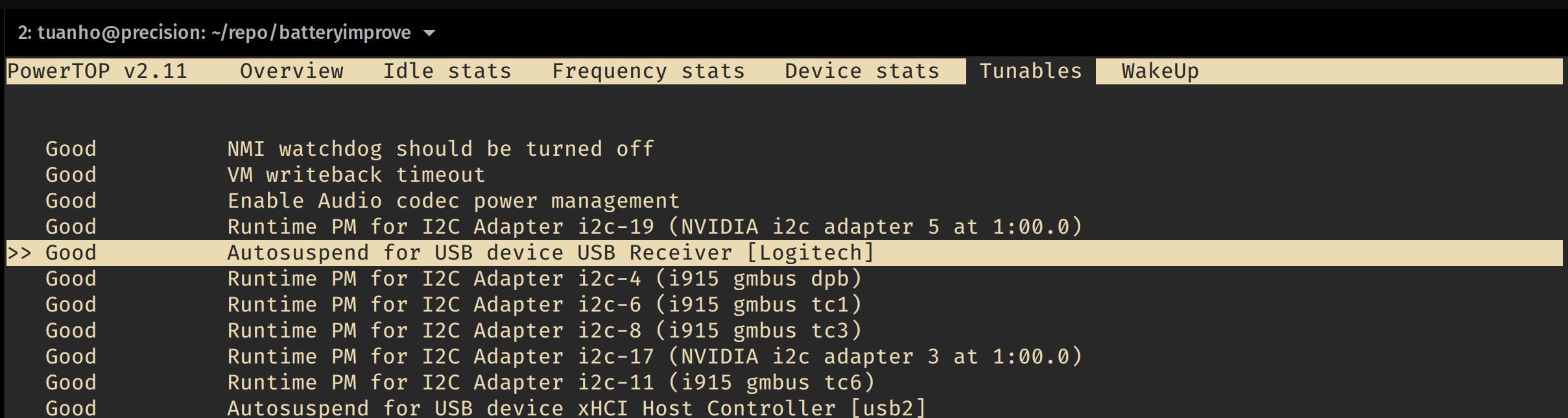
powertop 마우스 서핑 사업의 혼란을 멈추라 고 말하고 싶습니다. 이를 위해 강조 표시된 항목 (키보드의 위/다운 버튼 사용)을 선택하고 Enter를 눌러 상태를 Good 에서 Bad 로 변경합니다. Bad 는 강조 표시된 장치가 오작동하거나 루즈 (전력 소비량)를 나타냈다는 것을 나타내지 않습니다. powertop 이이 장치가 조정되지 않았다고 말하는 방법 일뿐입니다. 
도움이되기를 바랍니다.





