batteryimprove
1.0.0

Esta publicación analiza un método combinado para extender la duración de la batería de las computadoras portátiles de alta gama con CPU Intel de 6 o 9 núcleos mientras reduce la generación de calor al mismo tiempo. El método establece la guía de CPU de manera diferente dependiendo de la fuente de alimentación (CA o batería) y utiliza TLP como frontend para la automatización.
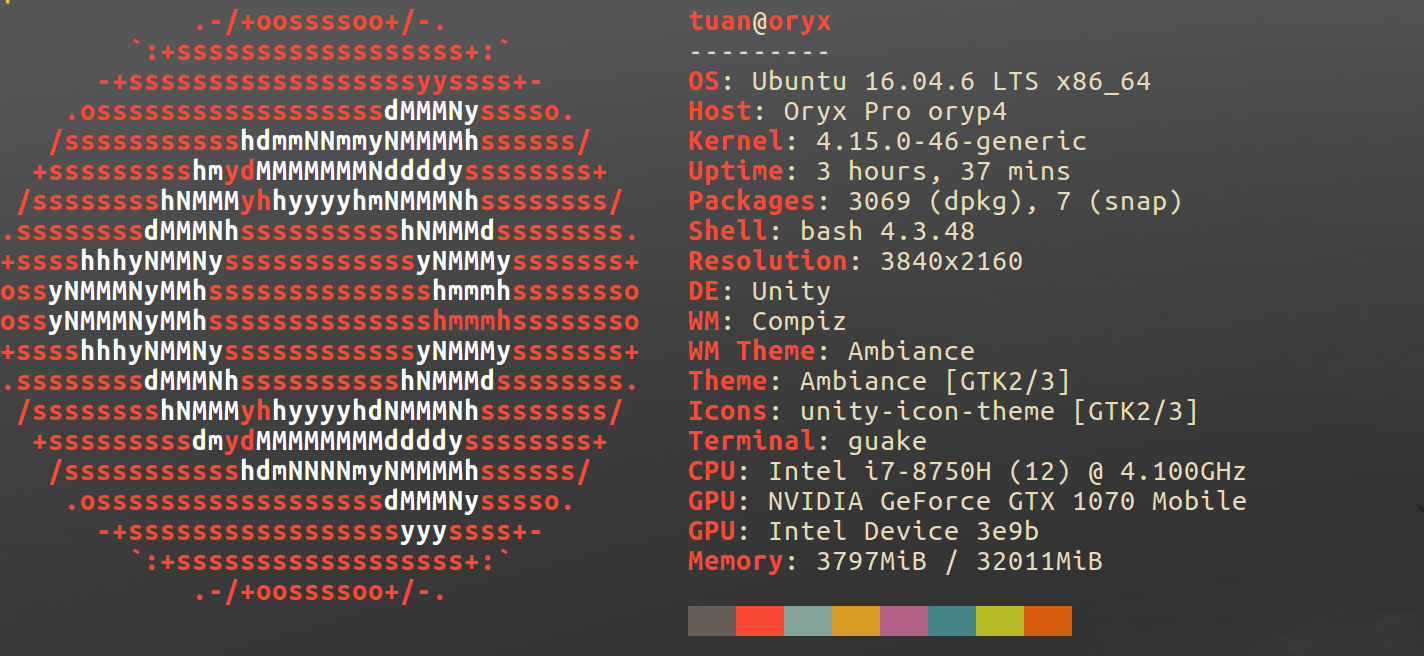
15" built-in display @ 144Hz: Embedded 4 Cells Polymer battery pack – 55Wh (57.1Wh max)
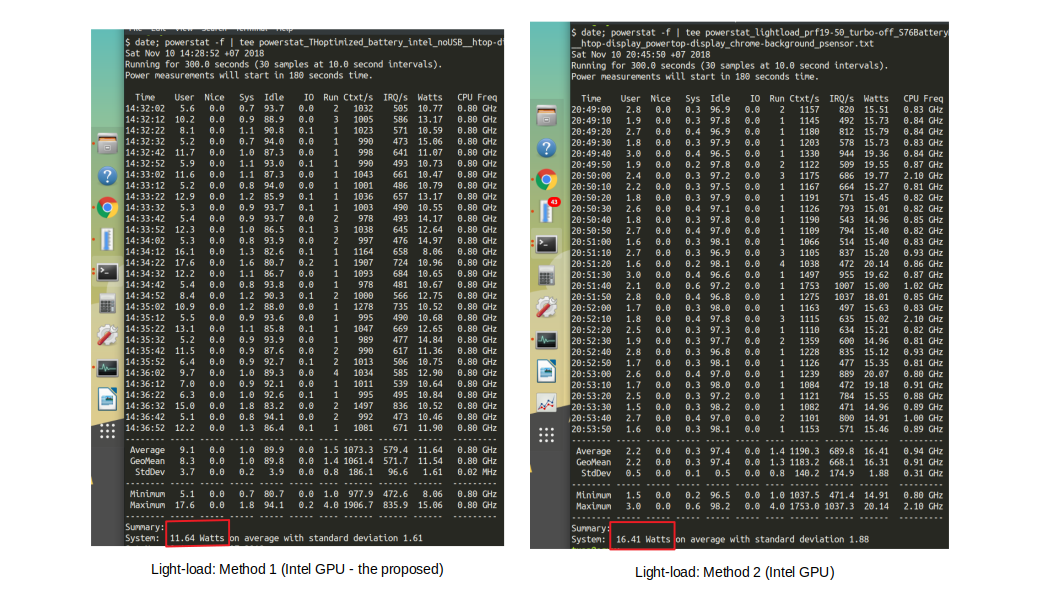
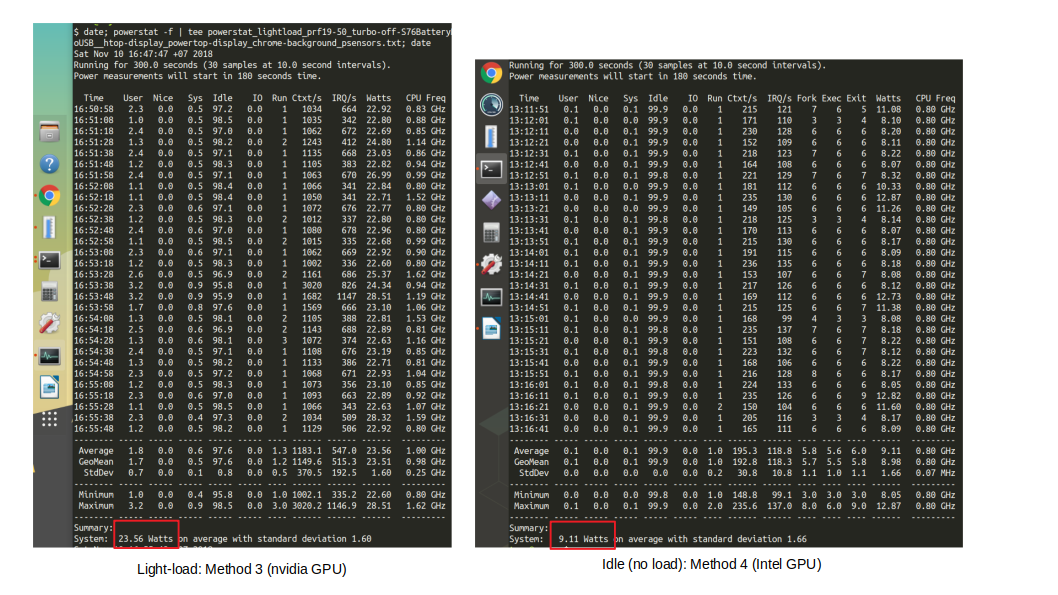
powerstat se usa para evaluar la tasa de descarga de la batería de diferentes perfiles.
| Método | Tasa de descarga | CPU Temp. | Carga | Descripción del método |
|---|---|---|---|---|
| 1 | 11.64W | 38-40C | Carga de luz: gnome-system-monitor , powerstat , powertop , antecedentes: Google Chrome (1 pestaña), psensor | Intel GPU + Este método combinado + pantalla de fondo @ 15% |
| 2 | 16.41W | 41-43c | Carga de luz: gnome-system-monitor , powerstat , powertop , antecedentes: Google Chrome (1 pestaña), psensor | Intel GPU + turboost Discable + PERF: 19% -50% + configuración original + pantalla de fondo @ 15% |
| 3 | 23.56W | 48-50C | Carga de luz: gnome-system-monitor , powerstat , powertop , antecedentes: Google Chrome (1 pestaña), psensor | NVIDIA GPU (GTX 1070 MAX-Q) + TurboSt Disable + Perf: 19% -50% + configuración original + pantalla de fondo @ 15% |
| 4 | 9.11w | 36C | Sin carga (inactiva) | Intel GPU + Este método combinado + pantalla de fondo @ 15% |
Nota: Utilicé System76-Power para deshabilitar la GPU NVIDIA.
Si bien powertop informa la tasa de recarga actual por proceso en este momento, no es exacto usarla para medir el consumo de energía total. Una herramienta que mide estadísticamente el consumo de energía durante un largo período de tiempo (7-10 minutos) producirá resultados más confiables. En este fin, usamos powerstat .
De la evaluación, el método 1 puede ayudar a la computadora portátil Oryx4 a durar aproximadamente 5 horas bajo carga de luz (a menudo obtuve 5h - 5.2h). Mientras que el Método 4 puede prolongar la batería de la computadora portátil a 6 horas en ralentí (un caso de prueba conveniente para diferentes perfiles, no un caso de uso práctico).
powertop --auto-tune al inicio para evitar conflictos con TLP). Para extender la duración de la batería, utilizo los siguientes métodos combinados:
tlp .powertop .En lugar de un subclazamiento manual de la CPU, utilizo un método dinámico para escalar la frecuencia de la CPU estableciendo el rendimiento máximo y mínimo permitido en CA y batería.
Requerir: un controlador Active Intel P_STATE (Power Governor = PowerSave (predeterminado)) (para verificar: cat /sys/devices/system/cpu/intel_pstate/status )
Modo de batería :
 echo 20 | sudo tee /sys/devices/system/cpu/intel_pstate/max_perf_pct
echo 20 | sudo tee /sys/devices/system/cpu/intel_pstate/min_perf_pct
echo  1 | sudo tee /sys/devices/system/cpu/intel_pstate/no_turbo
Explicar : Establezca el rendimiento máximo permitido igual al 19% del rendimiento más alto posible. El controlador Intel P_STATE disminuirá la frecuencia de la CPU en consecuencia. Esto se puede ejecutar en tiempo de ejecución.
Nota : Debe experimentar y probar diferentes max_perf_pct value y ver qué mejor se adapta a sus necesidades. Sugerir: si está utilizando en modo de batería, intente primero con un valor entre 20-30%. Si está en AC, intente un valor entre 70-90%.
Modo de CA :
 echo 80 | sudo tee /sys/devices/system/cpu/intel_pstate/max_perf_pct
echo 20 | sudo tee /sys/devices/system/cpu/intel_pstate/min_perf_pct
echo  0 | sudo tee /sys/devices/system/cpu/intel_pstate/no_turbo
Explique : Establezca el rendimiento máximo permitido igual al 80% del rendimiento más alto posible. El controlador Intel P_STATE disminuirá la frecuencia de la CPU en consecuencia. Esto se puede ejecutar en tiempo de ejecución.
Con estos ajustes, la temperatura máxima de la CPU es 40C (carga de luz + sin turboost) en la batería y 75-80C (alta carga + turboost) con CA enchufado. Consulte esta publicación para ver la relación entre la frecuencia y la temperatura.
Para automatizar el proceso, uso TLP. Puedes encontrar mi configuración TLP aquí
Lea a través de la configuración antes de aplicar. Además, te animo a leer el documento TLP aquí
Para deshabilitar Bluetooth cuando esté en la batería, cambie la siguiente línea en su configuración TLP:
DEVICES_TO_DISABLE_ON_STARTUP="bluetooth"
Ethernet consume una gran energía cuando se usa (12-14W) y una energía considerable (0.5-1W) cuando no se usa/inactiva. Para apagar su Ethernet, consulte ifconfig para el nombre de la interfaz Ethernet, luego matarlo
sudo ifconfig enp4s0 down Nota : Ethernet podría estar en ralentí (es decir, no hay cable conectado), pero powertop lo informaría como en la utilización completa.
Consulte el script bash (ejecute después de reiniciar la batería): aquí
Descubrí que nunca utilicé todos mis núcleos de CPU en modo de batería. Dado que mi objetivo era evitar que la batería de mi computadora portátil drene, nunca ejecuté ningún programa computacionalmente caro sin un CA enchufado. Por lo tanto, es útil para mí deshabilitar pocos núcleos de CPU en modo de batería. No ha introducido ninguna caída de rendimiento percibida, ya que solo ejecuté programas simples como VI Text Editor, 4 o 5 pestañas Chrome, LibreOffice, etc.
Para deshabilitar 4/6 núcleos físicos en i7-8750h (no se preocupe, se pondrán en línea si los habilita explícitamente en o después de reiniciar)
 echo 0 | sudo tee /sys/devices/system/cpu/cpu11/online
echo 0 | sudo tee /sys/devices/system/cpu/cpu10/online
echo 0 | sudo tee /sys/devices/system/cpu/cpu9/online
echo 0 | sudo tee /sys/devices/system/cpu/cpu8/online
echo 0 | sudo tee /sys/devices/system/cpu/cpu7/online
echo 0 | sudo tee /sys/devices/system/cpu/cpu6/online
echo 0 | sudo tee /sys/devices/system/cpu/cpu5/online
echo 0 | sudo tee /sys/devices/system/cpu/cpu4/online
Reemplace echo 0 por echo 1 si desea volver a encender estos núcleos de CPU.
Consulte el script bash (ejecute después de reiniciar en la batería) aquí.
powertop --calibrate en la batería durante un período prolongado de tiempo antes de que pueda comenzar a sintonizar. Solo necesitas ejecutar esto una vez.powertop --auto-tune para dejar que Powertop ajuste los malos procesos que están comiendo su batería.powertop --auto-tune al inicio para evitar conflictos con TLP. powertop generalmente tiende a sintonizar todos los dispositivos periféricos en la batería. Esto puede hacer que nuestros dispositivos USB sean menos receptivos. Con este fin, necesitamos decirle manualmente powertop que no lo ajuste.
Por ejemplo, tengo un mouse USB inalámbrico de Logitech que se vuelve lento después de que powertop --auto-tune entra. Para decirle powertop que no ajuste el consumo de energía para mi mouse, haga lo siguiente:
sudo powertopTunables , busque la entrada relacionada con el receptor USB Logitech o su dispositivo de interés. El estado de sintonización actual está marcado como Good (no realmente) ya que powertop lo ha ajustado. 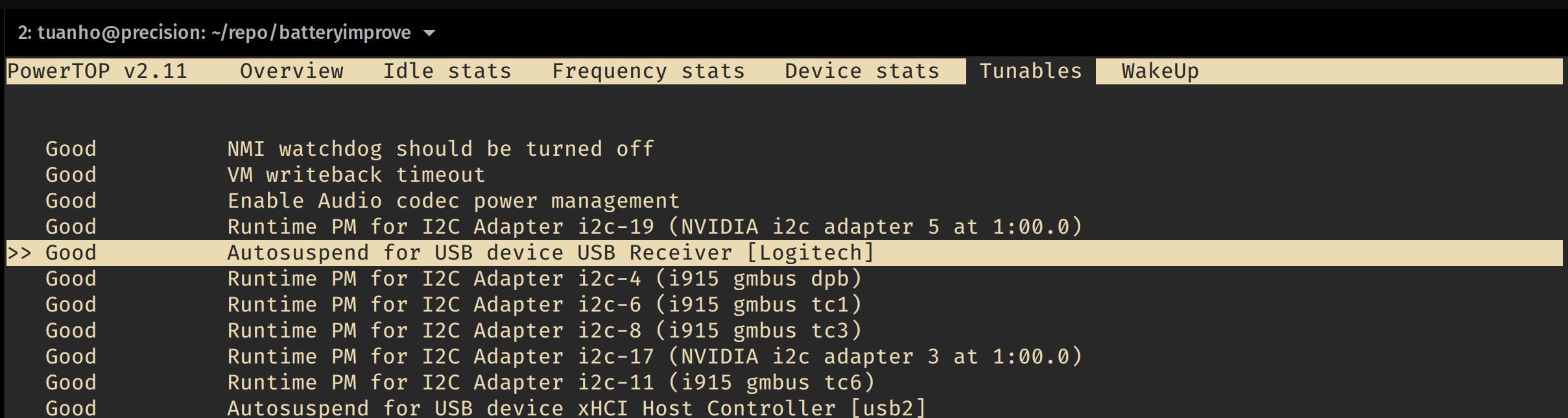
powertop que deje de entrometerse en nuestro negocio de surf de ratones. Con este fin, seleccionaremos la entrada resaltada (usando los botones arriba/abajo en su teclado) y presione Entrar para cambiar su estado de Good a Bad . Tenga en cuenta que Bad no indica que el dispositivo resaltado no funcione mal o se ha vuelto rouge (consumo de energía). Es solo una forma en que powertop nos dice que este dispositivo no está sintonizado. 
Espero que ayude.





