batteryimprove
1.0.0

この投稿では、6コアまたは9コアのインテルCPUを使用してハイエンドラップトップのバッテリー寿命を延長しながら、同時に熱生成を減らし、組み合わせた方法について説明します。このメソッドは、電源(ACまたはバッテリー)によってCPU PEFORMANCEを異なる方法で設定し、TLPを自動化のフロントエンドとして使用します。
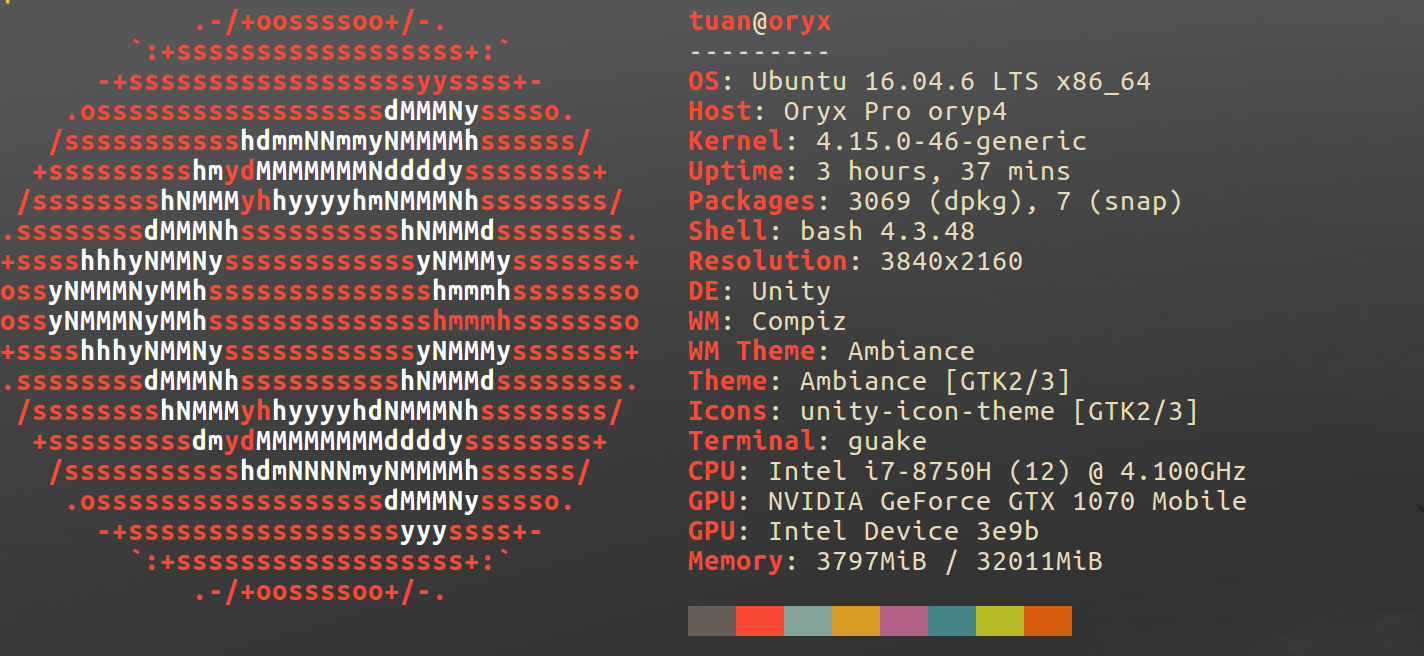
15" built-in display @ 144Hz: Embedded 4 Cells Polymer battery pack – 55Wh (57.1Wh max)
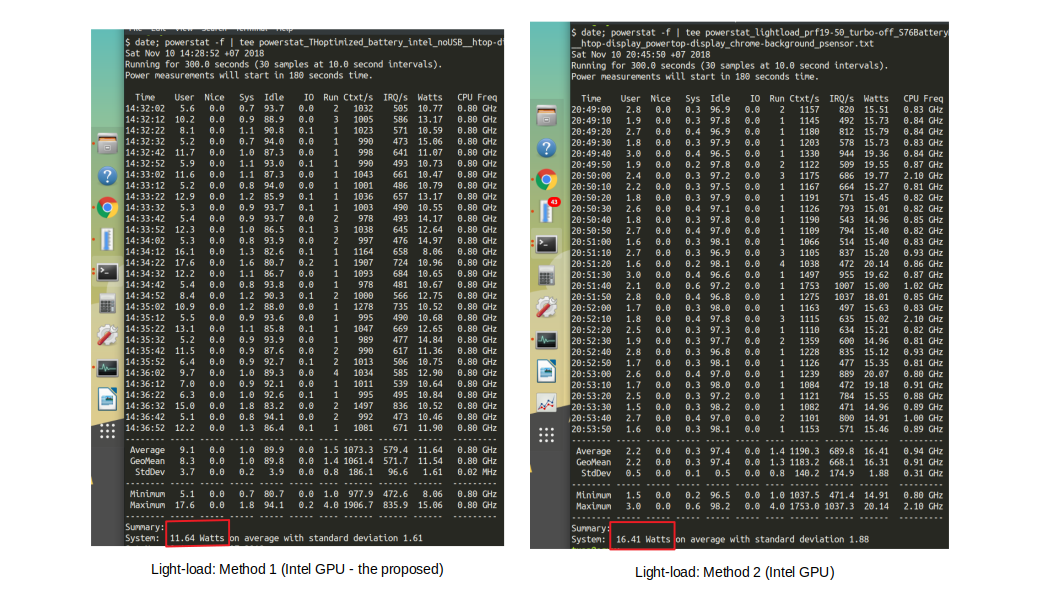
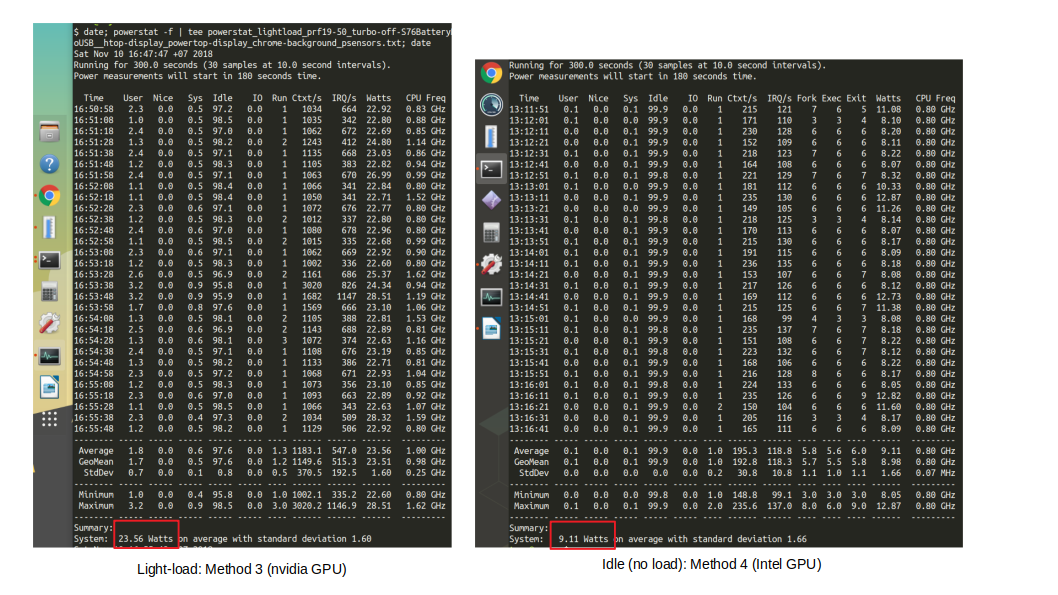
powerstat 、さまざまなプロファイルのバッテリー放電率を評価するために使用されます。
| 方法 | 排出率 | CPU温度。 | 負荷 | メソッドの説明 |
|---|---|---|---|---|
| 1 | 11.64W | 38-40c | 光負荷: gnome-system-monitor 、 powerstat 、 powertop 、Background:Google Chrome(1タブ)、 psensor | Intel GPU +この結合された方法 +バックライトディスプレイ @ 15% |
| 2 | 16.41W | 41-43c | 光負荷: gnome-system-monitor 、 powerstat 、 powertop 、Background:Google Chrome(1タブ)、 psensor | Intel GPU +ターボブースト無効 + PERF:19%-50% +オリジナル構成 +バックライトディスプレイ @ 15% |
| 3 | 23.56W | 48-50c | 光負荷: gnome-system-monitor 、 powerstat 、 powertop 、Background:Google Chrome(1タブ)、 psensor | NVIDIA GPU(GTX 1070 Max-Q) + TurboBoost Disable + Perf:19%-50% + Original Config + Backlight Display @ 15% |
| 4 | 9.11W | 36c | 負荷なし(アイドル) | Intel GPU +この結合された方法 +バックライトディスプレイ @ 15% |
注:System76-Powerを使用して、NVIDIA GPUを無効にしました。
powertop現時点での現在のプロセスあたりの現在の充電率を報告していますが、それを使用して総電力消費を測定することは正確ではありません。長期間(7〜10分)にわたって消費電力を統計的に測定するツールは、より信頼性の高い結果を生み出します。このために、 powerstat使用します。
評価から、方法1は、Oryx4ラップトップが光負荷の下で約5時間持続するのに役立ちます(私はしばしば5時間-5.2Hを得ました)。方法4は、ラップトップバッテリーをアイドル状態で6時間に延長することができます(実際のユースケースではなく、さまざまなプロファイルの便利なテストケース)。
powertop --auto-tuneを起動時に実行してはいけません)。 バッテリーの寿命を延ばすために、次の組み合わせの方法を使用します。
tlpでプロセスを自動化します。powertopでチューニング。CPUを手動で下着する代わりに、ACおよびバッテリーで許可される最大パフォーマンスと最小パフォーマンスを設定することにより、動的な方法を使用してCPU周波数をダウンスケールします。
要求:Active Intel P_STATEドライバー(Power Gongoler = PowerSave(デフォルト))(チェック: cat /sys/devices/system/cpu/intel_pstate/status )
バッテリーモード:
 echo 20 | sudo tee /sys/devices/system/cpu/intel_pstate/max_perf_pct
echo 20 | sudo tee /sys/devices/system/cpu/intel_pstate/min_perf_pct
echo 1 | sudo tee /sys/devices/system/cpu/intel_pstate/no_turbo説明:可能な最高のパフォーマンスを可能な限り最高のパフォーマンスの19%に設定します。 Intel P_STATEドライバーは、それに応じてCPU周波数をダウンスケールします。これは実行時に実行できます。
注:さまざまなmax_perf_pct value実験して試してみて、必要に合ったものを確認する必要があります。提案:バッテリーモードで使用している場合は、最初に20〜30%の値で試してください。 ACを使用している場合は、70〜90%の値を試してください。
ACモード:
 echo 80 | sudo tee /sys/devices/system/cpu/intel_pstate/max_perf_pct
echo 20 | sudo tee /sys/devices/system/cpu/intel_pstate/min_perf_pct
echo 0 | sudo tee /sys/devices/system/cpu/intel_pstate/no_turbo説明:許容される最大パフォーマンスを可能な限り最高のパフォーマンスの80%に設定します。 Intel P_STATEドライバーは、それに応じてCPU周波数をダウンスケールします。これは実行時に実行できます。
これらの設定では、最大CPU温度は、バッテリー上の40c(ライト負荷 +ターボブーストなし)、ACが接続された75-80C(高負荷 +ターボブースト)です。周波数と温度の関係については、この投稿を参照してください。
プロセスを自動化するには、TLPを使用します。ここで私のTLP構成を見つけることができます
適用する前に構成を読んでください。また、ここでTLPドキュメントを熟読することをお勧めします
バッテリー上のときにBluetoothを無効にするには、TLP構成の次の行を変更します。
DEVICES_TO_DISABLE_ON_STARTUP="bluetooth"
イーサネットは、使用すると巨大なエネルギーを消費し(12-14W)、使用/アイドルがない場合はかなりのエネルギー(0.5-1W)を消費します。イーサネットをオフにするには、イーサネットインターフェイス名のifconfigを参照してから、それを殺します
sudo ifconfig enp4s0 down注:イーサネットはアイドル状態にある可能性があります(つまり、ケーブルが接続されていません)が、 powertop完全に使用されているように報告します。
bashスクリプトを参照してください(バッテリーで再起動後に実行):こちら
バッテリーモードですべてのCPUコアを使用したことがないことがわかりました。私の目標は、ラップトップのバッテリーが排出されないようにすることであったため、ACをプラグインせずに計算上の高価なプログラムを実行することはありませんでした。したがって、バッテリーモードでいくつかのCPUコアを無効にすることは私にとって役立ちます。 VI Text Editor、4または5 Chrome Tabs、Libreofficeなどの簡単なプログラムのみを実行したため、知覚されたパフォーマンスドロップを導入していません。
i7-8750hで4/6の物理コアを無効にするために(心配しないでください、それらを明示的に再起動後に元に戻すとオンラインになります)
 echo 0 | sudo tee /sys/devices/system/cpu/cpu11/online
echo 0 | sudo tee /sys/devices/system/cpu/cpu10/online
echo 0 | sudo tee /sys/devices/system/cpu/cpu9/online
echo 0 | sudo tee /sys/devices/system/cpu/cpu8/online
echo 0 | sudo tee /sys/devices/system/cpu/cpu7/online
echo 0 | sudo tee /sys/devices/system/cpu/cpu6/online
echo 0 | sudo tee /sys/devices/system/cpu/cpu5/online
echo 0 | sudo tee /sys/devices/system/cpu/cpu4/online
これらのCPUコアを再びオンにしたい場合は、 echo 0 echo 1に置き換えます。
こちらは、BASHスクリプト(バッテリーの再起動後に実行)を参照してください。
powertop --calibrateチューニングを開始する前に、長時間バッテリー上で速度を伸ばします。これを一度実行する必要があります。powertop --auto-tuneで、Powertopがバッテリーを食べている悪いプロセスを微調整します。powertop --auto-tune 。powertop通常、バッテリー上のすべての周辺機器を過度に調整する傾向があります。これにより、USBデバイスが応答性を低下させる可能性があります。この目的のために、 powertop手動で調整しないように指示する必要があります。
たとえば、 powertop --auto-tuneがキックインして遅くなるLogitechワイヤレスUSBマウスがあります。ワイヤレスマウス通信には、マウスのトランスミッターとPCのUSBポートに接続するレシーバーが2つあります。 powertop私のマウスの電力消費を微調整しないように指示するには、次のように行います。
sudo powertopを入力しますTunables ]に移動し、Logitech USB受信機または関心のあるデバイスに関連するエントリを見つけます。現在のチューニングステータスは、 powertopがチューニングしているため、(実際にはGoodではありません)とマークされています。 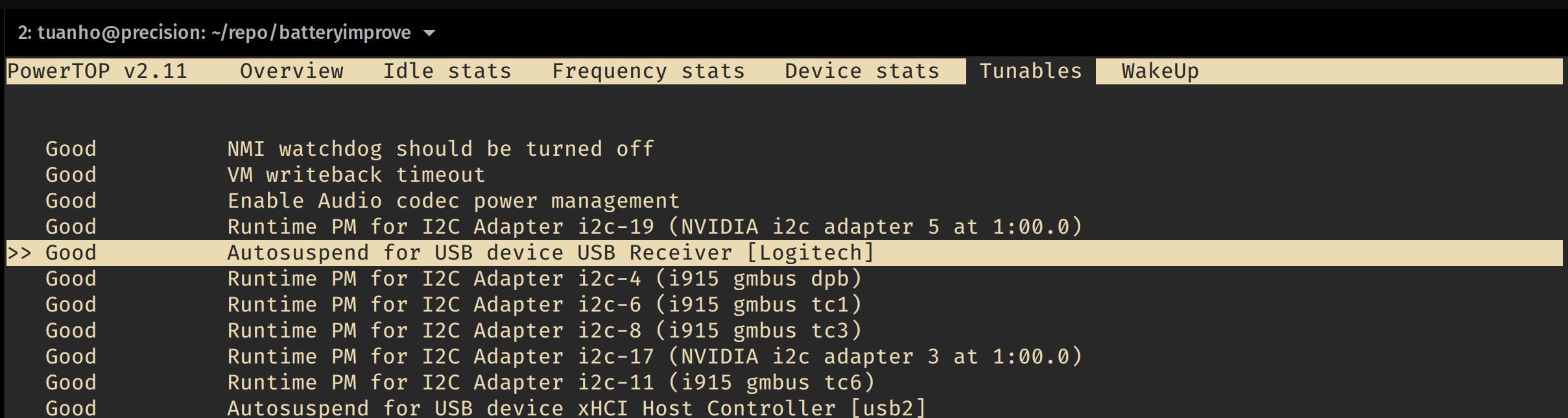
powertopに伝えたいと思っています。この目的のために、ハイライトされたエントリ(キーボードのアップ/ダウンボタンを使用)を選択し、Enterを押してステータスをGoodからBadに変更します。 Bad 、強調表示されているデバイスが誤動作しているか、ルージュ(電力消費に関して)になったことを示していないことに注意してください。これは、 powertopこのデバイスが調整されていないことを私たちに伝える方法です。 
それが役立つことを願っています。





