batteryimprove
1.0.0

يناقش هذا المنشور طريقة مشتركة لتمديد عمر بطارية أجهزة الكمبيوتر المحمولة المتطورة مع وحدة المعالجة المركزية من 6 نواة أو 9 نواة مع تقليل توليد الحرارة في نفس الوقت. تقوم الطريقة بتعيين مؤتمر CPU بشكل مختلف اعتمادًا على مصدر الطاقة (AC أو البطارية) ويستخدم TLP كواجهة أمامية للأتمتة.
15" built-in display @ 144Hz: Embedded 4 Cells Polymer battery pack – 55Wh (57.1Wh max)
يتم استخدام powerstat لتقييم معدل تصريف البطارية لمحات مختلفة.
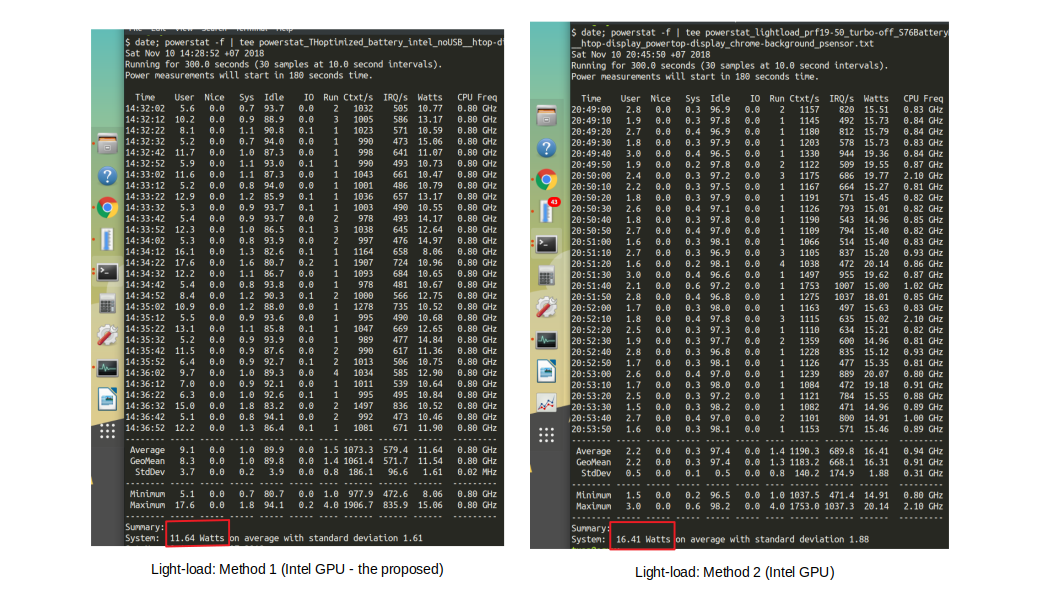
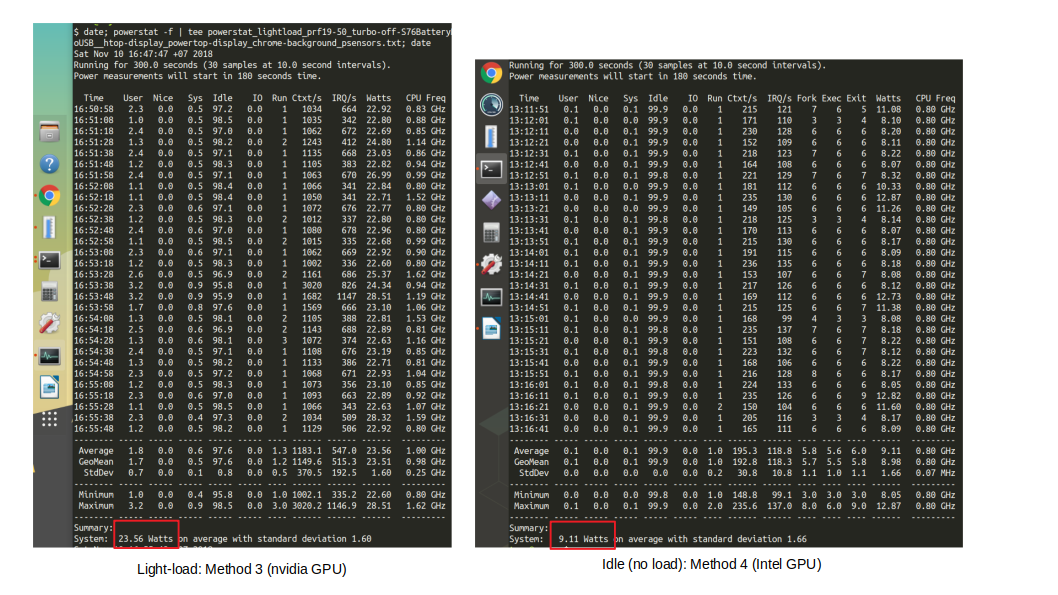
| طريقة | معدل التفريغ | درجة حرارة وحدة المعالجة المركزية. | حمولة | وصف الطريقة |
|---|---|---|---|---|
| 1 | 11.64W | 38-40C | الحمل الخفيف: gnome-system-monitor ، powerstat ، powertop ، الخلفية: Google Chrome (علامة تبويب واحدة) ، psensor | Intel GPU + هذه الطريقة المدمجة + عرض الإضاءة الخلفية @ 15 ٪ |
| 2 | 16.41W | 41-43C | الحمل الخفيف: gnome-system-monitor ، powerstat ، powertop ، الخلفية: Google Chrome (علامة تبويب واحدة) ، psensor | Intel GPU + TurboBoost Disable + Perf: 19 ٪ -50 ٪ + Config + Display @ 15 ٪ |
| 3 | 23.56W | 48-50C | الحمل الخفيف: gnome-system-monitor ، powerstat ، powertop ، الخلفية: Google Chrome (علامة تبويب واحدة) ، psensor | NVIDIA GPU (GTX 1070 MAX-Q) + Turboboost Disable + Perf: 19 ٪ -50 ٪ + Original Config + Display @ 15 ٪ |
| 4 | 9.11W | 36C | لا تحميل (خمول) | Intel GPU + هذه الطريقة المدمجة + عرض الإضاءة الخلفية @ 15 ٪ |
ملاحظة: لقد استخدمت System76-Power لتعطيل GPU NVIDIA.
بينما يبلغ powertop معدل إعادة الشحن الحالي لكل عملية في الوقت الحالي ، فإنه ليس دقيقًا لاستخدامه لقياس إجمالي استهلاك الطاقة. ستؤدي الأداة التي تقيس إحصائيًا استهلاك الطاقة على مدى فترة زمنية طويلة (7-10 دقائق) إلى نتائج أكثر موثوقية. في هذه الغاية ، نستخدم powerstat .
من التقييم ، يمكن أن تساعد الطريقة 1 على الكمبيوتر المحمول ORYX4 حوالي 5 ساعات تحت الحمل الخفيف (غالبًا ما حصلت على 5 ساعات - 5.2 ساعة). على الرغم من أن الطريقة 4 يمكن أن تطيل بطارية الكمبيوتر المحمول إلى 6 ساعات في الخمول (حالة اختبار مريحة لملفات تعريف مختلفة ، وليس حالة الاستخدام العملية).
powertop --auto-tune عند بدء التشغيل لتجنب الصراع مع TLP). لتمديد عمر البطارية ، أستخدم الطرق المدمجة التالية:
tlp .powertop .بدلاً من وضع Undercluction Under CPU ، أستخدم طريقة ديناميكية لتخفيض تردد وحدة المعالجة المركزية عن طريق تحديد الحد الأقصى والحد الأدنى للأداء المسموح به في AC والبطارية.
طلب: برنامج تشغيل intel p_state نشط (حاكم الطاقة = PowerSave (افتراضي)) (للتحقق: cat /sys/devices/system/cpu/intel_pstate/status )
وضع البطارية :
 echo 20 | sudo tee /sys/devices/system/cpu/intel_pstate/max_perf_pct
echo 20 | sudo tee /sys/devices/system/cpu/intel_pstate/min_perf_pct
echo  1 | sudo tee /sys/devices/system/cpu/intel_pstate/no_turbo
اشرح : حدد الحد الأقصى للأداء المسموح به يساوي 19 ٪ من أعلى أداء ممكن. ستقوم برنامج تشغيل Intel P_State بتخفيض تردد وحدة المعالجة المركزية وفقًا لذلك. يمكن تنفيذ هذا في وقت التشغيل.
ملاحظة : يجب أن تجرب وتجربة max_perf_pct value مختلفة ومعرفة ما هي أفضل احتياجاتك. اقترح: إذا كنت تستخدم في وضع البطارية ، فحاول أولاً بقيمة تتراوح بين 20 و 30 ٪. إذا كنت على التيار المتردد ، جرب قيمة ما بين 70-90 ٪.
وضع AC :
 echo 80 | sudo tee /sys/devices/system/cpu/intel_pstate/max_perf_pct
echo 20 | sudo tee /sys/devices/system/cpu/intel_pstate/min_perf_pct
echo  0 | sudo tee /sys/devices/system/cpu/intel_pstate/no_turbo
اشرح : حدد الحد الأقصى للأداء المسموح به يساوي 80 ٪ من أعلى أداء ممكن. ستقوم برنامج تشغيل Intel P_State بتخفيض تردد وحدة المعالجة المركزية وفقًا لذلك. يمكن تنفيذ هذا في وقت التشغيل.
مع هذا الإعداد ، يكون الحد الأقصى لدرجة حرارة وحدة المعالجة المركزية 40C (الحمل الفاتح + NO TURPOBOOST) على البطارية و 75-80C (حمل عالي + توربينات) مع AC موصولة. راجع هذا المنشور للعلاقة بين التردد ودرجة الحرارة.
لأتمتة العملية ، أستخدم TLP. يمكنك العثور على تكوين TLP الخاص بي هنا
يرجى قراءة من خلال التكوين قبل التقديم. أيضًا ، أشجعك على الاطلاع على وثيقة TLP هنا
لتعطيل البلوتوث عند البطارية ، قم بتغيير السطر التالي في تكوين TLP الخاص بك:
DEVICES_TO_DISABLE_ON_STARTUP="bluetooth"
تستهلك Ethernet طاقة ضخمة عند استخدامها (12-14W) وطاقة كبيرة (0.5-1W) عندما لا يتم استخدامها/الخمول. لإيقاف Ethernet الخاص بك ، راجع ifconfig للحصول على اسم واجهة Ethernet ، ثم اقتله
sudo ifconfig enp4s0 down ملاحظة : يمكن أن يكون Ethernet على الخمول (أي لم يتم توصيل كابل) ، لكن powertop ستقوم بالإبلاغ عن ذلك كما في الاستخدام الكامل.
ارجع إلى نص Bash (قم بتنفيذ بعد إعادة التشغيل على البطارية): هنا
اكتشفت أنني لم أستخدم جميع نوى وحدة المعالجة المركزية في وضع البطارية. نظرًا لأن هدفي هو الحفاظ على بطارية الكمبيوتر المحمول الخاص بي من الاستنزاف ، لم أقم بتشغيل أي برامج باهظة الثمن من الناحية الحسابية دون توصيل التيار المتردد. لذلك ، من المفيد بالنسبة لي تعطيل عدد قليل من نوى وحدة المعالجة المركزية على وضع البطارية. لم تقدم أي انخفاض في الأداء المتصورة منذ أن قمت بتشغيل برامج بسيطة فقط مثل محرر النص السادس ، 4 أو 5 علامات تبويب كروم ، libreoffice ، إلخ.
لتعطيل 4/6 النوى المادية في i7-8750h (لا تقلق ، ستصبح متاحة للإنترنت إذا قمت بتمكينها صراحة مرة أخرى على أو بعد إعادة التشغيل)
 echo 0 | sudo tee /sys/devices/system/cpu/cpu11/online
echo 0 | sudo tee /sys/devices/system/cpu/cpu10/online
echo 0 | sudo tee /sys/devices/system/cpu/cpu9/online
echo 0 | sudo tee /sys/devices/system/cpu/cpu8/online
echo 0 | sudo tee /sys/devices/system/cpu/cpu7/online
echo 0 | sudo tee /sys/devices/system/cpu/cpu6/online
echo 0 | sudo tee /sys/devices/system/cpu/cpu5/online
echo 0 | sudo tee /sys/devices/system/cpu/cpu4/online
استبدل echo 0 بواسطة echo 1 إذا كنت تريد تشغيل نوى وحدة المعالجة المركزية هذه مرة أخرى.
ارجع إلى نص Bash (قم بتنفيذ بعد إعادة التشغيل على البطارية) هنا.
powertop --calibrate على البطارية لفترة طويلة من الزمن قبل أن تتمكن من البدء في الاستعانة. تحتاج فقط تشغيل هذا مرة واحدة.powertop --auto-tune على السماح لـ Powertop بتعديل العمليات السيئة التي تتناول بطاريتك.powertop --auto-tune في بدء التشغيل لتجنب الصراع مع TLP. عادة ما يميل powertop إلى ضبط جميع الأجهزة الطرفية على البطارية. هذا يمكن أن يجعل أجهزة USB لدينا أقل استجابة. تحقيقًا لهذه الغاية ، نحتاج إلى إخبار powertop يدويًا بعدم ضبطه.
على سبيل المثال ، لدي فأر USB اللاسلكي Logitech الذي يصبح بطيئًا بعد ركل powertop --auto-tune . هناك جزأان رئيسيان في اتصال فأر لاسلكي ، المرسل في الماوس ومستقبل يتراجع إلى منفذ USB على الكمبيوتر. لإخبار powertop بعدم تعديل استهلاك الطاقة للماوس الخاص بي ، قم على النحو التالي:
sudo powertopTunables ، ابحث عن الإدخال المتعلق بمستقبل Logitech USB أو جهاز اهتمامك. يتم تمييز حالة الضبط الحالية على أنها Good (وليس حقًا) لأن powertop قد ضبطها. 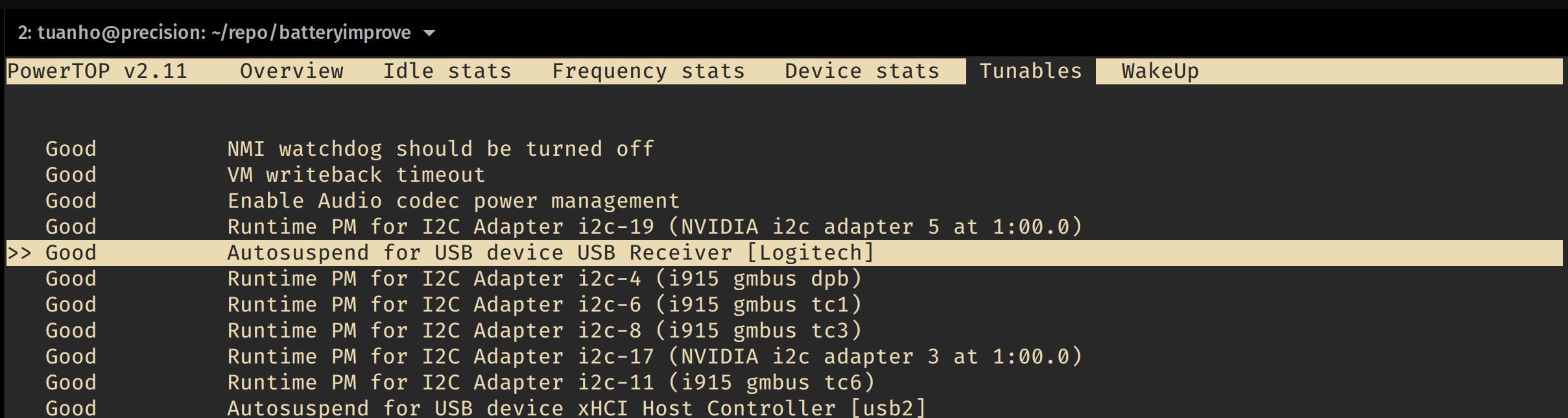
powertop التوقف عن التدخل في أعمال تصفح الماوس لدينا. تحقيقًا لهذه الغاية ، سنقوم بتحديد الإدخال المميز (باستخدام أزرار أعلى/لأسفل على لوحة المفاتيح الخاصة بك) واضغط على Enter لتغيير حالته من Good إلى Bad . لاحظ أن Bad لا يشير إلى أن الجهاز المميز يعطل أو قد ذهب إلى ROGE (من خلال استهلاك الطاقة). إنها مجرد طريقة يخبرنا powertop أن هذا الجهاز لم يتم ضبطه. 
أتمنى أن يساعد ذلك.





