batteryimprove
1.0.0

Este post discute um método combinado para prolongar a duração da bateria de laptops de ponta com CPUs Intel de 6 núcleos ou 9 núcleos, reduzindo a geração de calor ao mesmo tempo. O método define o desempenho da CPU de maneira diferente, dependendo da fonte de energia (CA ou da bateria) e usa o TLP como front -end para automação.
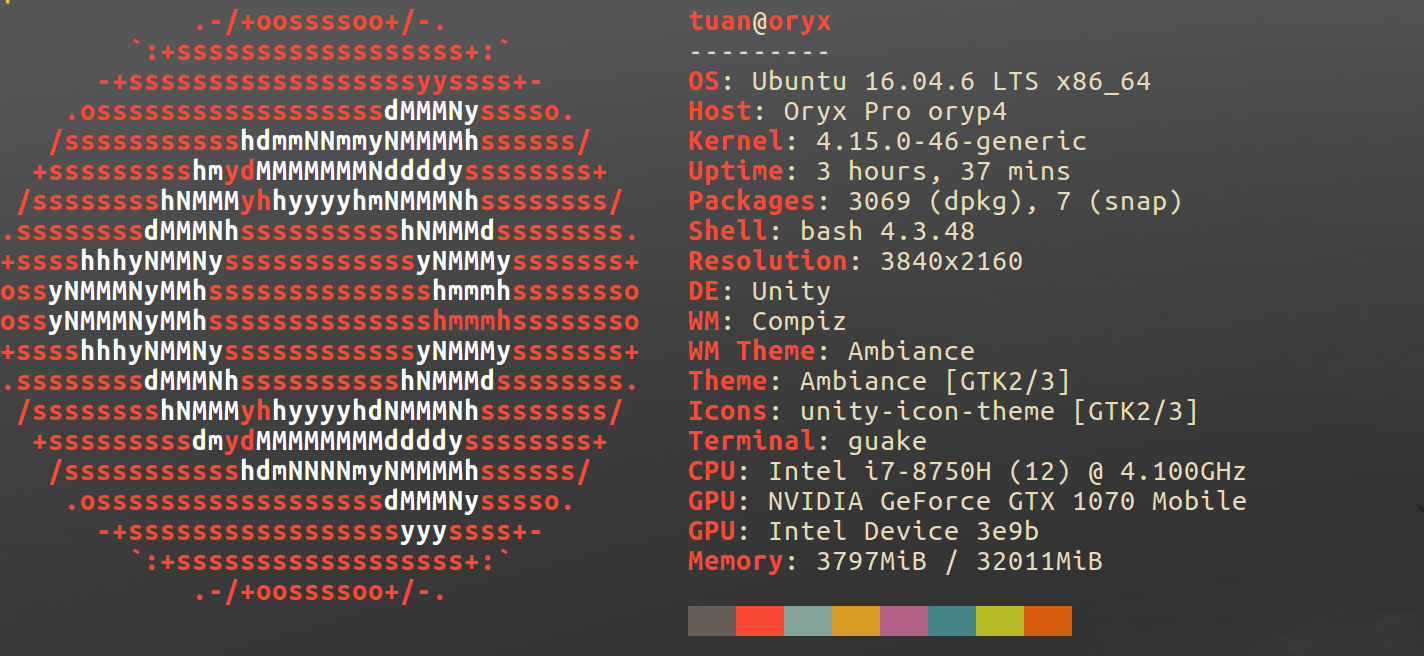
15" built-in display @ 144Hz: Embedded 4 Cells Polymer battery pack – 55Wh (57.1Wh max)
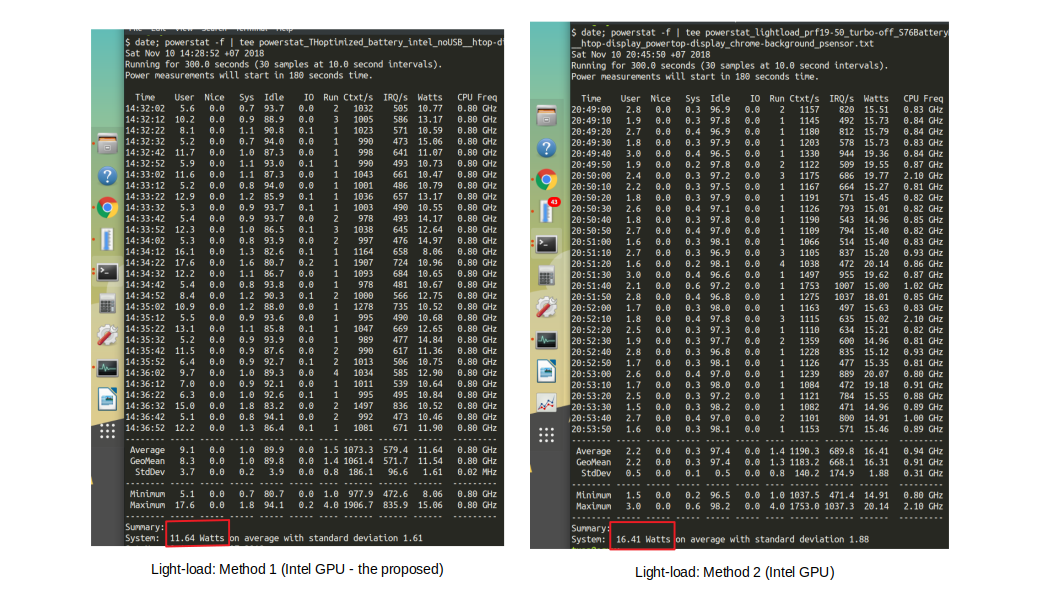
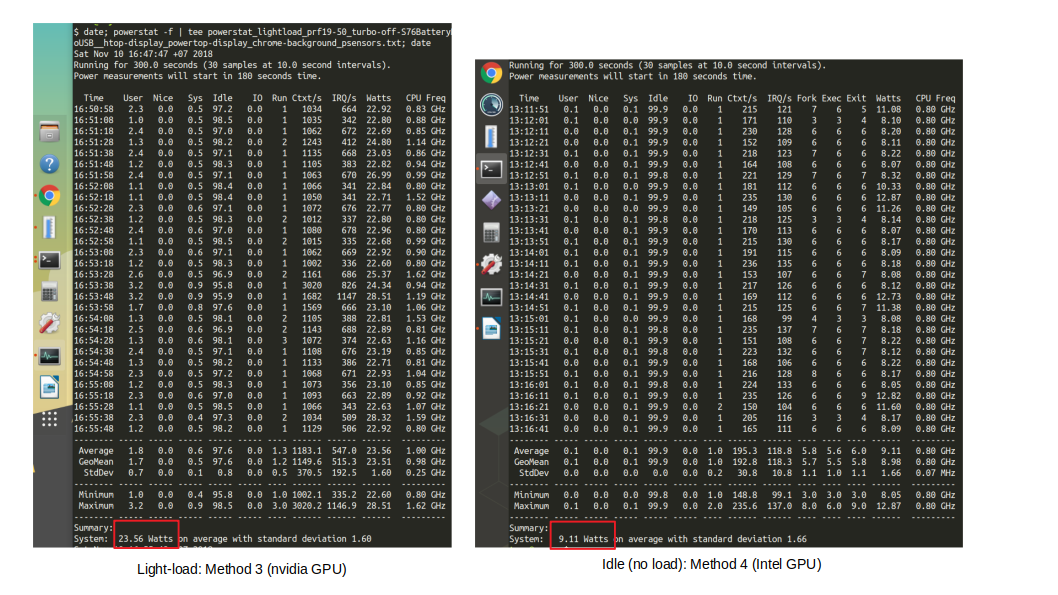
powerstat é usado para avaliar a taxa de descarga da bateria de diferentes perfis.
| Método | Taxa de descarga | TEMP da CPU. | Carregar | Descrição do método |
|---|---|---|---|---|
| 1 | 11.64W | 38-40C | Carga de luz: gnome-system-monitor , powerstat , powertop , Antecedentes: Google Chrome (1 guia), psensor | Intel gpu + este método combinado + luz de fundo a @ 15% |
| 2 | 16.41W | 41-43C | Carga de luz: gnome-system-monitor , powerstat , powertop , Antecedentes: Google Chrome (1 guia), psensor | Intel GPU + Turboboost Desativar + Perf: 19% -50% + Config original + Luz de fundo Display @ 15% |
| 3 | 23.56W | 48-50C | Carga de luz: gnome-system-monitor , powerstat , powertop , Antecedentes: Google Chrome (1 guia), psensor | NVIDIA GPU (GTX 1070 max-q) + turboboost desabilitar + perf: 19% -50% + Config original + luz de fundo visor @ 15% |
| 4 | 9.11W | 36c | Sem carga (ocioso) | Intel gpu + este método combinado + luz de fundo a @ 15% |
Nota: Usei o System76-Power para desativar a GPU da NVIDIA.
Embora powertop relate a taxa de recarga atual por processo no momento, não é preciso usá -lo para medir o consumo total de energia. Uma ferramenta que mede estatisticamente o consumo de energia por um longo período de tempo (7 a 10 minutos) produzirá resultados mais confiáveis. Nesse final, usamos powerstat .
A partir da avaliação, o método 1 pode ajudar o laptop Oryx4 a durar cerca de 5 horas sob carga leve (muitas vezes tenho 5h - 5,2h). Enquanto o método 4 pode prolongar a bateria do laptop para 6 horas em marcha lenta (um caso de teste conveniente para diferentes perfis, não um caso de uso prático).
powertop --auto-tune na start-up para evitar conflitos com o TLP). Para prolongar a duração da bateria, uso os seguintes métodos combinados:
tlp .powertop .Em vez de subclocar a CPU manual, uso um método dinâmico para descer a frequência da CPU, definindo o desempenho máximo e mínimo permitido no CA e na bateria.
Requer: um driver p_state ativo (governador de potência = PowerSave (padrão)) (para verificar: cat /sys/devices/system/cpu/intel_pstate/status )
Modo da bateria :
 echo 20 | sudo tee /sys/devices/system/cpu/intel_pstate/max_perf_pct
echo 20 | sudo tee /sys/devices/system/cpu/intel_pstate/min_perf_pct
echo  1 | sudo tee /sys/devices/system/cpu/intel_pstate/no_turbo
Explique : Defina o desempenho máximo permitido igual a 19% do desempenho mais alto possível. O driver Intel P_State descerá a frequência da CPU de acordo. Isso pode ser executado em tempo de execução.
NOTA : Você deve experimentar e experimentar diferentes max_perf_pct value e ver o que melhor se adequa à sua necessidade. Sugira: Se você estiver usando no modo de bateria, tente primeiro com um valor entre 20 a 30%. Se você estiver no CA, tente um valor entre 70-90%.
Modo CA :
 echo 80 | sudo tee /sys/devices/system/cpu/intel_pstate/max_perf_pct
echo 20 | sudo tee /sys/devices/system/cpu/intel_pstate/min_perf_pct
echo  0 | sudo tee /sys/devices/system/cpu/intel_pstate/no_turbo
Explique : Defina o desempenho máximo permitido igual a 80% do desempenho mais alto possível. O driver Intel P_State descerá a frequência da CPU de acordo. Isso pode ser executado em tempo de execução.
Com estas configurações, a temperatura máxima da CPU é de 40C (carga leve + sem turboboost) na bateria e 75-80C (carga alta + turboboost) com CA conectado. Consulte este post para a relação entre frequência e temperatura.
Para automatizar o processo, eu uso o TLP. Você pode encontrar minha configuração TLP aqui
Leia através da configuração antes de se inscrever. Além disso, encorajo você a ler o documento TLP aqui
Para desativar o Bluetooth quando estiver em bateria, altere a seguinte linha em sua configuração TLP:
DEVICES_TO_DISABLE_ON_STARTUP="bluetooth"
A Ethernet consome enorme energia quando é usada (12-14W) e energia considerável (0,5-1W) quando não é usada/inativa. Para desligar sua Ethernet, consulte o ifconfig para o nome da interface Ethernet e depois mate -o
sudo ifconfig enp4s0 down NOTA : O Ethernet pode estar em marcha lenta (ou seja, nenhum cabo conectado), mas powertop o relataria como em plena utilização.
Consulte o script Bash (execute após reiniciar a bateria): Aqui
Descobri que nunca utilizei todos os meus núcleos de CPU no modo de bateria. Como meu objetivo era impedir que a bateria do meu laptop drene, nunca executei programas computacionalmente caros sem um CA. Portanto, é útil para mim desativar poucos núcleos de CPU no modo de bateria. Ele não introduziu nenhuma queda de desempenho percebida, pois executei apenas programas simples, como o VI Text Editor, 4 ou 5 guias do Chrome, LibreOffice, etc.
Para desativar os núcleos físicos 4/6 em i7-8750h (não se preocupe, eles ficarão online se você os habilitá-los explicitamente de volta ou após o reinício)
 echo 0 | sudo tee /sys/devices/system/cpu/cpu11/online
echo 0 | sudo tee /sys/devices/system/cpu/cpu10/online
echo 0 | sudo tee /sys/devices/system/cpu/cpu9/online
echo 0 | sudo tee /sys/devices/system/cpu/cpu8/online
echo 0 | sudo tee /sys/devices/system/cpu/cpu7/online
echo 0 | sudo tee /sys/devices/system/cpu/cpu6/online
echo 0 | sudo tee /sys/devices/system/cpu/cpu5/online
echo 0 | sudo tee /sys/devices/system/cpu/cpu4/online
Substitua echo 0 por echo 1 se você quiser ativar esses núcleos da CPU.
Consulte o script Bash (execute após reiniciar a bateria) aqui.
powertop --calibrate na bateria por um longo período de tempo antes que você possa começar a sintonizar. Você só precisa executar isso uma vez.powertop --auto-tune para deixar o PowerTop ajustar os processos ruins que estão comendo sua bateria.powertop --auto-tune na startup para evitar conflitos com o TLP. powertop geralmente tende a ajustar demais todos os dispositivos periféricos na bateria. Isso pode tornar nossos dispositivos USB menos responsivos. Para esse fim, precisamos dizer manualmente powertop para não ajustá -lo.
Por exemplo, eu tenho um mouse USB sem fio Logitech que se torna lento após powertop --auto-tune entra em ação. Há duas partes principais em uma comunicação sem fio do mouse, o transmissor no mouse e um receptor que se conecta à porta USB no PC. Para dizer powertop para não ajustar o consumo de energia do meu mouse, faça o seguinte:
sudo powertopTunables , encontre a entrada relacionada ao receptor USB Logitech ou ao seu dispositivo de interesse. O status de ajuste atual é marcado como Good (não realmente), pois powertop o sintonizou. 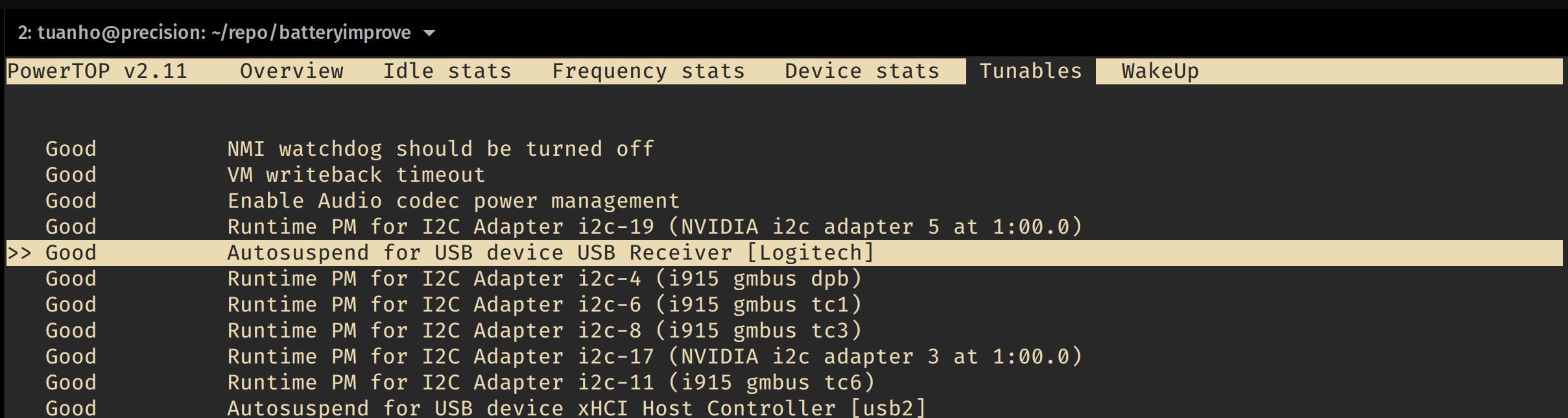
powertop para parar de se intrometer em nossos negócios de surf de mouse. Para esse fim, selecionaremos a entrada destacada (usando os botões para cima/para baixo no teclado) e pressionaremos Enter para alterar seu status de Good para Bad . Observe que o Bad não indica que o dispositivo destacado está com defeito ou se tornou Rouge (em termos de consumo de energia). É apenas uma maneira de powertop nos dizer que este dispositivo não está ajustado. 
Espero que ajude.





