batteryimprove
1.0.0

Posting ini membahas metode gabungan untuk memperpanjang masa pakai baterai laptop kelas atas dengan CPU intel 6-core atau 9-core sambil mengurangi generasi panas pada saat yang sama. Metode ini menetapkan peformansi CPU secara berbeda tergantung pada sumber daya (AC atau baterai) dan menggunakan TLP sebagai frontend untuk otomatisasi.
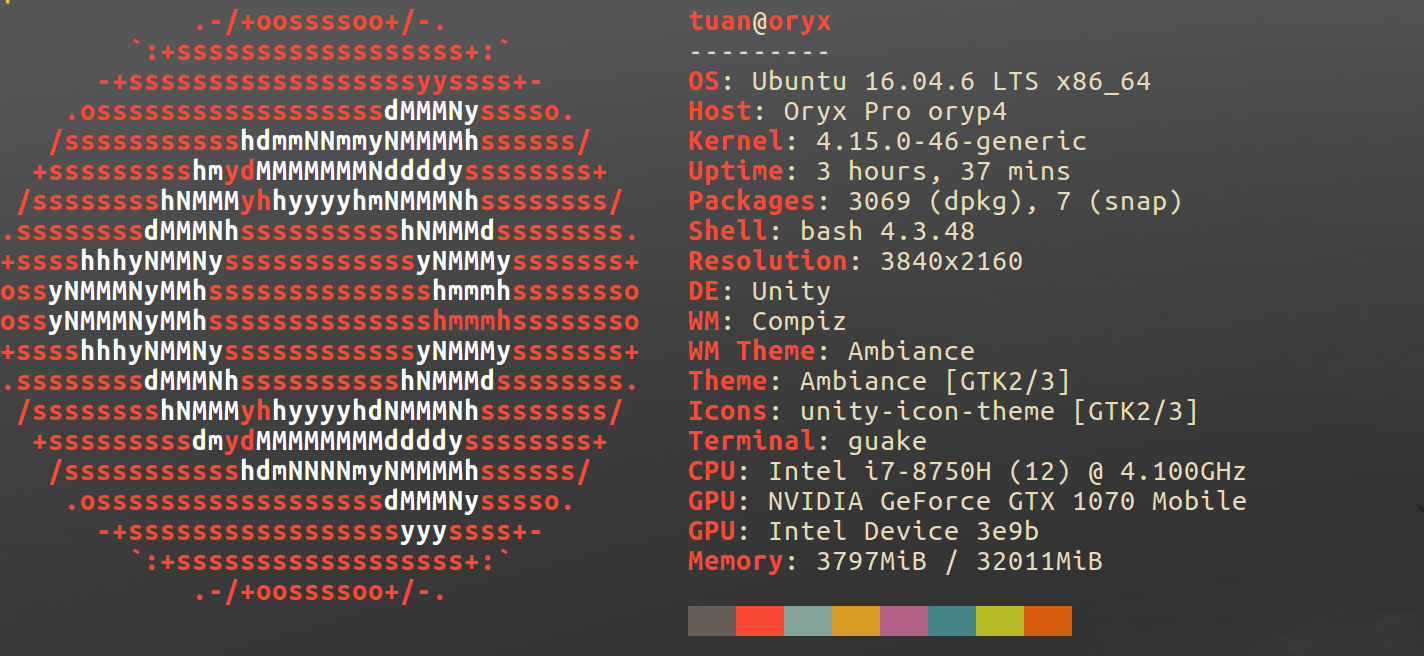
15" built-in display @ 144Hz: Embedded 4 Cells Polymer battery pack – 55Wh (57.1Wh max)
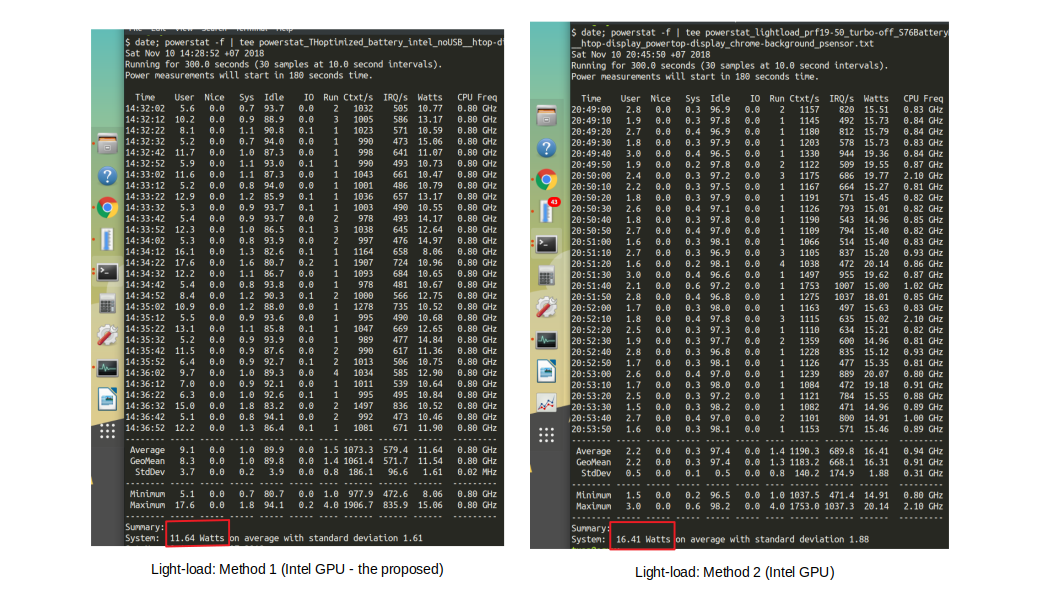
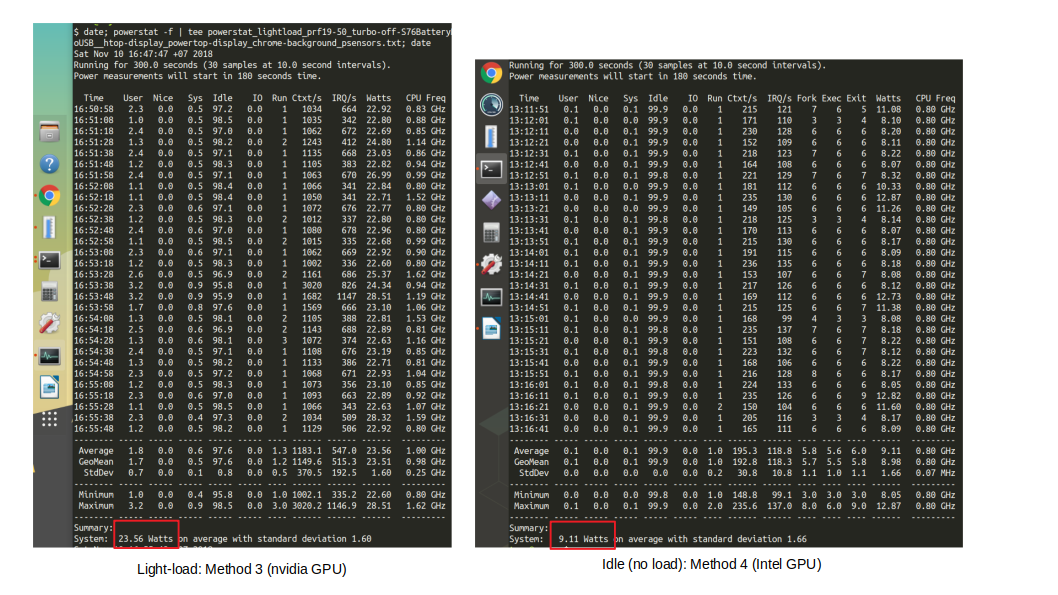
powerstat digunakan untuk mengevaluasi laju pelepasan baterai dari profil yang berbeda.
| Metode | Tingkat pelepasan | Temp CPU. | Memuat | Deskripsi metode |
|---|---|---|---|---|
| 1 | 11.64W | 38-40c | Beban Cahaya: gnome-system-monitor , powerstat , powertop , Latar Belakang: Google Chrome (1 tab), psensor | Intel GPU + Metode gabungan ini + tampilan lampu latar @ 15% |
| 2 | 16.41W | 41-43c | Beban Cahaya: gnome-system-monitor , powerstat , powertop , Latar Belakang: Google Chrome (1 tab), psensor | Intel GPU + TurboBoost Nonaktifkan + Perf: 19% -50% + Konfigurasi Asli Tampilan Latar Belakang @ 15% |
| 3 | 23.56W | 48-50c | Beban Cahaya: gnome-system-monitor , powerstat , powertop , Latar Belakang: Google Chrome (1 tab), psensor | NVIDIA GPU (GTX 1070 MAX-Q) + TurboBoost Nonaktifkan + Perf: 19% -50% + Konfigurasi Asli + Tampilan Backlight @ 15% |
| 4 | 9.11w | 36c | No Load (Idle) | Intel GPU + Metode gabungan ini + tampilan lampu latar @ 15% |
CATATAN: Saya menggunakan kekuatan System76 untuk menonaktifkan GPU NVIDIA.
Sementara powertop melaporkan tingkat pengisian ulang saat ini per proses saat ini, tidak akurat untuk menggunakannya untuk mengukur total konsumsi daya. Alat yang secara statistik mengukur konsumsi daya dalam jangka waktu yang lama (7-10 menit) akan menghasilkan hasil yang lebih andal. Pada akhirnya, kami menggunakan powerstat .
Dari evaluasi, metode 1 dapat membantu laptop oryx4 bertahan sekitar 5 jam di bawah beban cahaya (saya sering mendapat 5 jam - 5.2H). Sementara Metode 4 dapat memperpanjang baterai laptop hingga 6 jam di IDLE (uji yang nyaman untuk profil yang berbeda, bukan kasus penggunaan praktis).
powertop --auto-tune saat memulai untuk menghindari konflik dengan TLP). Untuk memperpanjang masa pakai baterai, saya menggunakan metode gabungan berikut:
tlp .powertop .Alih-alih underclocking manual CPU, saya menggunakan metode dinamis untuk menurunkan skala frekuensi CPU dengan mengatur kinerja maksimum dan minimum yang diizinkan dalam AC dan baterai.
Perlu: Driver Intel P_State aktif (Power Governor = PowerSave (default)) (untuk memeriksa: cat /sys/devices/system/cpu/intel_pstate/status )
Mode Baterai :
 echo 20 | sudo tee /sys/devices/system/cpu/intel_pstate/max_perf_pct
echo 20 | sudo tee /sys/devices/system/cpu/intel_pstate/min_perf_pct
echo  1 | sudo tee /sys/devices/system/cpu/intel_pstate/no_turbo
Jelaskan : Tetapkan kinerja maksimum yang diizinkan sama dengan 19% dari kinerja setinggi mungkin. Driver Intel P_State akan menurunkan skala frekuensi CPU. Ini dapat dieksekusi saat run-time.
Catatan : Anda harus bereksperimen dan mencoba max_perf_pct value yang berbeda dan melihat apa yang paling sesuai dengan kebutuhan Anda. Sarankan: Jika Anda menggunakan dalam mode baterai, coba terlebih dahulu dengan nilai antara 20-30%. Jika Anda menggunakan AC, coba nilai antara 70-90%.
Mode AC :
 echo 80 | sudo tee /sys/devices/system/cpu/intel_pstate/max_perf_pct
echo 20 | sudo tee /sys/devices/system/cpu/intel_pstate/min_perf_pct
echo  0 | sudo tee /sys/devices/system/cpu/intel_pstate/no_turbo
Jelaskan : Tetapkan kinerja maksimum yang diizinkan sama dengan 80% dari kinerja setinggi mungkin. Driver Intel P_State akan menurunkan skala frekuensi CPU. Ini dapat dieksekusi saat run-time.
Dengan pengaturan ini, suhu CPU maksimum adalah 40C (beban ringan + tidak ada turboboost) pada baterai dan 75-80C (beban tinggi + turboboost) dengan AC dicolokkan. Lihat posting ini untuk hubungan antara frekuensi dan suhu.
Untuk mengotomatiskan proses, saya menggunakan TLP. Anda dapat menemukan konfigurasi TLP saya di sini
Harap baca melalui konfigurasi sebelum melamar. Juga, saya mendorong Anda untuk membaca dengan teliti dokumen TLP di sini
Untuk menonaktifkan Bluetooth saat menggunakan baterai, ubah baris berikut di konfigurasi TLP Anda:
DEVICES_TO_DISABLE_ON_STARTUP="bluetooth"
Ethernet mengkonsumsi energi besar ketika digunakan (12-14W) dan energi yang cukup besar (0,5-1W) ketika tidak digunakan/idle. Untuk mematikan Ethernet Anda, lihat ifconfig untuk nama antarmuka Ethernet, lalu bunuh
sudo ifconfig enp4s0 down Catatan : Ethernet bisa menganggur (yaitu tidak ada kabel yang terhubung), tetapi powertop akan melaporkannya sebagai pemanfaatan penuh.
Lihat skrip bash (jalankan setelah restart pada baterai): di sini
Saya menemukan bahwa saya tidak pernah menggunakan semua inti CPU saya dalam mode baterai. Karena tujuan saya adalah menjaga baterai laptop saya dari pengeringan, saya tidak pernah menjalankan program yang mahal secara komputasi tanpa AC terpasang. Oleh karena itu, sangat membantu saya untuk menonaktifkan beberapa core CPU pada mode baterai. Ini belum memperkenalkan penurunan kinerja yang dirasakan karena saya hanya menjalankan program sederhana seperti VI Text Editor, 4 atau 5 chrome tab, libreoffice, dll.
Untuk menonaktifkan 4/6 inti fisik di i7-8750h (jangan khawatir, mereka akan online jika Anda secara eksplisit memungkinkan mereka kembali atau setelah restart)
 echo 0 | sudo tee /sys/devices/system/cpu/cpu11/online
echo 0 | sudo tee /sys/devices/system/cpu/cpu10/online
echo 0 | sudo tee /sys/devices/system/cpu/cpu9/online
echo 0 | sudo tee /sys/devices/system/cpu/cpu8/online
echo 0 | sudo tee /sys/devices/system/cpu/cpu7/online
echo 0 | sudo tee /sys/devices/system/cpu/cpu6/online
echo 0 | sudo tee /sys/devices/system/cpu/cpu5/online
echo 0 | sudo tee /sys/devices/system/cpu/cpu4/online
Ganti echo 0 oleh echo 1 jika Anda ingin menyalakan inti CPU ini kembali.
Lihat skrip bash (jalankan setelah restart pada baterai) di sini.
powertop --calibrate pada baterai untuk jangka waktu yang lama sebelum Anda dapat mulai menyetel. Anda hanya perlu menjalankan ini sekali.powertop --auto-tune untuk membiarkan Powertop mengubah proses buruk yang memakan baterai Anda.powertop --auto-tune saat startup untuk menghindari konflik dengan TLP. powertop biasanya cenderung lebih dari semua perangkat perifer pada baterai. Ini dapat membuat perangkat USB kami kurang responsif. Untuk tujuan ini, kita perlu memberi tahu powertop secara manual untuk tidak menyesuaikannya.
Misalnya, saya memiliki mouse USB nirkabel Logitech yang menjadi lamban setelah powertop --auto-tune . Ada dua bagian utama dalam komunikasi mouse nirkabel, pemancar di mouse dan penerima yang menghubungkan ke port USB pada PC. Untuk memberi tahu powertop agar tidak mengubah konsumsi daya untuk mouse saya, lakukan sebagai berikut:
sudo powertopTunables , temukan entri yang terkait dengan penerima USB Logitech atau perangkat Anda yang menarik. Status tuning saat ini ditandai sebagai Good (tidak juga) karena powertop telah menyetelnya. 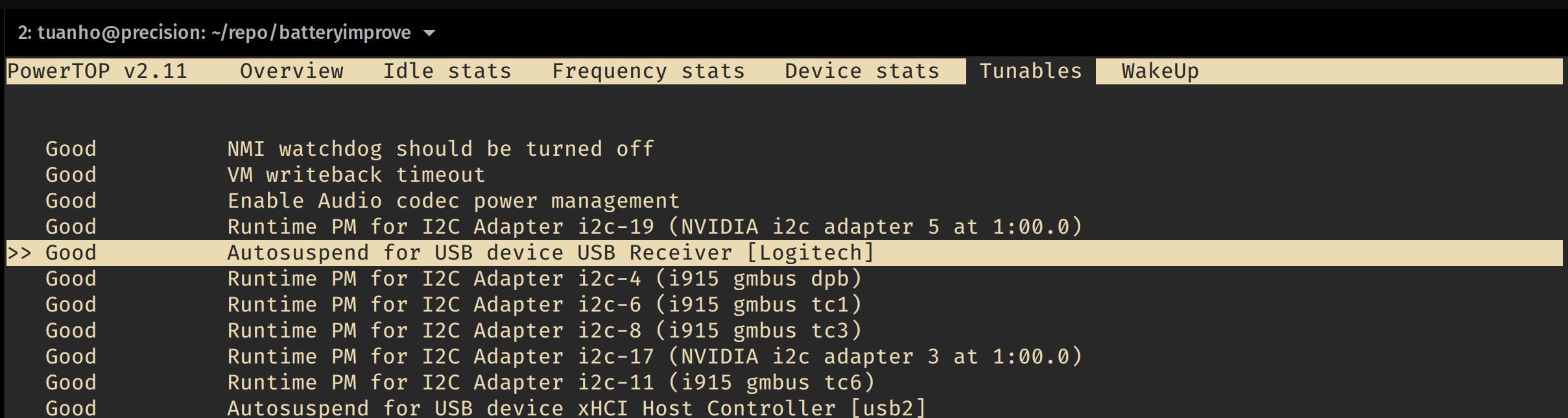
powertop untuk berhenti ikut campur dalam bisnis selancar mouse kami. Untuk tujuan ini, kami akan memilih entri yang disorot (menggunakan tombol atas/bawah pada keyboard Anda) dan tekan ENTER untuk mengubah statusnya dari Good menjadi Bad . Perhatikan bahwa Bad tidak menunjukkan perangkat yang disorot tidak berfungsi atau telah menjadi Rouge (konsumsi daya). Ini hanya cara powertop memberi tahu kami perangkat ini tidak disetel. 
Semoga membantu.





