batteryimprove
1.0.0

В этом посте обсуждается комбинированный метод для продления срока службы батареи высококачественных ноутбуков с 6-ядерным или 9-ядерным процессором Intel, одновременно снижая генерацию тепла. Метод устанавливает процессору по -разному в зависимости от источника питания (переменного тока или батареи) и использует TLP в качестве фронта для автоматизации.
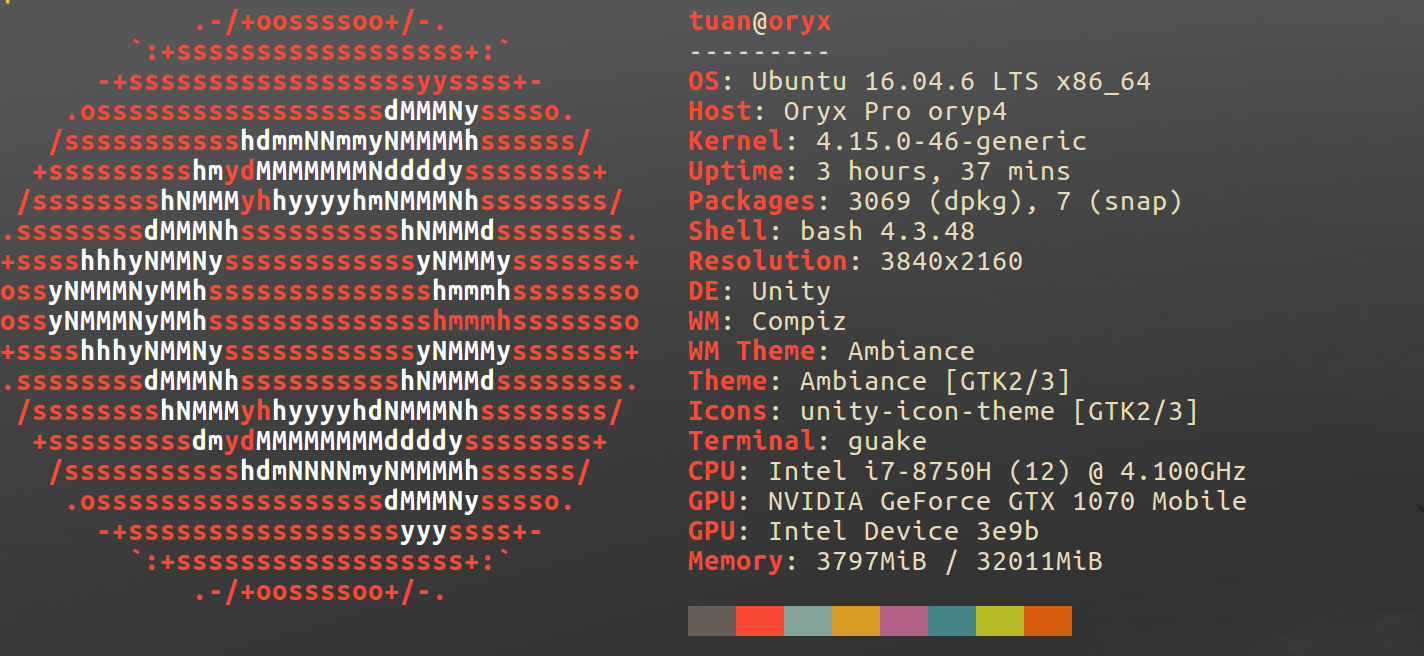
15" built-in display @ 144Hz: Embedded 4 Cells Polymer battery pack – 55Wh (57.1Wh max)
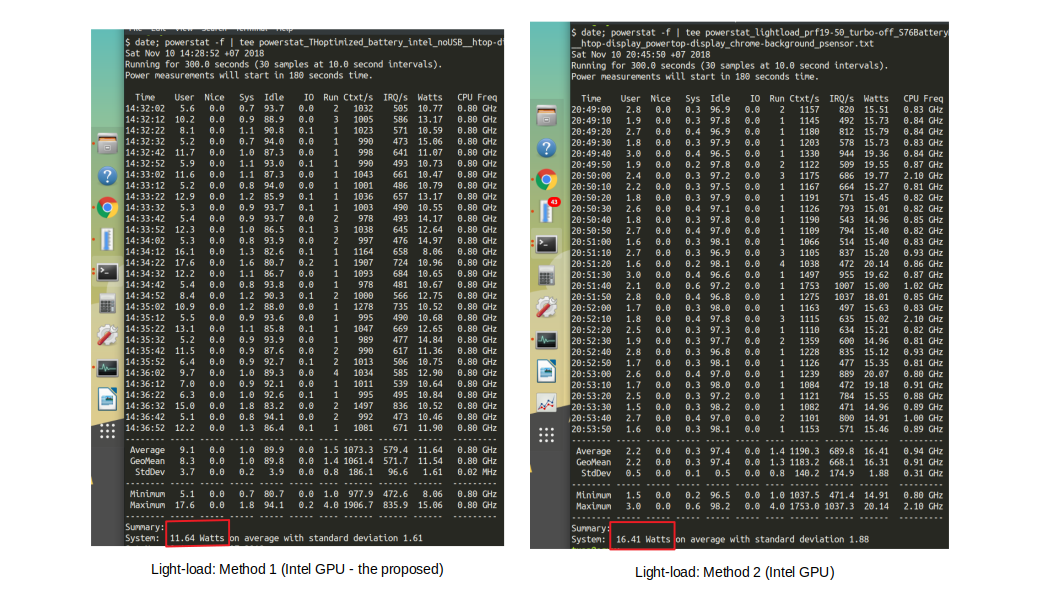
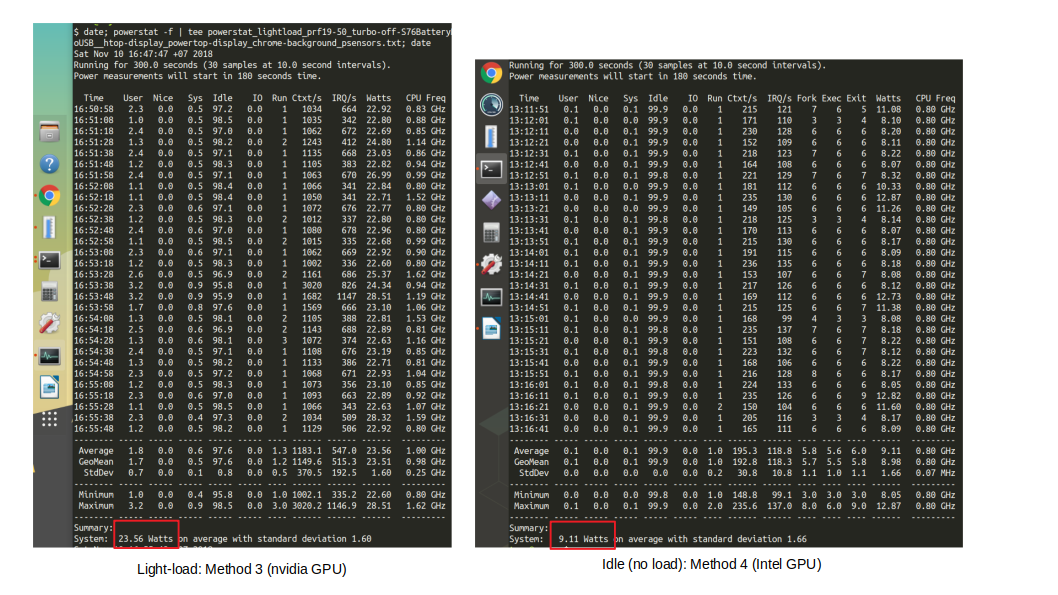
powerstat используется для оценки скорости разряда батареи различных профилей.
| Метод | Скорость разряда | ЦП Temp. | Нагрузка | Метод Описание |
|---|---|---|---|---|
| 1 | 11.64W | 38-40с | Световая нагрузка: gnome-system-monitor , powerstat , powertop , фон: Google Chrome (1 Tab), psensor | Intel GPU + этот комбинированный метод + дисплей подсветки @ 15% |
| 2 | 16.41w | 41-43c | Световая нагрузка: gnome-system-monitor , powerstat , powertop , фон: Google Chrome (1 Tab), psensor | Intel gpu + turboboost disable + perf: 19% -50% + оригинальный конфигурация + подсветка @ 15% |
| 3 | 23.56W | 48-50C | Световая нагрузка: gnome-system-monitor , powerstat , powertop , фон: Google Chrome (1 Tab), psensor | NVIDIA GPU (GTX 1070 MAX-Q) + Turboboost Disable + Perf: 19% -50% + оригинальный конфигурация + дисплей подсветки @ 15% |
| 4 | 9.11w | 36с | Нет нагрузки (холостое время) | Intel GPU + этот комбинированный метод + дисплей подсветки @ 15% |
Примечание: я использовал систему76-сила для отключения графического процессора NVIDIA.
В то время как powertop сообщает о текущей скорости перезарядки за процесс в настоящее время, не точно использовать его для измерения общего энергопотребления. Инструмент, который статистически измеряет энергопотребление в течение длительного периода времени (7-10 минут), даст более надежные результаты. В этом конце мы используем powerstat .
Из оценки метод 1 может помочь ноутбуку Oryx4 длиться около 5 часов при легкой нагрузке (я часто получаю 5 часов - 5,2 часа). В то время как метод 4 может продлить батарею ноутбука до 6 часов в холостом ходу (удобный тестовый пример для разных профилей, а не практического использования).
powertop --auto-tune в начале, чтобы избежать конфликта с TLP). Чтобы продлить срок службы батареи, я использую следующие комбинированные методы:
tlp .powertop .Вместо ручного управления процессором я использую динамический метод для снижения частоты процессора, устанавливая максимальную и минимальную производительность, допускаемую в AC и батарею.
Требуется: Активный драйвер Intel P_STATE (Power Guaceror = PowerSave (по умолчанию)) (чтобы проверить: cat /sys/devices/system/cpu/intel_pstate/status )
Режим батареи :
 echo 20 | sudo tee /sys/devices/system/cpu/intel_pstate/max_perf_pct
echo 20 | sudo tee /sys/devices/system/cpu/intel_pstate/min_perf_pct
echo  1 | sudo tee /sys/devices/system/cpu/intel_pstate/no_turbo
Объясните : установите максимальную производительность, разрешенную, равную 19% от максимально возможной производительности. Драйвер Intel P_STATE соответствует масштабировать частоту процессора. Это может быть выполнено во время выполнения.
Примечание . Вы должны экспериментировать, попробовать другое max_perf_pct value и посмотреть, что лучше всего соответствует вам потребности. Предложить: если вы используете в режиме батареи, попробуйте сначала со значением от 20 до 30%. Если вы находитесь на AC, попробуйте значение между 70-90%.
Режим переменного тока :
 echo 80 | sudo tee /sys/devices/system/cpu/intel_pstate/max_perf_pct
echo 20 | sudo tee /sys/devices/system/cpu/intel_pstate/min_perf_pct
echo  0 | sudo tee /sys/devices/system/cpu/intel_pstate/no_turbo
Объясните : установите максимальную производительность, разрешенную, равную 80% от максимально возможной производительности. Драйвер Intel P_STATE соответствует масштабировать частоту процессора. Это может быть выполнено во время выполнения.
С этими настройками максимальная температура ЦП составляет 40 ° С (легкая нагрузка + без турбобуоста) на батареи и 75-80c (высокая нагрузка + турбобуост) с подключенным к переменным.
Чтобы автоматизировать процесс, я использую TLP. Вы можете найти мою конфигурацию здесь
Пожалуйста, прочитайте конфигурацию перед применением. Кроме того, я призываю вас просмотреть документ TLP здесь
Чтобы отключить Bluetooth при батареи, измените следующую строку в конфигурации TLP:
DEVICES_TO_DISABLE_ON_STARTUP="bluetooth"
Ethernet потребляет огромную энергию, когда она используется (12-14 Вт) и значительную энергию (0,5-1W), когда она не используется/не будет простоя. Чтобы отключить свой Ethernet, обратитесь к ifconfig для названия интерфейса Ethernet, затем убейте его
sudo ifconfig enp4s0 down Примечание : Ethernet может быть на холостом ходу (то есть не подключен кабель), но powertop сообщит об этом как в полном использовании.
Обратитесь к сценарию Bash (выполните после перезапуска на батареи): Здесь
Я узнал, что никогда не использовал все свои ядра процессора в режиме батареи. Поскольку моя цель состояла в том, чтобы удержать батарею моего ноутбука от истощения, я никогда не запускал никаких вычислительно дорогих программ без подключения переменного тока. Поэтому мне полезно отключить несколько ядер ЦП в режиме батареи. Он не ввел какого -либо воспринимаемого снижения производительности, так как я запустил только простые программы, такие как текстовый редактор VI, 4 или 5 вкладки Chrome, Libreoffice и т. Д.
Чтобы отключить 4/6 физических ядер в I7-8750H (не волнуйтесь, они станут онлайн, если вы явно включите их обратно или после перезапуска)
 echo 0 | sudo tee /sys/devices/system/cpu/cpu11/online
echo 0 | sudo tee /sys/devices/system/cpu/cpu10/online
echo 0 | sudo tee /sys/devices/system/cpu/cpu9/online
echo 0 | sudo tee /sys/devices/system/cpu/cpu8/online
echo 0 | sudo tee /sys/devices/system/cpu/cpu7/online
echo 0 | sudo tee /sys/devices/system/cpu/cpu6/online
echo 0 | sudo tee /sys/devices/system/cpu/cpu5/online
echo 0 | sudo tee /sys/devices/system/cpu/cpu4/online
Замените echo 0 на echo 1 если вы хотите включить эти ядра процессора обратно.
Обратитесь к сценарию Bash (выполните после перезапуска на батареи) здесь.
powertop --calibrate -батарея в течение длительного периода времени, прежде чем вы сможете начать настройку. Вам нужно запустить это только один раз.powertop --auto-tune , чтобы позволить PowerTop настраивать плохие процессы, которые едят вашу батарею.powertop --auto-tune в стартапе, чтобы избежать конфликта с TLP. powertop обычно имеет тенденцию настраивать все периферийные устройства на аккумуляторе. Это может сделать наши USB -устройства менее отзывчивыми. С этой целью нам нужно вручную сказать powertop не регулировать его.
Например, у меня есть беспроводная USB-мышь Logitech, которая становится вялой после powertop --auto-tune . Чтобы сказать powertop не настраивать энергопотребление для моей мыши, делайте следующее:
sudo powertopTunables , найдите запись, связанную с приемником USB Logitech или вашим интересным устройством. Текущее состояние настройки помечено как Good (не совсем), так как powertop настроил его. 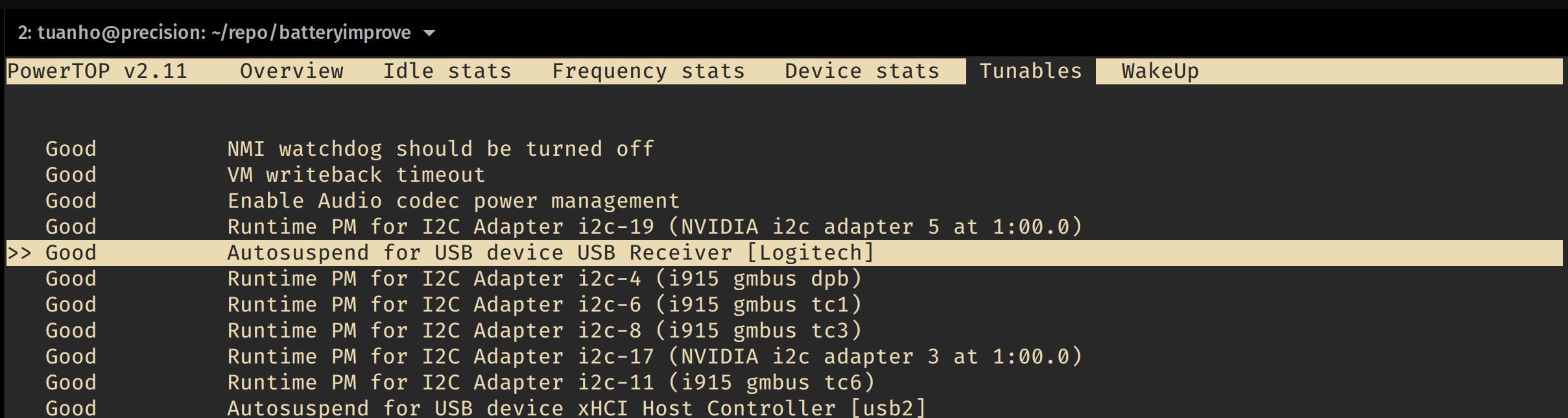
powertop прекратить вмешательство в наш мышиный серфинг. С этой целью мы выберем выделенную запись (используя кнопки вверх/вниз на вашей клавиатуре) и нажмите Enter, чтобы изменить его статус с Good на Bad . Обратите внимание, что Bad не указывает, что выделенное устройство неисправно или прошло Rouge (по мощности). Это просто способ, которым powertop сообщает нам, что это устройство не настроено. 
Надеюсь, это поможет.





