
В игре Baldur's Gate 3 пользователи столкнутся со сложной проблемой, как изменить режим dx11 в "Baldur's Gate 3", и решение этой проблемы немного сложное в использовании, но не бойтесь, редактор будет на этот раз дайте вам подробное руководство. Решите эту проблему.
1. Стим-версия
1. Щелкните правой кнопкой мыши Baldur's Gate 3 в Steam и выберите «Свойства-Основные-Параметры запуска».
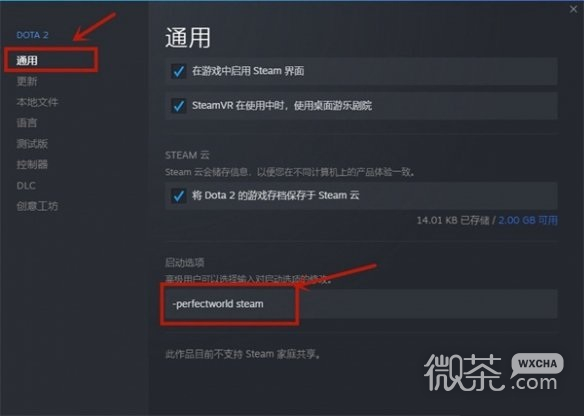
2. Введите -dx11 в элементе запуска, чтобы запустить игру в режиме dx11.
2. Изменение менеджера ресурсов
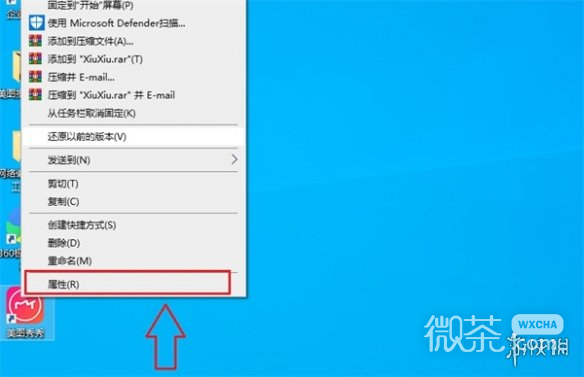
1. Щелкните правой кнопкой мыши значок игры на рабочем столе и выберите параметр «Свойства».
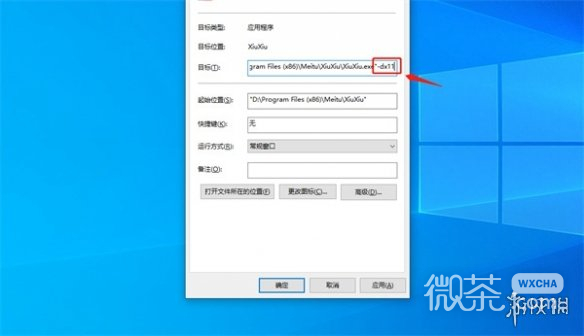
2. Найдите целевой параметр в свойствах, введите -dx11 в поле ввода, будьте осторожны, не трогайте исходные вещи и сохраните после ввода.
3. В это время щелкните значок на рабочем столе, чтобы открыть игру, и игра запустится в режиме dx11.
Руководство по смене режима dx11 в «Baldur’s Gate 3» — новейшее решение, способное быстро помочь игрокам решить проблему. Я считаю, что эта функция может вам помочь, и надеюсь, что вы поделитесь этим руководством с другими игроками, столкнувшимися с трудностями, чтобы никто больше не беспокоился об этой проблеме.