
No jogo Baldur's Gate 3, os usuários encontrarão o difícil problema de como alterar o modo dx11 em "Baldur's Gate 3", e a solução para esse problema é um pouco difícil de operar, mas não tenha medo, o editor irá dar-lhe um guia detalhado desta vez Resolva este problema.
1. Versão Steam
1. Clique com o botão direito em Baldur's Gate 3 no Steam e selecione Propriedades-Geral-Opções de inicialização.
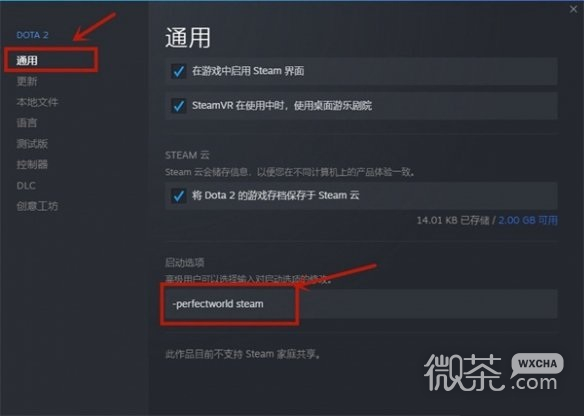
2. Digite -dx11 no item de inicialização para jogar no modo dx11.
2. Mudança no gerenciador de recursos
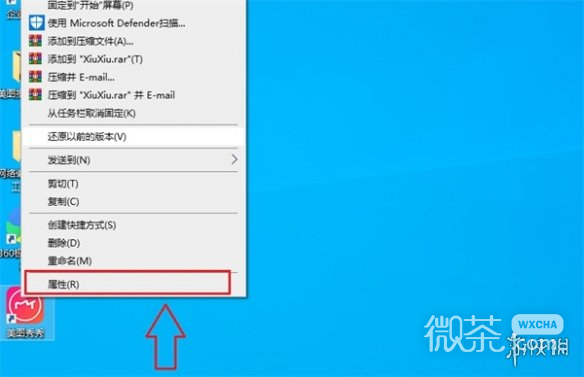
1. Clique com o botão direito no ícone do jogo na área de trabalho e selecione a opção Propriedades.
2. Encontre a opção de destino nas propriedades, digite -dx11 na caixa de entrada, tome cuidado para não tocar nas coisas originais e salve após entrar.
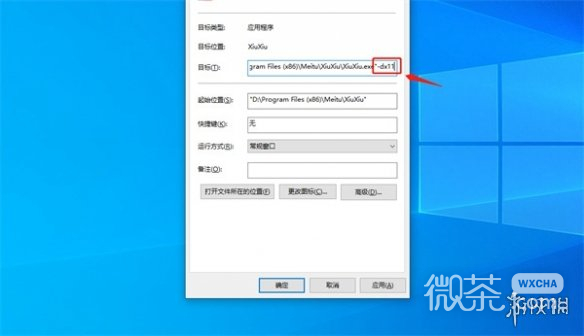
3. Neste momento, clique no ícone da área de trabalho para abrir o jogo e o jogo será executado no modo dx11.
O guia para alterar o modo dx11 em "Baldur's Gate 3" é a solução mais recente, que pode ajudar os jogadores a resolver o problema rapidamente. Acredito que esse recurso pode lhe trazer alguma ajuda e espero que você possa compartilhar este guia com outros jogadores que encontrarem dificuldades, para que todos não se preocupem mais com esse problema.