
En el juego Baldur's Gate 3, los usuarios se encontrarán con el difícil problema de cómo cambiar el modo dx11 en "Baldur's Gate 3", y la solución a este problema es un poco difícil de operar, pero no tengas miedo, el editor esta vez te daré una guía detallada para resolver este problema.
1. Versión de vapor
1. Haga clic derecho en Baldur's Gate 3 en Steam y seleccione Propiedades-General-Opciones de inicio.
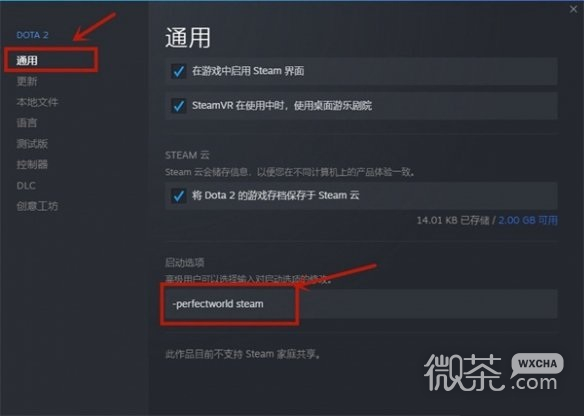
2. Ingrese -dx11 en el elemento de inicio para jugar en modo dx11.
2. Cambio en el administrador de recursos
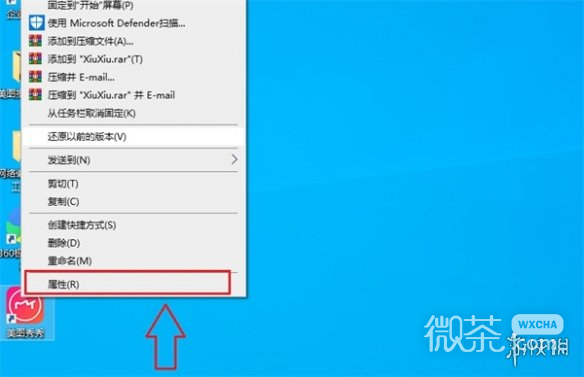
1. Haga clic derecho en el ícono del juego en el escritorio y seleccione la opción Propiedades.
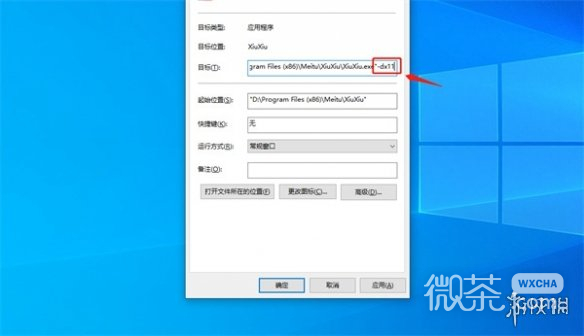
2. Busque la opción de destino en las propiedades, ingrese -dx11 en el cuadro de entrada, tenga cuidado de no tocar los elementos originales y guárdelo después de ingresar.
3. En este momento, haz clic en el ícono del escritorio para abrir el juego y el juego se ejecutará en modo dx11.
La guía para cambiar el modo dx11 en "Baldur's Gate 3" es la solución más reciente, que puede ayudar rápidamente a los jugadores a resolver el problema. Creo que esta función puede brindarte ayuda y espero que puedas compartir esta guía con otros jugadores que encuentren dificultades, para que todos ya no se preocupen por este problema.