
في لعبة Baldur's Gate 3 سيواجه المستخدمون المشكلة الصعبة المتمثلة في كيفية تغيير وضع dx11 في "Baldur's Gate 3"، وحل هذه المشكلة صعب بعض الشيء في التشغيل، لكن لا تخف، فسيقوم المحرر بذلك أقدم لك دليلاً مفصلاً هذه المرة لحل هذه المشكلة.
1. نسخة البخار
1. انقر بزر الماوس الأيمن فوق Baldur's Gate 3 في Steam وحدد خصائص-عام-خيارات الإطلاق.
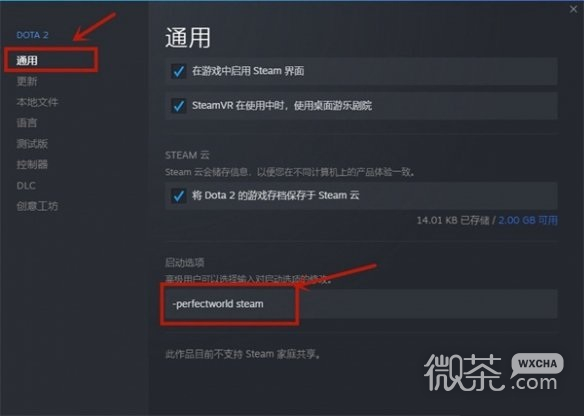
2. أدخل -dx11 في عنصر بدء التشغيل لتشغيل اللعبة في وضع dx11.
2. التغيير في مدير الموارد
1. انقر بزر الماوس الأيمن على أيقونة اللعبة على سطح المكتب وحدد خيار الخصائص.
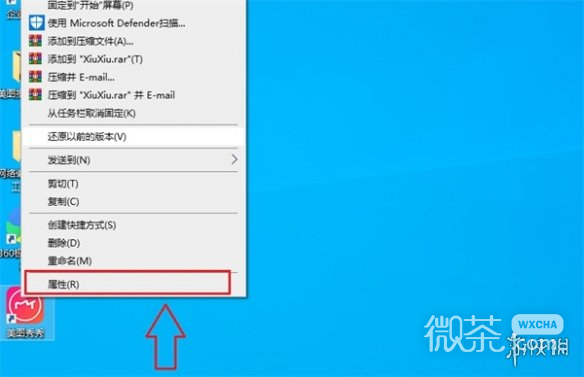
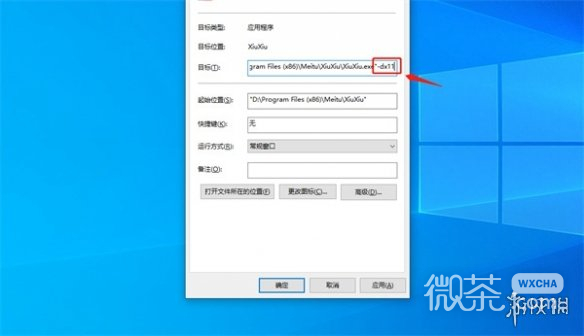
2. ابحث عن خيار الهدف في الخصائص، وأدخل -dx11 في مربع الإدخال، واحرص على عدم لمس الأشياء الأصلية، واحفظها بعد الإدخال.
3. في هذا الوقت، انقر فوق أيقونة سطح المكتب لفتح اللعبة، وسيتم تشغيل اللعبة في وضع dx11.
يعد دليل تغيير وضع dx11 في "Baldur's Gate 3" هو الحل الأحدث الذي يمكن أن يساعد اللاعبين على حل المشكلة بسرعة. أعتقد أن هذه الميزة يمكن أن تقدم لك بعض المساعدة، وآمل أن تتمكن من مشاركة هذا الدليل مع اللاعبين الآخرين الذين يواجهون صعوبات، حتى لا يقلق الجميع بشأن هذه المشكلة بعد الآن.