
ゲーム Baldur's Gate 3 では、ユーザーは、「Baldur's Gate 3」で dx11 モードを変更する方法という難しい問題に遭遇します。この問題の解決策は操作が少し難しいですが、恐れることはありません。エディターが解決します。今回は詳細なガイドを提供します。この問題を解決してください。
1.Steam版
1. Steam で Baldur's Gate 3 を右クリックし、[プロパティ]-[一般]-[起動オプション]を選択します。
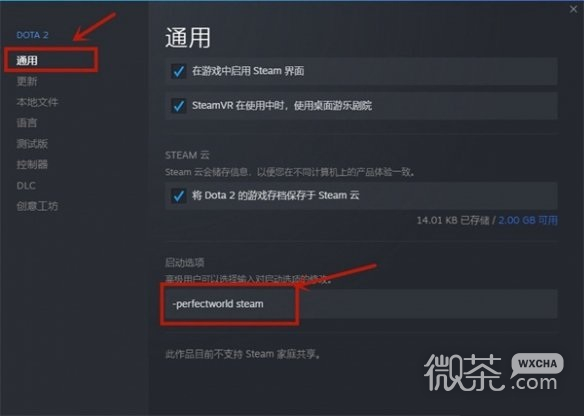
2. スタートアップ項目に -dx11 と入力して、dx11 モードでゲームをプレイします。
2. リソースマネージャーの変更
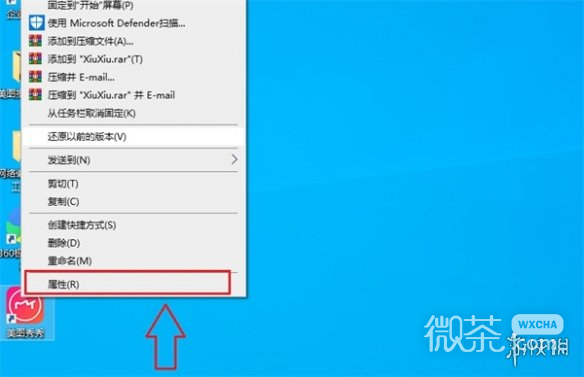
1. デスクトップ上のゲーム アイコンを右クリックし、[プロパティ] オプションを選択します。
2.プロパティで対象のオプションを見つけ、入力ボックスに「-dx11」と入力します。元のものに触れないように注意し、入力後保存します。
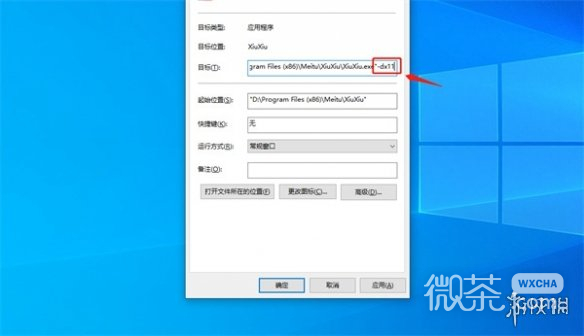
3. この時点で、デスクトップ アイコンをクリックしてゲームを開くと、ゲームは dx11 モードで実行されます。
「Baldur's Gate 3」の dx11 モード変更ガイドは最新のソリューションであり、プレイヤーが問題を迅速に解決するのに役立ちます。この機能があなたに何らかの助けをもたらすと信じています。そして、誰もがこの問題について心配することがなくなるように、問題に遭遇した他のプレイヤーとこのガイドを共有していただければ幸いです。