
Baldur's Gate 3 게임에서 사용자는 "Baldur's Gate 3"에서 dx11 모드를 변경하는 방법이라는 어려운 문제에 직면하게 되며 이 문제에 대한 해결책은 조작하기가 약간 어렵지만 두려워하지 마십시오. 이번에는 자세한 안내를 드리겠습니다. 이 문제를 해결해 보세요.
1. 스팀 버전
1. Steam에서 Baldur's Gate 3를 마우스 오른쪽 버튼으로 클릭하고 속성-일반-실행 옵션을 선택합니다.
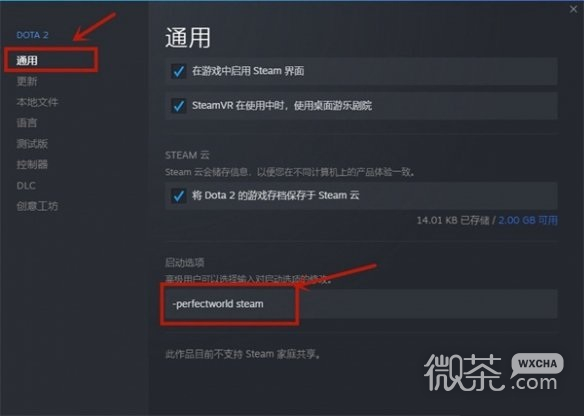
2. dx11 모드에서 게임을 플레이하려면 시작 항목에 -dx11을 입력하세요.
2. 리소스 관리자 변경
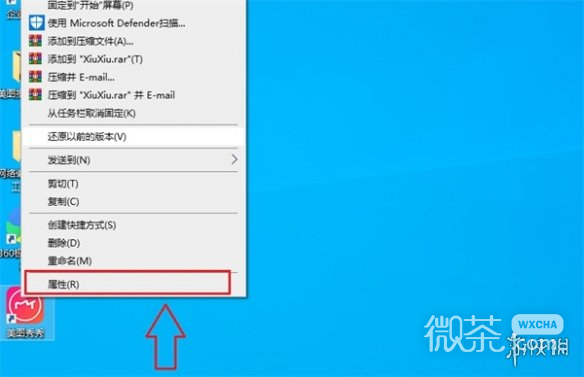
1. 바탕 화면의 게임 아이콘을 마우스 오른쪽 버튼으로 클릭하고 속성 옵션을 선택합니다.
2. 속성에서 대상 옵션을 찾아 입력란에 -dx11을 입력하고, 원본 내용을 건드리지 않도록 주의한 후 입력 후 저장합니다.
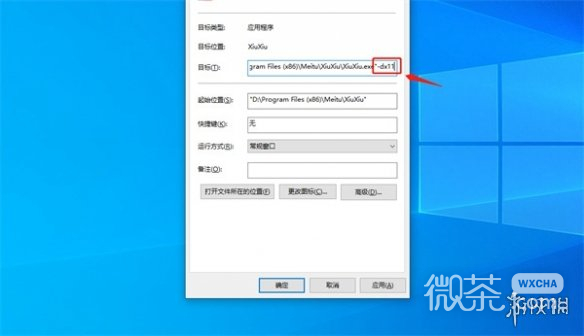
3. 이때 바탕화면 아이콘을 클릭해 게임을 실행하면 dx11 모드로 게임이 실행됩니다.
"Baldur's Gate 3"에서 dx11 모드 변경에 대한 가이드는 플레이어가 문제를 신속하게 해결하는 데 도움이 될 수 있는 최신 솔루션입니다. 저는 이 기능이 여러분에게 도움이 될 것이라고 믿습니다. 어려움을 겪는 다른 플레이어들과 이 가이드를 공유하여 모든 사람들이 더 이상 이 문제에 대해 걱정하지 않기를 바랍니다.